
コメントありがとうございます。
 フィードバックがある場合
Webex Meetingsこの機能はとでサポートされていますWebex Webinars。 Webex アプリでは、Webex Suiteこの機能はミーティングプラットフォームで利用可能です。Webex Suite会議で会議プラットフォームが使用されているかどうかを確認してください。
録画レイアウトは、クラウドに記録されたビデオ中心のネットワークベースのMP4録画をサポートします。
会議やウェビナー中に共有ファイルを使用してビデオファイルを共有すると、MP4録画はビデオ中心の形式では保存されません。
この機能には、Webex ビデオプラットフォームバージョン 2.0 が必要です。Webex Meetingsバージョン番号がわからない場合は、調べてください。 この機能は、ホストのコンピューターにローカルで録画する会議やウェビナーでは使用できません。
デフォルトの画面レイアウトを変更すると、新しいデフォルト設定が新しい録画に適用されます。 既存の録音のレイアウトは変わりません。
サイト管理者がデフォルトを他のものに設定していない限り、 グリッドビューはコンテンツを共有しないときのデフォルトビューで、 コンテンツを共有するときはステージビューです。 過去に好みの録画レイアウトをフォーカスコンテンツに設定した場合でも、 コンテンツを共有する時も共有しないときも、これがデフォルトのままです。
コンテンツを共有しないときの画面レイアウトオプション
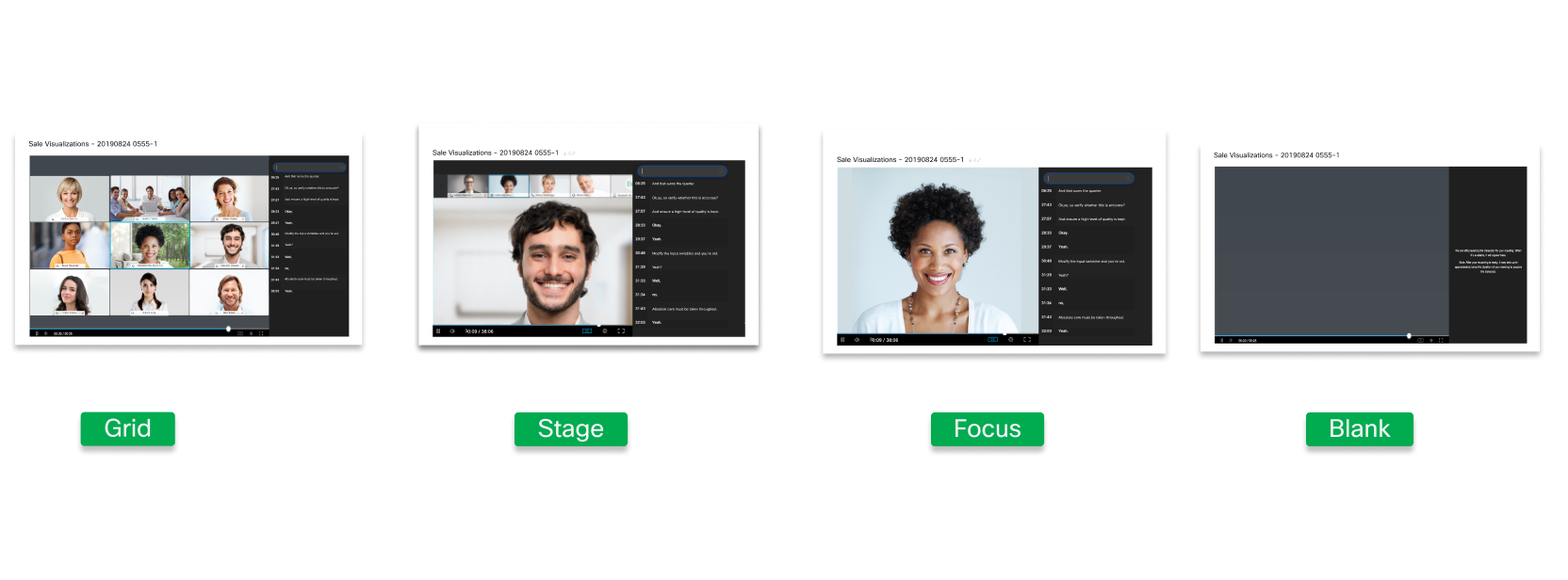
グリッドビューには、誰もコンテンツを共有していないときは、アクティブなスピーカーと最大24人の他の参加者が表示されます。
ステージビューでは、誰もコンテンツを共有していないときに、画面のメイン部分にアクティブなスピーカーが表示されます。 アクティブなスピーカーと他の最大4人の参加者のビデオサムネイルが画面の上部に表示されます。 主催者または共同ホストがステージを同期して参加者を追加すると、最初の参加者だけが表示されます。
フォーカスビューでは、誰もコンテンツを共有していないときに、画面のメイン部分にアクティブなスピーカーのビデオが表示されます。 主催者または共同ホストがステージを同期して参加者を追加すると、最初の参加者だけが表示されます。
コンテンツが共有されていない場合、ブランクビューは空白の画面を表示します。
コンテンツを共有するときの画面レイアウトオプション
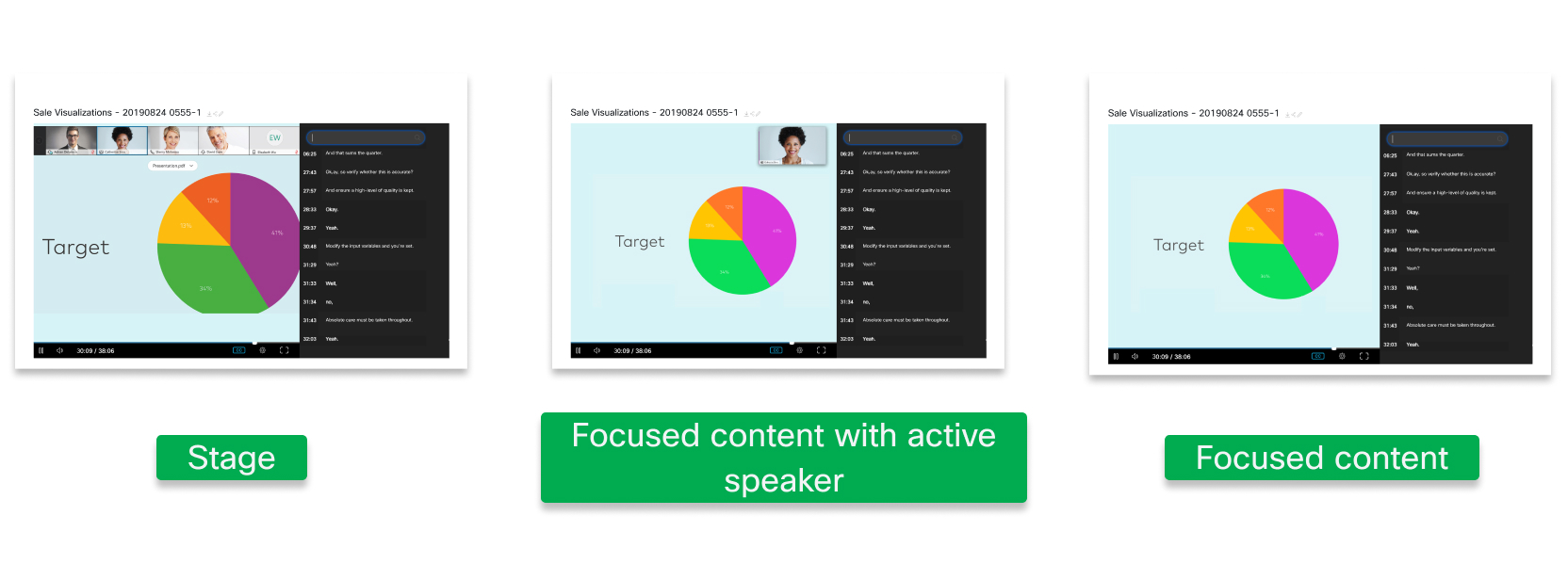
ステージビューでは、画面のメイン部分にコンテンツが表示され、アクティブなスピーカーと他の最大4人の参加者のビデオサムネイルが画面の上部に表示されます。
アクティブスピーカービューで焦点を絞ったコンテンツでは、画面のメイン部分にコンテンツが表示され、右上隅にアクティブスピーカーの大きなサムネイルが表示されます。 主催者または共同ホストがステージを同期して参加者を追加すると、最初の参加者だけが表示されます。
フォーカスコンテンツビューでは、画面のメイン部分に共有コンテンツのみが表示されます。 参加者のビデオは録画されていません。
デフォルトの録音レイアウトを設定してください
| 1 |
Webex サイトにサインインします。 |
| 2 |
左側のナビゲーションバーから [設定] を選択し、[録音] タブを選択します 。 |
| 3 |
お好みの録音レイアウトオプションを選択してください。 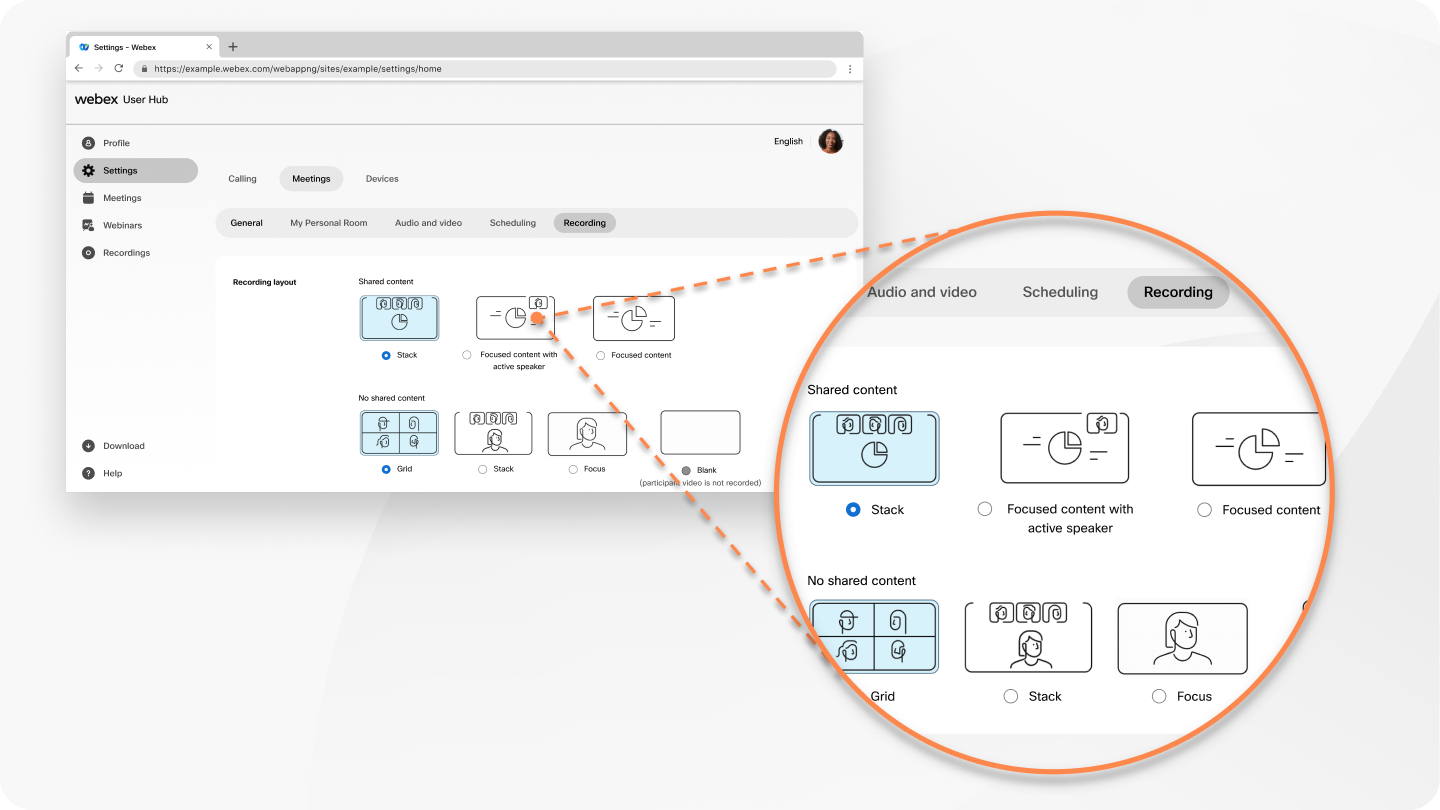 これらの優先録画レイアウトの変更は、Webex Webex Webinars Meetingを実施した後にのみ適用されます。 |
| 4 |
(オプション)対象となるクラウドレコーディングで参加者番号を非表示にするには、「 参加者番号を隠す」をオンにしてください。 |
| 5 |
(オプション)ステージの同期中にビデオレイアウトのビューを記録するには、「ホストまたは共同ホストが全員のステージを同期したら、 同期されたレイアウトに従う」をチェックしてください。 これは利用可能なレコーディングレイアウトにのみ適用されます。 会議またはウェビナー中にのみ出席者のビューをステージにロックするを選択すると、録画にはステージ上の内容のみが表示され、 ビデオレイアウト全体は表示されません。 Webex Events(クラシック)は、同期されたステージビューの録画をサポートしていません。 |
| 6 |
[保存] をクリックします。 |
会議中に録音レイアウトを選択する
特定の会議で別の録画レイアウトが必要な場合は、コンテンツを共有するときと、 コンテンツを共有しないときの録画レイアウトを選択できます。 選択したレイアウトは、その会議のレコーディングに影響します。 ユーザーハブの録画設定で選択したデフォルトのレイアウトは変更されません。
| 1 |
会議中に、「録音」を選択します。 |
| 2 |
録音オプションメニューを開き、「 レイアウトを変更」をクリックします。 |
| 3 |
「共有コンテンツなし」タブで、録画レイアウトを選択します。 |
| 4 |
「共有コンテンツ」タブをクリックして、 録画レイアウトを選択します。 |
| 5 |
同期したステージの内容を録画に表示したい場合は、「同期時にステージのレイアウトに従う」をチェックしてください。 |
| 6 |
[保存] をクリックします。 |
会議中に、コンテンツを共有するときと、 共有コンテンツがないときの録画レイアウトを選択してください。 選択したレイアウトは、その会議のレコーディングに影響します。 ユーザーハブの録画設定で選択したデフォルトのレイアウトは変更されません。
| 1 |
会議中に、[] を選択します。 |
| 2 |
「共有コンテンツ」タブで、録画レイアウトを選択します。 |
| 3 |
「共有コンテンツなし」タブをクリックして、 録画レイアウトを選択します。 |
| 4 |
(オプション) 同期したステージの内容を録画に表示したい場合は、「同期時にステージのレイアウトに従う」をチェックしてください。 |
| 5 |
[保存] をクリックします。 |


