コメントありがとうございます。
イベントの参加者とのコミュニケーションのベストプラクティス(クラシック)
 フィードバックがある場合
イベント(クラシック)のイベントの主催者は、投票を行ったり、コンテンツを共有したり、フィードバックを求めたりして、出席者にあなたのプレゼンテーションを理解してもらうことができます。
投票を使用する
アンケートを使って、イベント中に参加者からフィードバックをもらうことができます。
あなたがイベントの主催者なら、デフォルトでは投票管理者でもあります。 主催者は、イベントの開始前または後に、すべての参加者を投票管理者にすることができます。 これは、投票の責任を他の人に委任したい場合や、イベントを早く終了しなければならない場合に役立ちます。
イベントの前に投票を作成できます。 イベント中にあなたが投票を作成するのを待つ必要がないことを出席者は喜ぶでしょう。
コンテンツを共有する
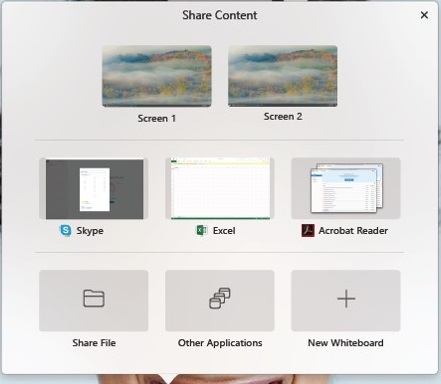
「共有」を選択すると、会議中にコンテンツを共有できます
 。 コンテンツの共有ダイアログボックスには、開いている画面とアプリケーションのサムネイルプレビューが表示されます。
マイスクリーン
コンピューター画面上のすべてを出席者と共有できます。 コンピューターに複数のモニターが接続されている場合は、共有したい画面のサムネイルにカーソルを置いて、[共有] を選択します。
ファイル(ビデオを含む)
1つまたは複数のファイルを出席者と共有できます。 開いているファイルを共有するには、そのサムネイルの上にカーソルを置いて、「共有」を選択します。
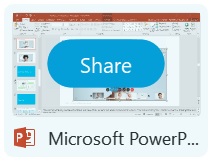
共有したいファイルが開いていない場合は、共有ファイルのサムネイルにカーソルを置いて、「共有」を選択し、共有したいファイルを選択します。
アプリケーション
コンピューター上のアプリケーションを参加者と共有できます。
開いているアプリケーションを共有するには、そのサムネイルにカーソルを置いて、「共有」を選択します。 共有したいアプリケーションが開いていない場合は、他のアプリケーションのサムネイルにカーソルを置いて、「共有」を選択します。
システムに複数のモニターが接続されている場合は、異なるモニターに表示されるアプリケーションを共有しないでください。
ホワイトボード
新しいホワイトボードを開いて、注釈ツールを使用してメモを取ったり、絵を描いたりできます。
ウェブブラウザー
Webブラウザを出席者と共有できます。 デフォルトのブラウザで新しいタブが開き、参加者がウェブをナビゲートしているときに表示する内容を制御できます。
マルチメディア
出席者が個別に操作できるウェブページやマルチメディアコンテンツを共有できます。
リモートコンピューター
この設定を有効にすると、イベント中にリモートコンピューターを制御できます。 コンピューターを選択して、「接続」をクリックします。 Access Anywhereコンピューターにエージェントがいない限り、リモートコンピューターにアクセスすることはできません。
マイイベントウィンドウ
イベントのウィンドウを参加者と共有できます。 出席者には、お使いのコンピュータの Webex ウィンドウのみが表示されます。
特権を割り当てます
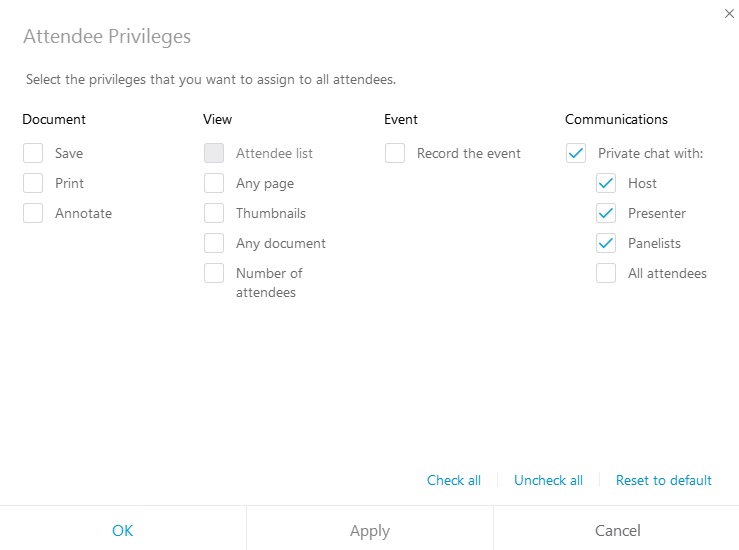
イベント中に共有するファイルやホワイトボードに注釈を付けることができます。 パネリストや出席者に権限を割り当てると、テキストやグラフィックツールを使用して強調表示したり、メモを追加したり、基本的な画像を作成したりできます。
Q&Aパネルを使う
Q&Aパネルを使って、出席者からの質問に整理して答えることができます。 特定のパネリストに質問を割り当てたり、個人的に回答したり、優先順位を指定したり、質問を延期または却下したりできます。
出席者とのコミュニケーションを促す
参加者はさまざまな方法であなたとコミュニケーションをとることができます。 出席者にあなたとのコミュニケーションを促すのは良い考えです。 良いフィードバックは重要です。
フィードバックツール
簡単な回答が必要な場合は、フィードバックツールを使用できます。
 参加者はフィードバックメニューのオプションを1つ選択できます。
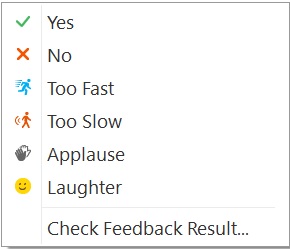
出席者がフィードバックメニューから項目を選択すると、フィードバック結果ウィンドウの出席者の名前の横に結果が表示されます。 ホストとして、フィードバック結果をクリアします。
チャットまたはレイズハンドを使う
イベント中、出席者はチャットウィンドウを使用して、あなた、パネリスト、または他の参加者(あなたが許可した場合)とチャットできます。
参加者は、参加者パネルの「
 手を挙げて」を使って質問の合図をしたり、あなたに応答したりすることもできます。 たとえば、「昨年のイベントに参加したら手を挙げてください。」
トラッキング・アテンション
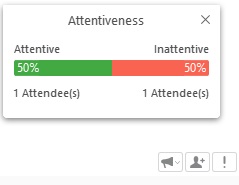
アテンショントラッキングをクリックすると、
 誰があなたのプレゼンテーションを見ているかを確認できます。出席者があなたのプレゼンテーションを見ていることをわかりやすく伝えます。不注意は、参加者が自分のコンピューターで別のアプリケーションを見ていることを示します。