Webex アプリ | オプションのミーティング内通知を非表示にする
list-menuフィードバックがある場合
会議の邪魔にならないように、チャットメッセージの受信、挙手、役割の変更(主催者、共同主催者、プレゼンターとしての割り当てや削除など)のアラートを非表示にしてください。コンテンツを共有しているときに、これらの通知を表示するかどうかも決めることができます。
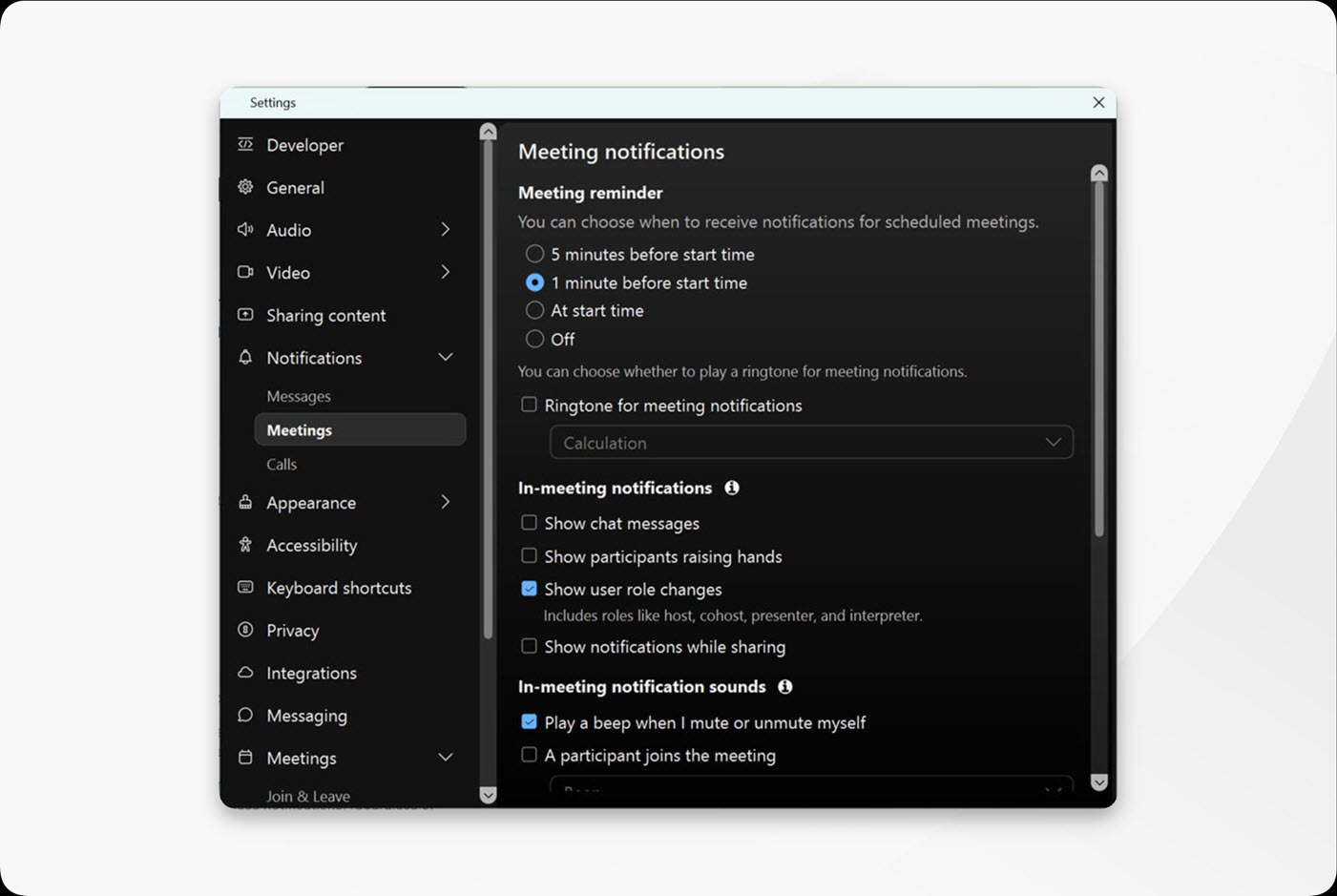
In-meeting notifications in Webex App

会議の録画、 AIアシスタント、会議ロビーにいる人など、必須の会議中の通知は常に表示されます。 これらの設定はこれらの通知には影響しません。

これらの設定は、現在会議中でも、 一日の準備中でも、いつでも調整できます。

1

Webex を開いてサインインしてください。

2

会議中なら、音声オプションをクリックしてください a user interacting with the Mute button dropdown to access more audio options> オーディオ設定。

会議に参加していないときは、設定をクリックしてください Settings button represented by a cog iconナビゲーションサイドバーにあります。

3

[通知] > [ミーティング] をクリックします。

4

[会議中の通知] で、 受信を停止したい会議中の通知を選択します。

  • チャットパネルが非表示のときに受信チャットメッセージの通知を受け取らないようにするには、「チャットメッセージを表示する」のチェックを外してください。 チャットパネルが開いているときは、この設定に関係なく、これらの通知は届きません。
  • 参加者パネルが非表示のときに参加者が手を挙げたときに通知を受け取らないようにするには、「参加者が手を挙げていることを表示する」のチェックを外してください。 参加者パネルが開いているときは、 この設定に関係なく、これらの通知は届きません。
  • 会議の主催者、共同主催者、 プレゼンター、 または通訳者として割り当てられたり削除されたりしたときに通知を受け取らないようにするには、「ユーザーの役割の変更を表示」のチェックを外してください。 あなたがホストなら、 これらの役割を他の人に割り当てると通知の受信を停止します。
  • コンテンツを共有しているときにのみ通知を受け取らないようにするには、「共有中に通知を表示する」のチェックを外してください。
この投稿記事は役に立ちましたか?
この投稿記事は役に立ちましたか?
