이 문서가 도움이 되었습니까?

피드백을 보내 주셔서 감사합니다.
웹엑스 앱 | 액세스 통화 녹음
 피드백이 있습니까?
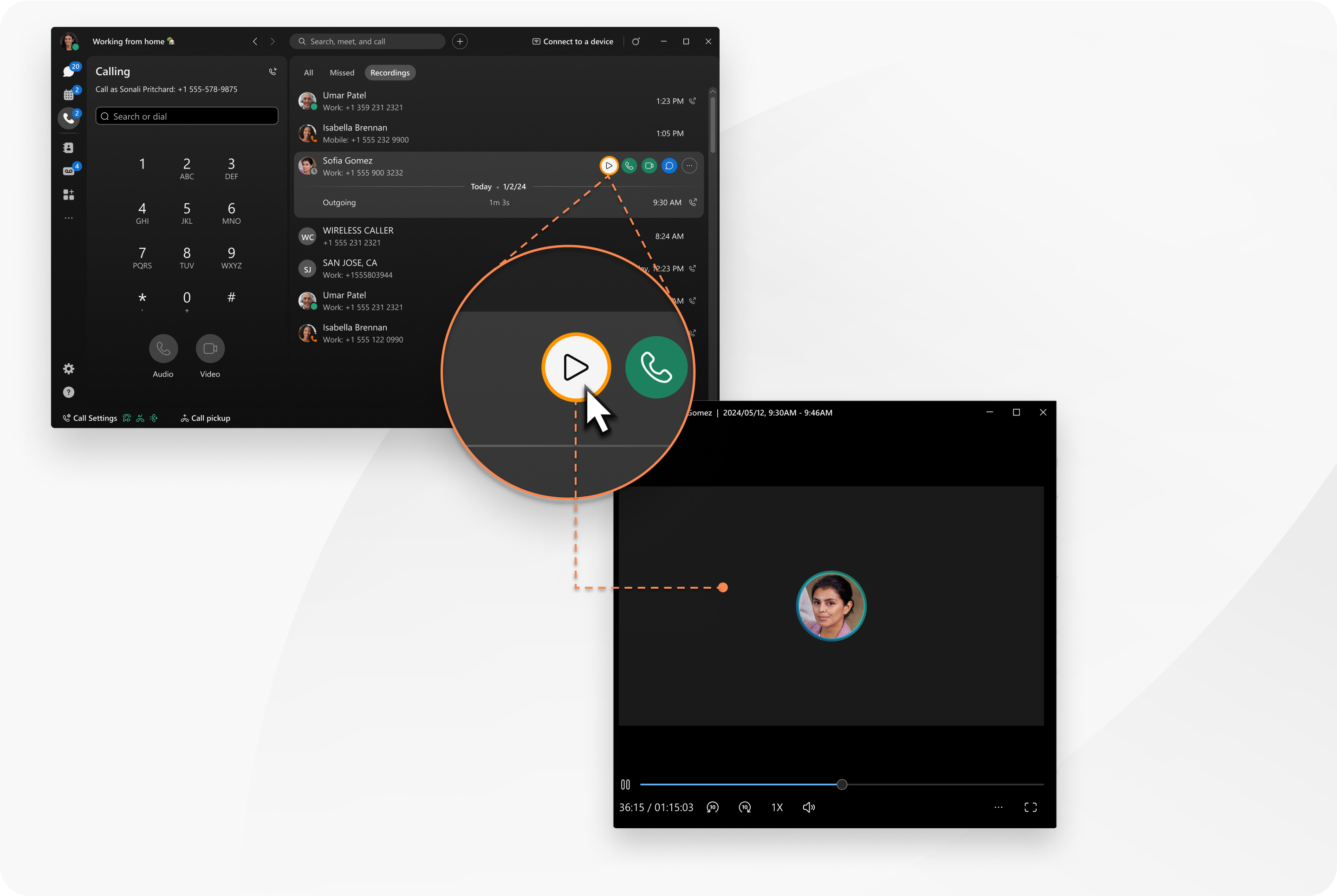
통화에서 있었던 토론을 확인하고 싶으세요?Webex 앱에서 직접 모든 수신 및 발신 통화 녹음에 쉽게 액세스하고 재생할 수 있어요.통화 아래에 새로 생긴 녹음 탭에 통화 녹음이 전부 나열돼요.
이 기능은 Webex 통화 녹음 제공자로 구성된 경우에만 사용할 수 있어요.
| 1 |
Webex를 열고 로그인하세요. |
| 2 |
로 가세요 통화 녹음이 표시돼요.
|
| 3 |
아무 녹화나 마우스로 가리키고 싶은 것을 선택하세요:
메시지 및 이메일 옵션은 내부 통화에만 표시돼요. |

 녹음을 재생하기 위해서요. 녹음이 플레이어에서 재생돼요.
 또는 비디오
  그 사람에게 전화해.
 그 사람에게 메시지를 보내려고.
 이메일이나 녹음 삭제 같은 추가 옵션을 원하시면.
| 1 |
Webex를 열고 로그인하세요. |
| 2 |
로 가세요 |
| 3 |
최근에서 필터를 탭하고 녹화를 선택하세요. 통화 녹음이 표시돼요.
|
| 4 |
아무 녹화나 탭해서 하고 싶은 거 고르세요:
녹음을 삭제하려면 왼쪽으로 쓸어넘기고 삭제를 탭하세요. 메시지 옵션은 내부 통화에만 표시돼요. |
| 1 |
Webex를 열고 로그인하세요. |
| 2 |
로 가세요 |
| 3 |
최근에서 녹화를 탭하세요. 통화 녹음이 표시돼요.
|
| 4 |
아무 녹화나 탭해서 하고 싶은 거 고르세요:
녹음을 삭제하려면 길게 누르고 삭제를 탭하세요. 메시지 옵션은 내부 통화에만 표시돼요. |
이 문서가 도움이 되었습니까?


