보이스메일 PIN 설정 또는 재설정

list-menu피드백이 있습니까?
관리자가 음성메일 PIN을 제공하지 않은 경우 사용자 허브에서 PIN을 생성하거나, PIN을 잊어버린 경우 언제든지 변경할 수 있습니다.

휴대폰, 사용자 허브 또는 Webex 앱을 사용하여 모든 음성 메일과 해당 설정을 관리할 수 있습니다. 이 설정은 저장되면 애플리케이션 간에 동기화됩니다.

시작하기 전에

  • Webex 사용자는 두 번째 보이스메일 계정을 설정할 수 없습니다.

  • 관리자가 음성 메일 기능을 활성화해야 다양한 설정을 구성하고 액세스할 수 있습니다. 음성메일 재설정 PIN, 음성메일 인사말 또는 알림과 같은 음성메일 설정을 찾을 수 없는 경우 관리자에게 문의하십시오.

  • 사용자 허브에서 설정 으로 이동하면 모든 통화 설정을 구성할 수 있습니다. > 호출 중.

    통화 옵션은 Webex 통화 라이선스가 있는 사용자만 사용할 수 있습니다. 통화 옵션이 보이지 않으면 Webex 통화 라이선스가 없는 것입니다.

    현재 어떤 통화 서비스가 설정되어 있는지 확인하려면 Webex 앱에서 확인할 수 있습니다. 자세한 내용은 어떤 통화 서비스를 사용하고 있는지 확인하세요를 참조하세요.

1

사용자 허브에 로그인하세요.

2

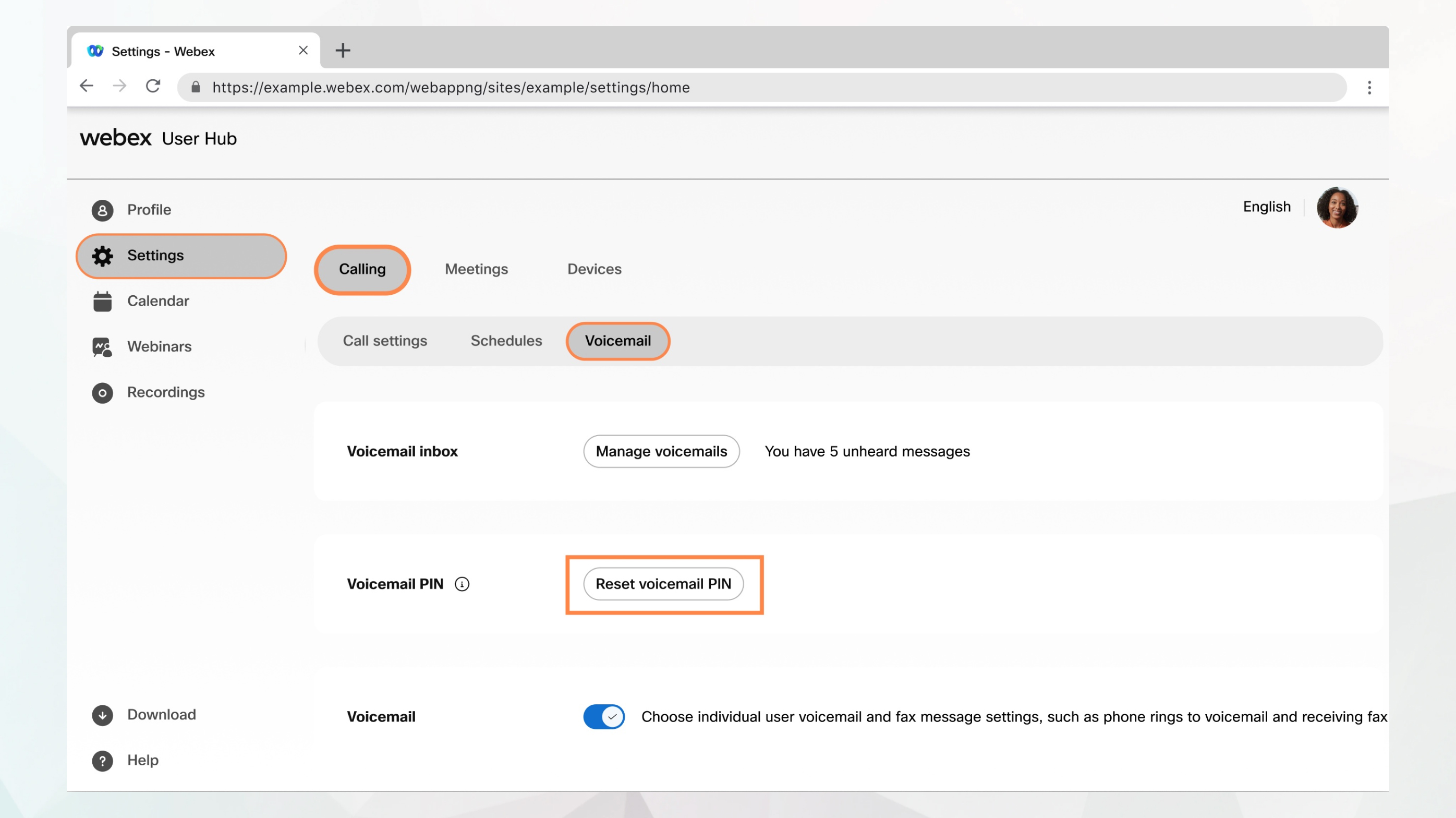
설정 으로 이동하세요 > 호출 중 > 음성메일.

3

음성메일 PIN 섹션으로 이동한 다음 음성메일 PIN 재설정을 클릭합니다.

사용자 허브에서 음성 메일 PIN 옵션을 재설정하세요
4

새 보이스메일 PIN을 입력합니다.

PIN은 다음 요건을 충족해야 합니다.

  • 6자리에서 30자리 사이여야 합니다.

  • 반복되는 패턴을 포함해서는 안 됩니다. 예를 들어, 121212, 123123 또는 13571357은 유효하지 않습니다. 하지만 1235123을 입력하면 유효합니다.

  • 전화번호 또는 내선번호를 정방향 또는 역방향으로 포함해서는 안 됩니다. 예를 들어, 당신의 내선 번호는 147869입니다. PIN 번호가 9147869 또는 9968741인 경우, 해당 번호에는 확장자가 앞뒤로 포함되어 있으므로 유효하지 않습니다.

  • 전화번호 또는 내선번호에 정방향 또는 역방향으로 포함되어서는 안 됩니다. 예를 들어, 전화번호가 다음과 같다면 +13015551212, 그러면 PIN 번호 5551212는 전화번호의 정방향에 포함되어 있으므로 유효하지 않고, PIN 번호 2121555는 전화번호의 역방향에 포함되어 있으므로 유효하지 않습니다.

  • 같은 숫자가 연속해서 세 번 이상 나타나서는 안 됩니다. 예를 들어 222211, 888888 또는 9099991과 같습니다.

  • 연속된 오름차순 또는 내림차순 숫자가 세 개를 초과해서는 안 됩니다. 예를 들어 123456 또는 987654와 같습니다.

  • 현재 사용 중인 PIN 번호를 거꾸로 입력해서는 안 됩니다. 예를 들어 현재 PIN 번호가 226897인 경우 새 PIN 번호로 798622를 입력해서는 안 됩니다.

  • 최근 10개의 PIN 번호가 포함되어서는 안 됩니다. 이는 Webex Calling에서 기본적으로 설정하는 규칙이며, 관리자가 Webex Calling API를 사용해서만 구성할 수 있습니다.

5

음성메일 PIN 확인 에 PIN을 다시 입력하고 제출을 클릭하세요.

다음에 수행할 작업

음성메일 계정이 설정되면 Webex 앱, 사용자 포털또는 전화 [에서 음성 메시지를 확인하고 들을 수 있으며 음성메일 텍스트 변환, 음성메일 인사말, 음성메일 알림 등 다양한 음성메일 설정을 구성할 수 있습니다.
이 문서가 도움이 되었습니까?
이 문서가 도움이 되었습니까?