
피드백을 보내 주셔서 감사합니다.
Webex 앱 | 원하는 번호로 전화 받기
 피드백이 있습니까?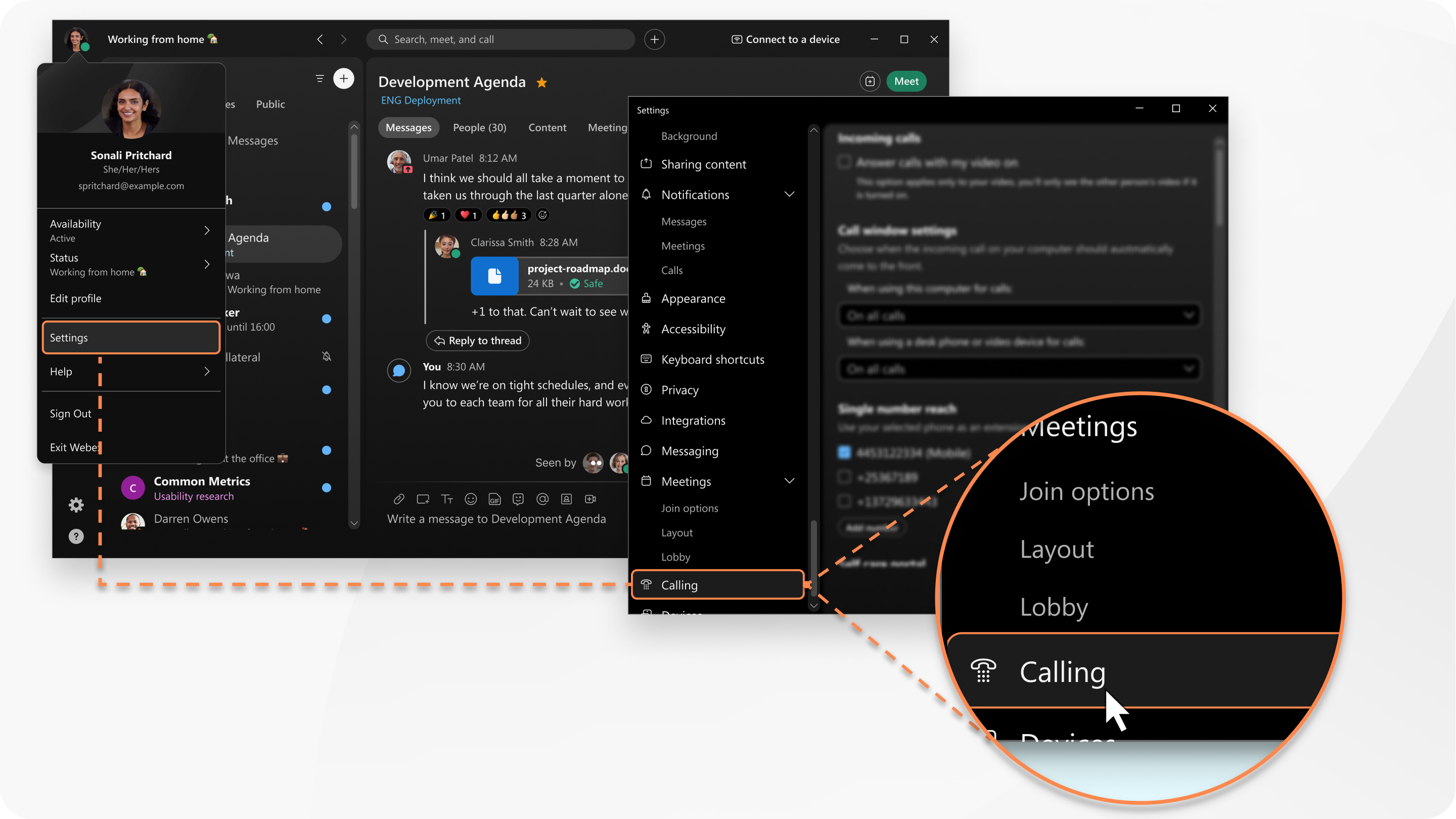
단일 번호 도달 설정은 사용하는 전화 서비스에 따라 달라요. 잘 모르겠으면 쉽게 알 수 있는 방법이 있어요.
단일 번호 도달 설정이 보이지 않으면 먼저 셀프 케어 포털에서 켜야 할 수도 있어요. 셀프 케어 포털을 사용하여 핸드폰 옵션을 설정하는 것에 익숙하실 거예요. Webex 앱은 해당 설정을 사용하며 앱에서 편리하게 추가할 수 있게 해줘요.
| 1 |
프로필 사진으로 가서 설정 (Windows) 또는 환경설정 (Mac) 을 선택하고 통화를 선택한 다음 고급 통화 설정을 클릭하면 웹 브라우저에서 포털이 열립니다. |
| 2 |
내 전화를 선택하고 지침에 따라 업무 전화 받을 때 울리고 싶은 전화번호를 추가하세요. 단일 번호 도달 기능을 켜고 착신 전환 기능을 켜지 않은 후에는 이제 앱 하단에 대신 표시됩니다 |
| 3 |
전화번호를 추가한 후, Webex 앱에서 단일 번호 도달 설정을 관리할 수 있어요. 통화 설정으로 가세요
|
 .
.  아이콘 위에 커서를 올리면
 | 1 |
프로필 사진으로 가서 설정 (Windows) 이나 환경설정 (Mac) 을 선택한 다음 통화를 클릭했어요. |
| 2 |
전화를 걸려면 추가 번호로 이동해서 + 번호 추가를 선택해요. |
| 3 |
이름 (필수) 하고 번호 (국가 코드 제외) 를 추가하세요. 활성화하려면 활성 체크박스를 체크하세요. 추가 클릭해요. 국가 코드를 포함하면 통화가 안 될 수도 있어요. |
| 4 |
통화 설정으로 가세요
|
이 기능은 서비스 제공자가 호스팅하는 통화에만 적용돼요. Webex Calling
|
프로필 사진을 탭하고 이동한 다음 추가 번호 켜서 선택한 번호 옆에서 벨이 울려요. 선택한 번호를 활성화 또는 비활성화하세요. 데스크톱 앱이나 사용자 허브에서 번호를 더 추가할 수 있어요. 콜백에 사용할 수 있는 것과 같은 번호예요. 서비스 제공자가 전화를 Webex Calling 설정했거나 호스팅한 경우에만 사용할 수 있는 기능이에요. |


