- 홈
- /
- 문서

피드백을 보내 주셔서 감사합니다.

컨트롤 허브에 있는 호텔
 이 문서에서
 피드백이 있습니까?
호텔링에서 공유 (호스트) 전화에 사용자의 전화 프로필을 일시적으로 로드해서 어디서나 직장 번호로 전화를 걸고 기능을 이용할 수 있게 해요.
호텔링은 좌석이 지정되지 않은 곳, 출장이 많은 직원, 콜센터 환경 등 유연한 업무 공간에 유용해요.
전화번호, 기능, 통화 플랜 같은 사용자 전화 프로필을 호스트 전화에 임시로 로드할 수 있어요. 사용자가 손님으로 로그인하여 자신의 전화처럼 사용할 수 있도록 특정 전화를 호스트 전화로 지정하세요. 업무용 전화와 사용자 전화를 호텔링 호스트 전화로 활성화할 수 있어요.
-
사용자 전화에 공유 회선, 단축 다이얼 및/또는 BLF, 콜 픽업, 콜 파크 같은 모니터링 키가 있는 경우, 사용자가 게스트로 로그인하면 호스트 전화에 이러한 기능이 나타나지 않아요. 호스트 전화에 공유 회선을 구성할 수 있어요. 모든 호텔링 사용자가 사용할 수 있어요.
-
작업 공간 및 여러 장치 사용자의 경우 호텔링은 작업 공간과 사용자의 주 장치에서만 지원해요.
워크스페이스 디바이스를 호텔링 호스트로 활성화해요
| 1 | |
| 2 |
가세요. |
| 3 |
수정할 작업 공간을 선택해요. |
| 4 |
기기 섹션에서 기기를 선택하세요. |
| 5 |
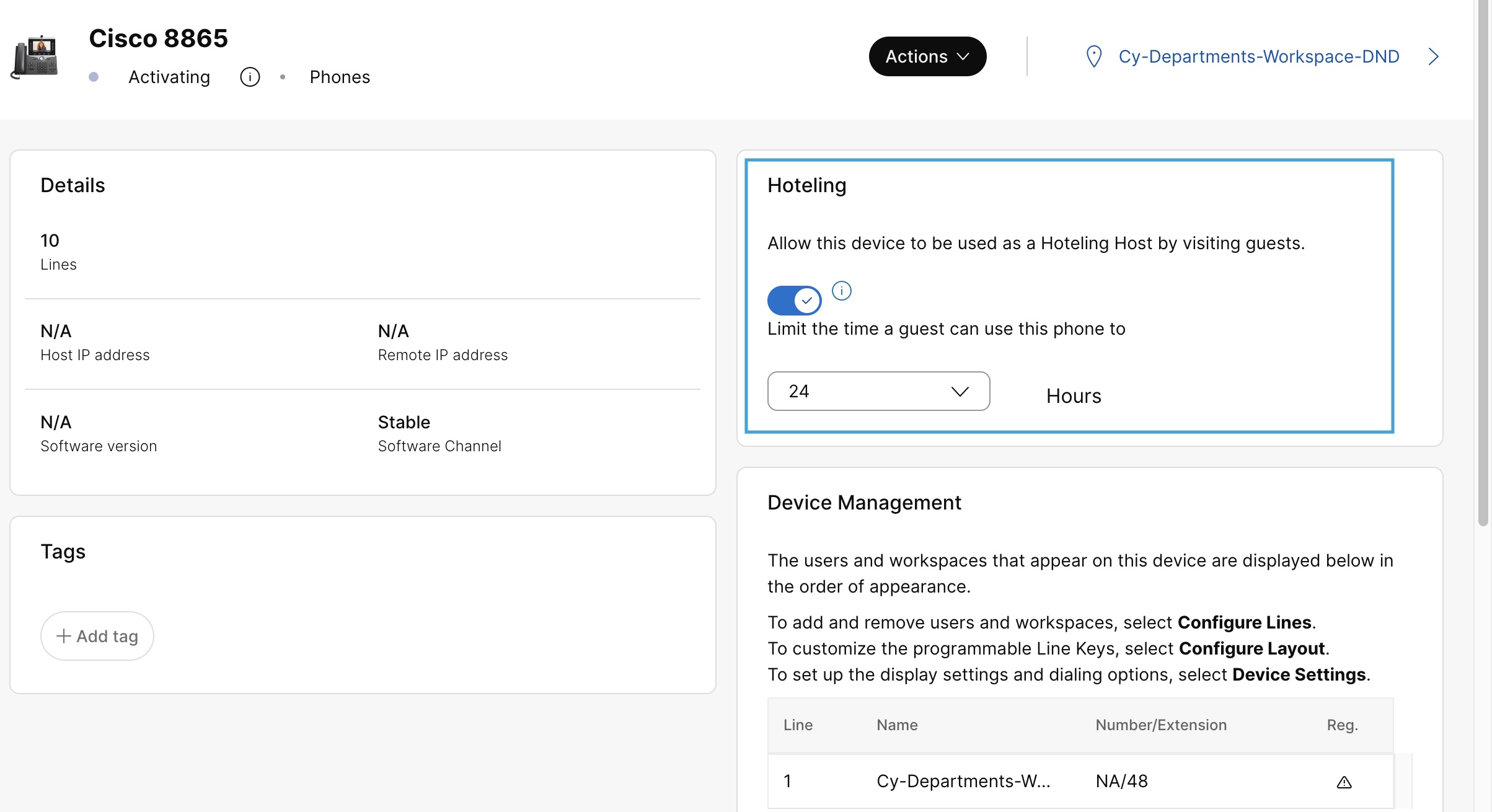
호텔링 섹션에서 토글 켜서 장치를 호텔링 호스트로 활성화해요. |
| 6 |
드롭다운에서 손님이 기기를 사용할 수 있는 시간을 선택해요. |
| 7 |
구성한 후에는 작업 드롭다운에서 변경 사항 적용을 선택해요. 소프트키 구성은 폰 재부팅 후에 적용돼요.
작업 공간과 사용자 장치 목록을 볼 수 있는 이동하여 동일한 구성을 수행할 수 있어요. |
사용자 기기를 호텔링 호스트로 활성화해요
시작하기 전에
호텔링 호스트 프로페셔널 라이선스가 있는 사용자의 주 디바이스만 구성할 수 있어요.
| 1 | |
| 2 |
가세요. |
| 3 |
사용자를 선택하고 기기 탭을 클릭해요. |
| 4 |
기기 섹션에서 기기를 선택하세요. |
| 5 |
호텔링 섹션에서 토글 켜서 장치를 호텔링 호스트로 활성화해요. |
| 6 |
드롭다운에서 손님이 기기를 사용할 수 있는 시간을 선택해요. |
| 7 |
구성한 후에는 작업 드롭다운에서 변경 사항 적용을 선택해요. 소프트키 구성은 폰 재부팅 후에 적용돼요. |
사용자한테 호텔링 켜줘요
사용자가 호텔링을 활성화하면 주 탁상 전화의 기능과 특징을 유지하면서 호스트 전화를 사용할 수 있어요.
| 1 | |
| 2 |
가세요. |
| 3 |
사용자를 선택하고 통화 탭을 클릭해요. |
| 4 |
간사용자 권한 섹션으로 가서 호텔링을 선택하고 토글 켜세요. |
| 5 |
호텔링 위치 검색 필드에 호텔링 호스트의 이름이나 번호를 입력하고 사용자에게 배정하려는 호텔링 호스트를 선택하세요. 호텔링 게스트는 어떤 호텔링 호스트와도 연결할 수 있는데 컨트롤 허브에서 선택한 호스트는 한 번에 한 명만 연결돼요. 게스트 한 명당 호스트를 한 명만 선택할 수 있어요. 다른 호스트를 선택하면 이전 호스트가 제거돼요. 게스트 호스트를 선택하면 호텔링 세션이 시작되고 게스트가 호스트를 즉시 사용할 수 있게 돼요. 위치 관리자인 경우 지정된 위치와 관련된 호텔링 호스트만 배정할 수 있어요. |
| 6 |
연결 기간 제한 드롭다운에서 사용자가 호텔링 호스트를 사용할 수 있는 시간을 선택해요. 선택한 시간이 지나면 전화가 자동으로 사용자를 로그아웃해요. 사용자에 대해 지정된 제한 연결 기간이 선택한 호텔링 호스트의 제한 연결 기간을 초과하면 화면에 오류 메시지가 표시돼요. 예를 들어 호텔링 호스트의 제한 연결 기간이 12시간이고 사용자의 제한 연결 기간이 24시간이면 오류 메시지가 표시돼요. 그런 경우 사용자에게 시간이 더 필요하면 호텔링 호스트의 제한 연결 기간을 연장해야 해요. |
| 7 |
저장 클릭해요. 사용자는 사용자 허브에서 사용하고 싶은 호텔 호스트를 검색하고 찾을 수도 있어요. 자세한 내용은 어디서나 통화 프로필 액세스를 참조하세요. |
어떻게 되는지 보고 싶어요? 컨트롤 허브에서 호텔링을 구성하는 방법에 대한 이 비디오 데모를 보세요.


