이 문서가 도움이 되었습니까?

피드백을 보내 주셔서 감사합니다.
Webex 사이트의 콘텐츠 공유 보안 관리하세요
 피드백이 있습니까?
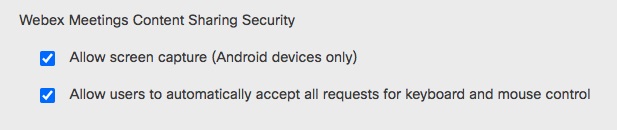
사이트 관리자가 발표자가 키보드 및 마우스 제어 요청을 자동으로 수락하도록 할지 여부를 선택할 수 있어요.사이트 관리자는 Android 장치에서 Webex 앱의 화면 캡처를 허용할지 여부도 선택할 수 있어요.
| 1 |
Webex 사이트 관리에 로그인하고 구성 > 일반 사이트 설정 > 옵션으로 이동하세요. |
| 2 |
스크롤하고 다음 옵션을 구성하세요.
|
| 1 |
https://admin.webex.com 고객 보기에서 서비스로 이동하고 미팅에서 사이트를 선택하세요. |
| 2 |
원하는 사이트를 선택한 다음 열리는 창을 아래로 스크롤해서 사이트 구성을 선택하세요. |
| 3 |
공통 설정에서 사이트 옵션을 선택해요. |
| 4 |
Webex Meetings콘텐츠 공유 보안까지 아래로 스크롤하고 다음 옵션을 구성하세요.
|
이 문서가 도움이 되었습니까?


