Webex 앱 | 선택적 미팅 내 알림 숨기기
list-menu피드백이 있습니까?
회의에 방해가 되지 않도록 하려면 채팅 메시지 수신, 손 들기, 역할 변경 (예: 호스트, 공동 호스트 또는 발표자로 지정되거나 제거됨) 알림 숨기세요.콘텐츠 공유하는 동안 이러한 알림을 보을지 여부도 결정할 수 있어요.
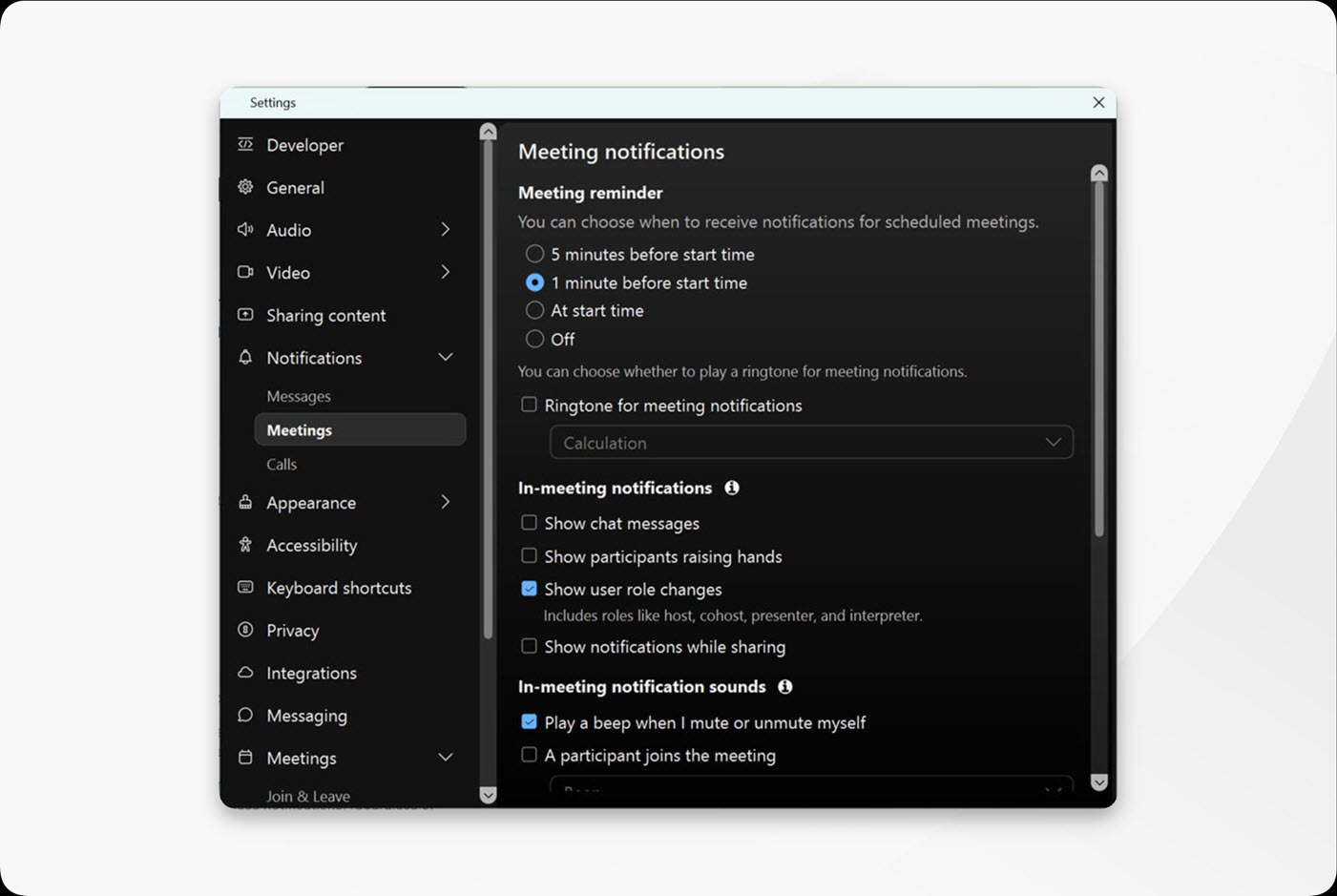
In-meeting notifications in Webex App

회의 녹화, AI 어시스턴트, 회의 로비에 있는 사람 등 필수 미팅 내 알림이 항상 보여요. 이 설정은 이 알림에 영향을 주지 않아요.

지금 회의 중이든 이제 막 하루를 준비하는 중이든 상관없이 언제든지 이 설정을 조정할 수 있어요.

1

Webex를 열고 로그인하세요.

2

회의에 있을 때 오디오 옵션 클릭해 a user interacting with the Mute button dropdown to access more audio options> 오디오 설정.

회의에 안 계실 때는 설정 누르세요 Settings button represented by a cog icon내비게이션 사이드바에서.

3

알림 > 회의를 클릭해요.

4

미팅 내 알림에서 더 이상 받지 않으려는 미팅 내 알림을 선택하세요.

  • 채팅 패널이 숨겨져 있을 때 들어오는 채팅 메시지 알림 수신을 중지하려면 채팅 메시지 보기를 선택 취소하세요. 채팅 패널이 열리면 이 설정과 상관없이 이러한 알림을 받지 못해요.
  • 참가자 패널이 가려진 상태에서 참가자가 손을 들었을 때 알림 수신을 중지하려면 손 드는 참가자 보기 체크를 해제하세요. 참가자 패널이 열려 있으면 이 설정과 상관없이 이러한 알림을 받지 못해요.
  • 미팅에서 호스트, 공동 호스트, 발표자 또는 통역사로 배정되거나 제거될 때 알림 수신을 중단하려면 사용자 역할 변경사항 보기 체크를 해제하세요. 호스트인 경우 이러한 역할을 다른 사람에게 할당하면 알림 수신이 중단돼요.
  • 콘텐츠 공유 중에만 이러한 알림 수신을 중지하려면 공유 중 알림 표시 체크를 해제하세요.
이 문서가 도움이 되었습니까?
이 문서가 도움이 되었습니까?
