- Start
- /
- Artikel

Hartelijk dank voor uw feedback

 In dit artikel
 Feedback?
Als u deelneemt aan een vergadering of webinar, kunt u de verschillende weergaven in de opties voor video-indeling gebruiken om in contact te blijven met andere deelnemers. U kunt zich bijvoorbeeld alleen concentreren op de actieve luidspreker of gedeelde inhoud.
Weergaven van de video-indeling
Er zijn vier weergaven waaruit u kunt kiezen. Het heeft voordelen om elk van deze weergaven te gebruiken en u kunt op elk gewenst moment de weergave wijzigen.
-
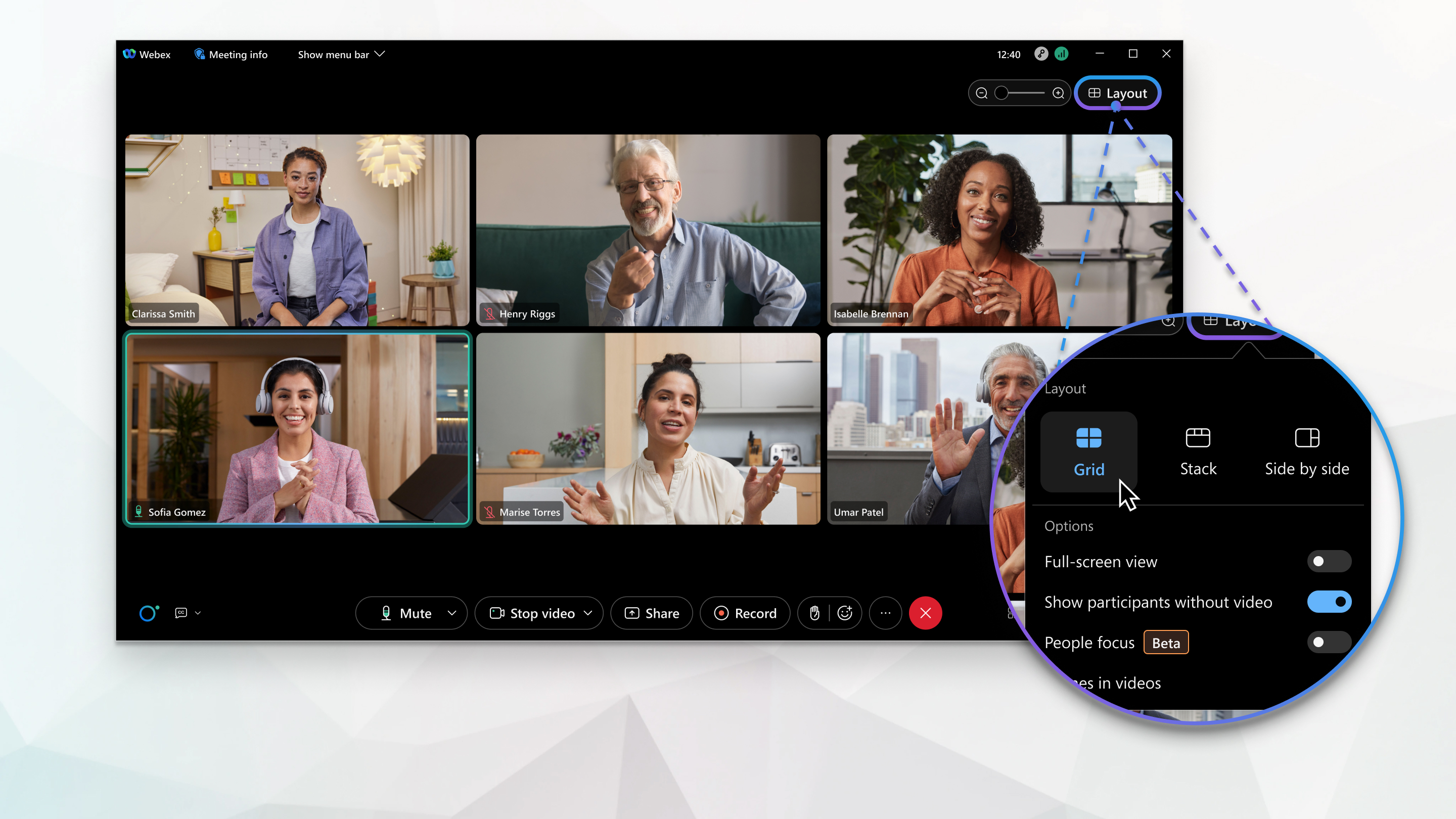
Rasterweergave — handig als u tijdens een grote vergadering uw aandacht over veel sprekers wilt verdelen.
-
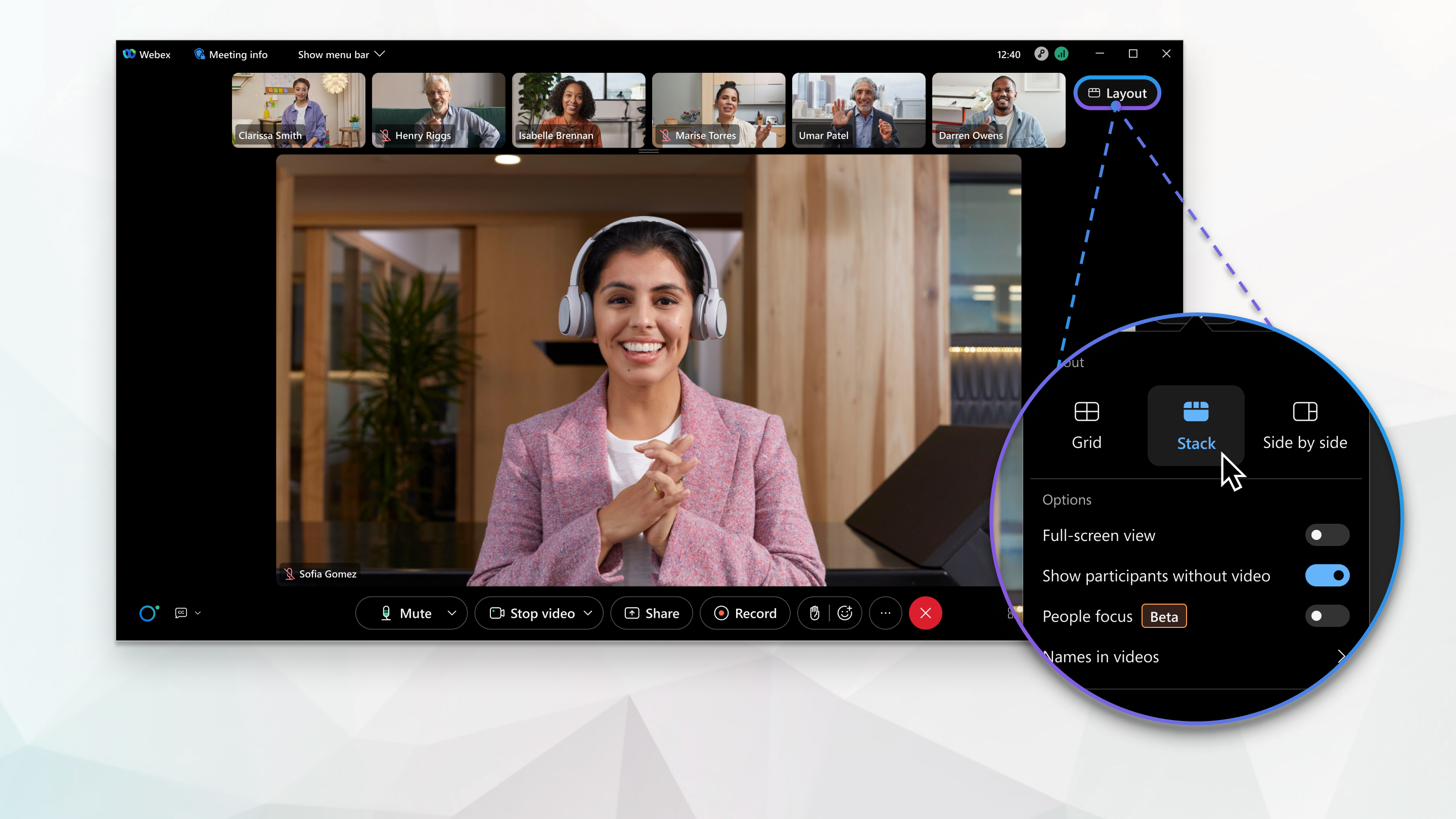
Stackview — handig als u andere deelnemers boven de actieve luidspreker of gedeelde inhoud wilt zien verschijnen.
-
Zij-aan-zij weergave — handig als u deelnemers naast de actieve spreker of gedeelde inhoud wilt zien verschijnen.
-
Volledige schermweergave — handig als u panelen wilt laten zweven en ze vrij wilt schalen, of ze naar een andere monitor wilt slepen.
Voor informatie over de maximale capaciteit voor vergaderingen en webinars, zie Wat is het maximale aantal deelnemers aan een Webex-sessie of -gesprek?
Met de rasterweergave kunt u tot 81 deelnemers tegelijkertijd zien. U kunt de rasterweergave gebruiken zolang niemand inhoud deelt tijdens de vergadering. Voor deze functie is versie 2.0 van het Webex-videoplatform vereist. Zoek uw Webex Meetings versienummer.
Er kunnen maximaal 25 videostreams afkomstig zijn van videosystemen. Als er meer dan 25 deelnemers aan de vergadering zijn, wordt op de tweede en eventuele latere pagina's de naam van het videosysteem in de miniatuur weergegeven in plaats van in een videostream.
De volgorde van de miniatuurvideo's is gebaseerd op wie de rol van presentator en presentator heeft, wie het laatst heeft gesproken, wie de video laat zien en de alfabetische volgorde. De deelnemers die het laatst hebben gesproken, verschijnen als eerste, gevolgd door de deelnemers die hun video laten zien. U kunt de aandacht richten op de eerste zes miniatuurvideo's.
Als er meer dan 25 deelnemers zijn, kunt u aanpassen wie u ziet door de  pictogrammen Volgende pagina
  en Vorige pagina te selecteren.
In de Stackview wordt de actieve spreker of de gedeelde inhoud op het podium weergegeven. Boven het podium kunt u miniatuurvideo's zien van maximaal zes andere deelnemers.
De volgorde van de miniatuurvideo's is gebaseerd op wie de rol van presentator en presentator heeft, wie het laatst heeft gesproken, wie de video laat zien en de alfabetische volgorde. De deelnemers die het laatst hebben gesproken, verschijnen als eerste, gevolgd door de deelnemers die hun video laten zien. U kunt de aandacht richten op de eerste 6 miniatuurvideo's.
U kunt aanpassen welke deelnemers u ziet in de miniatuurvideo's door de
 pictogrammen Volgende pagina
 en Vorige pagina te selecteren.
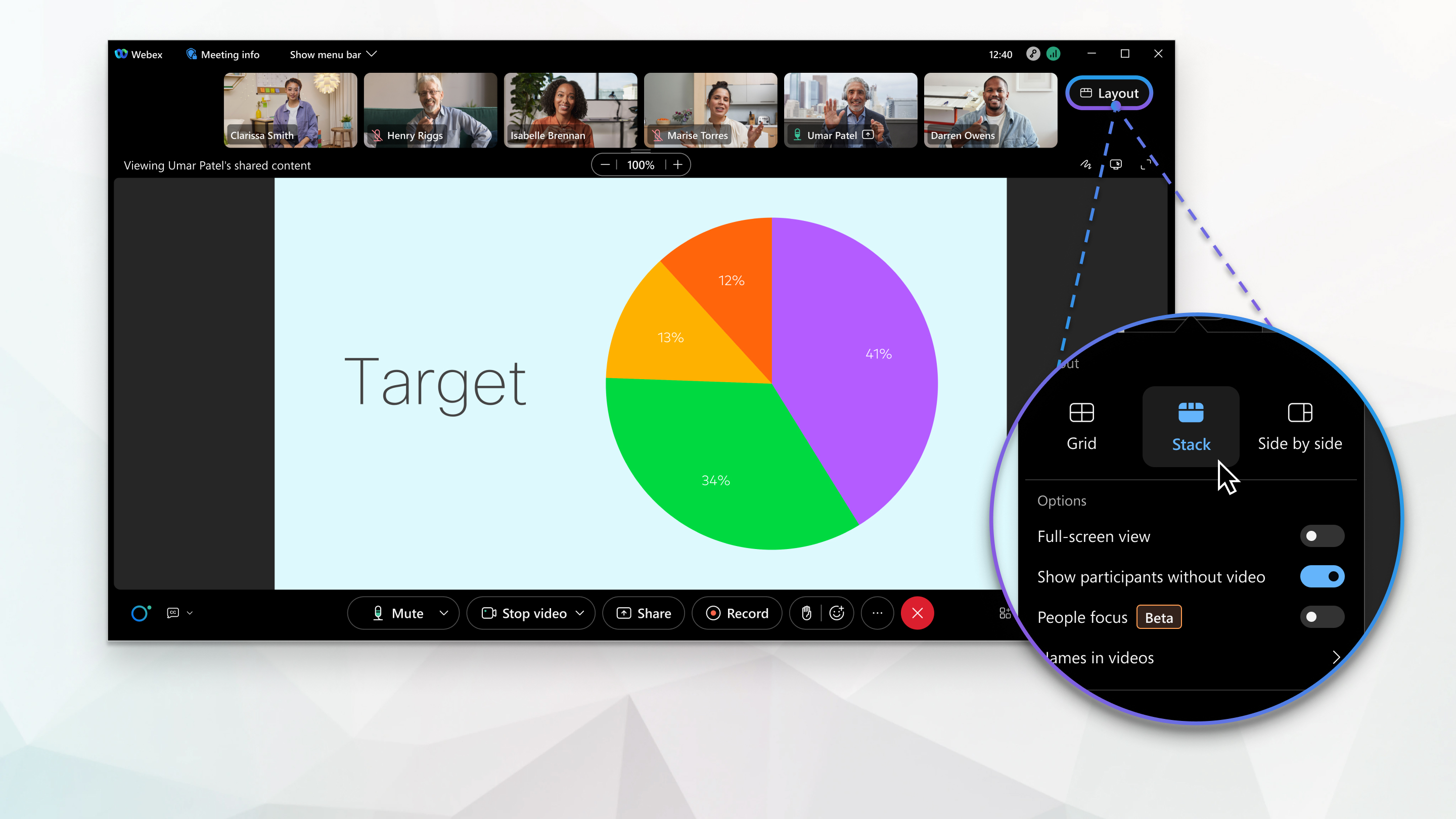
De focus verschuift naar de gedeelde inhoud wanneer iemand begint met delen.
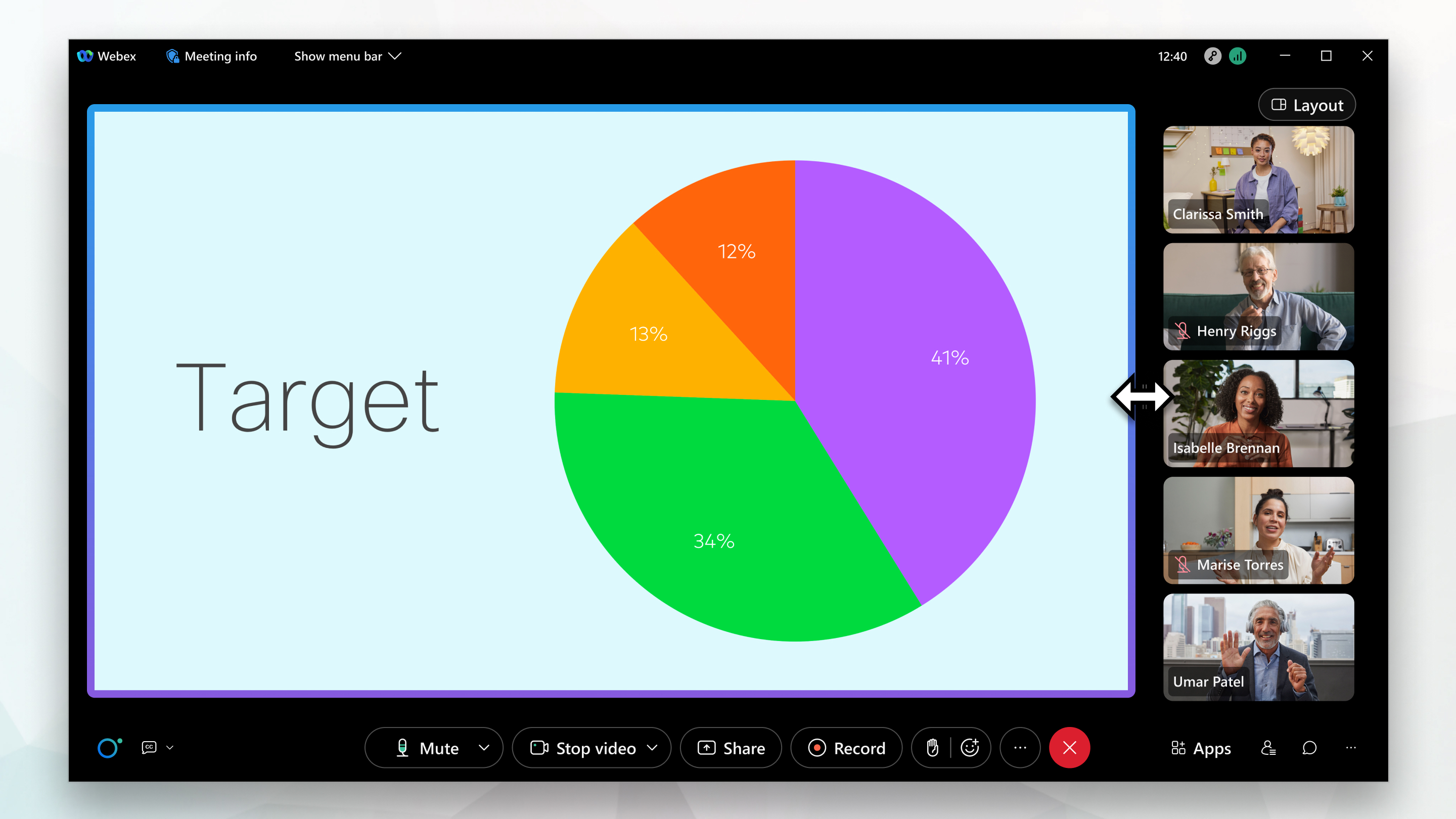
In het zijaanzicht wordt de actieve spreker of de gedeelde inhoud op het podium weergegeven. Rechts van het podium kunt u miniatuurvideo's zien van maximaal zes andere deelnemers.
De volgorde van de miniatuurvideo's is gebaseerd op wie de rol van presentator en presentator heeft, wie het laatst heeft gesproken, wie de video laat zien en de alfabetische volgorde. De deelnemers die het laatst hebben gesproken, verschijnen bovenaan, gevolgd door de deelnemers die hun video laten zien.
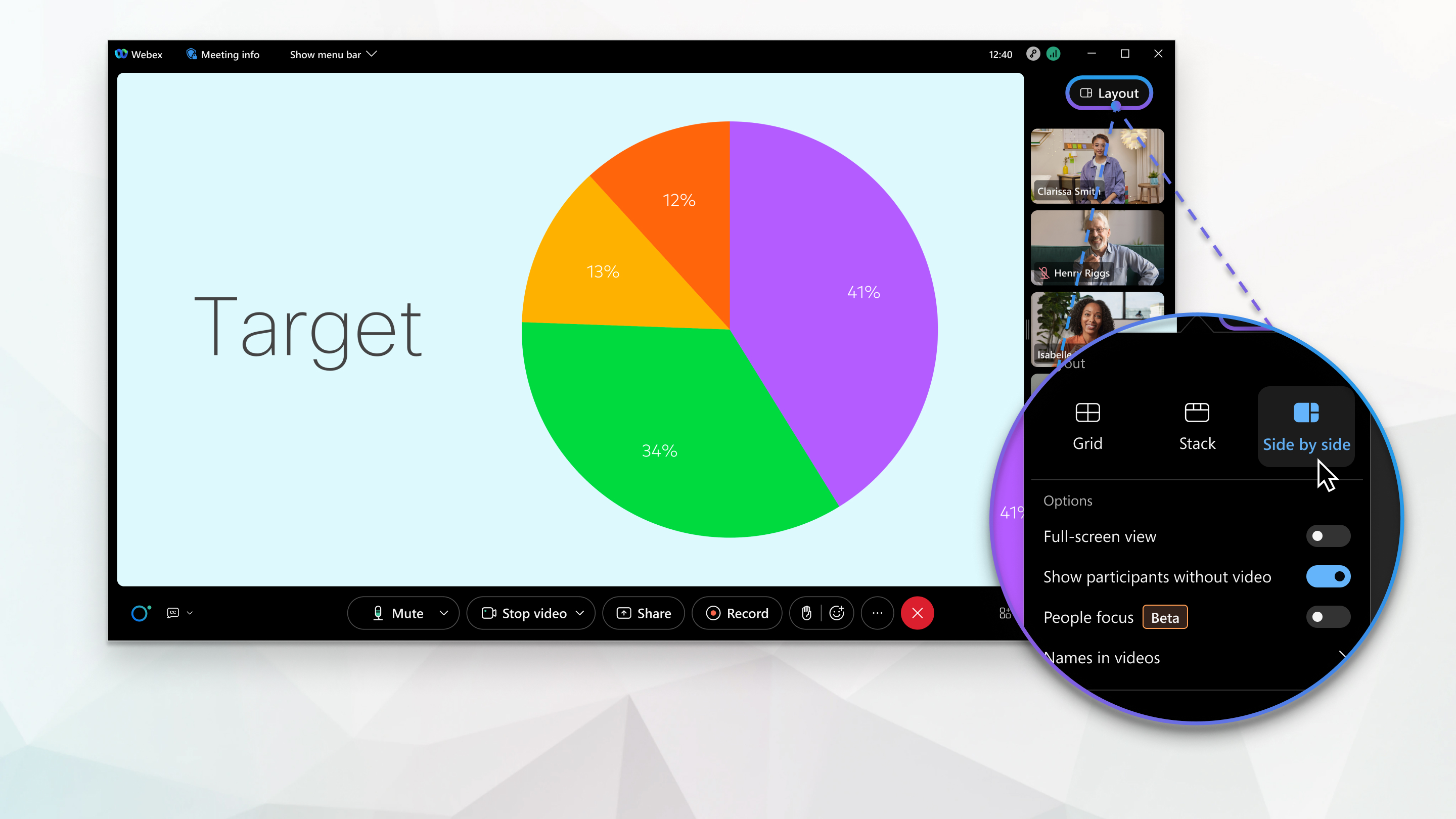
De focus verschuift naar de gedeelde inhoud wanneer iemand begint met delen.
In de weergave Volledig scherm wordt de menubalk boven in het toepassingsvenster verborgen en wordt de video-inhoud vergroot, zodat u deze duidelijker kunt zien. U kunt de weergave op volledig scherm gebruiken met alle andere video-indelingen.
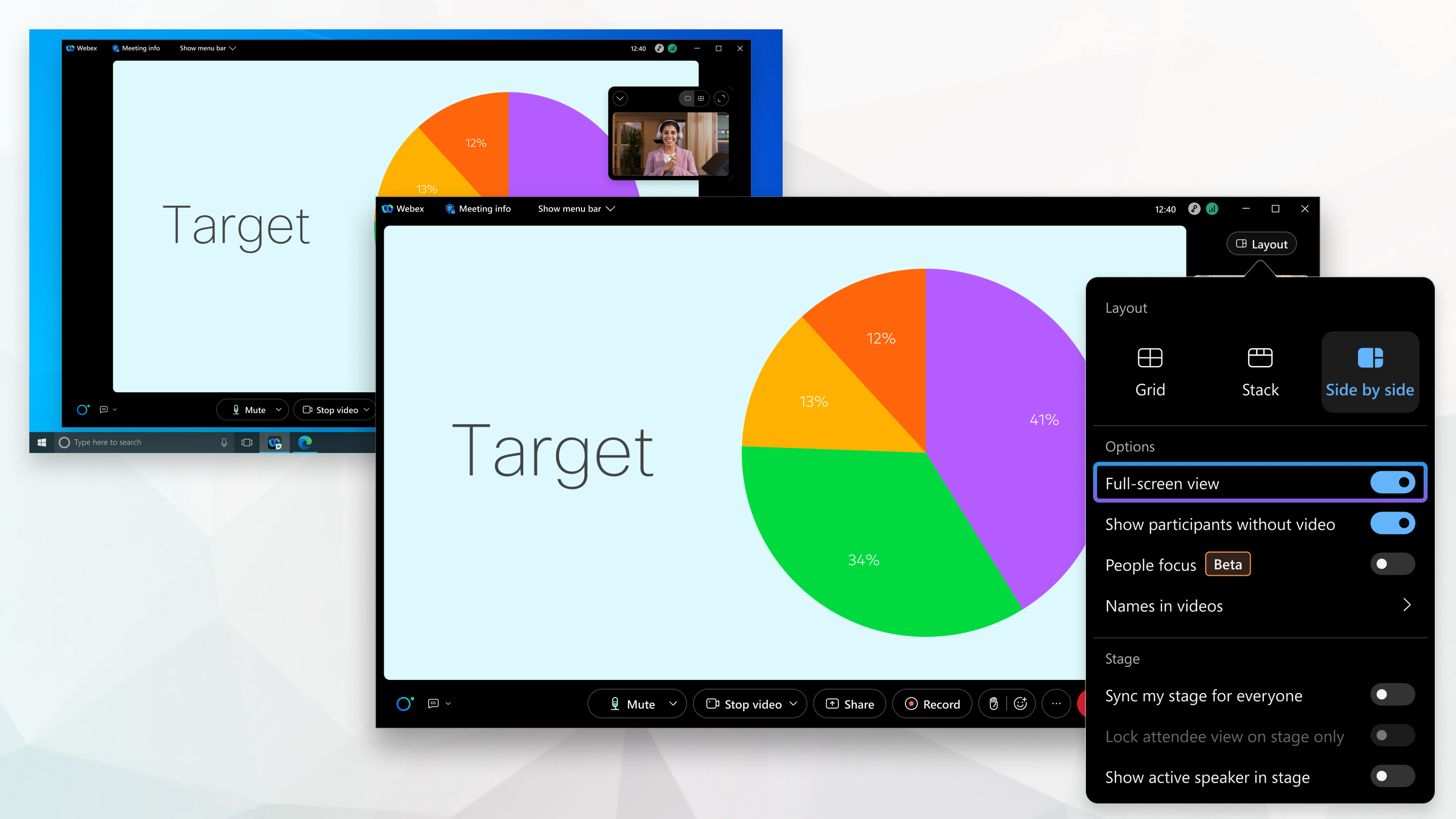
Als er gedeelde inhoud is, vergroot de schermvullende weergave de grootte van de gedeelde inhoud en kunt u de grootte van de panelen in gedeelde inhoud wijzigen of verplaatsen, zelfs naar een tweede monitor.
Verander uw indeling
|
Om de weergave te wijzigen, klikt u op Indeling
Als er geen inhoud wordt gedeeld, is de standaardindeling de rasterweergave, maar het pictogram verandert om de lay-out weer te geven die u momenteel gebruikt. |
 en selecteer vervolgens een weergave.
De weergave op volledig scherm gebruiken
|
Klik op Indeling
|


