
Hartelijk dank voor uw feedback
Weet wie u naar uw Webex-vergadering laat
 Feedback?
Linux-gebruikers: Deze functie is beschikbaar in de Webex-app, maar niet inWebex Meetings.
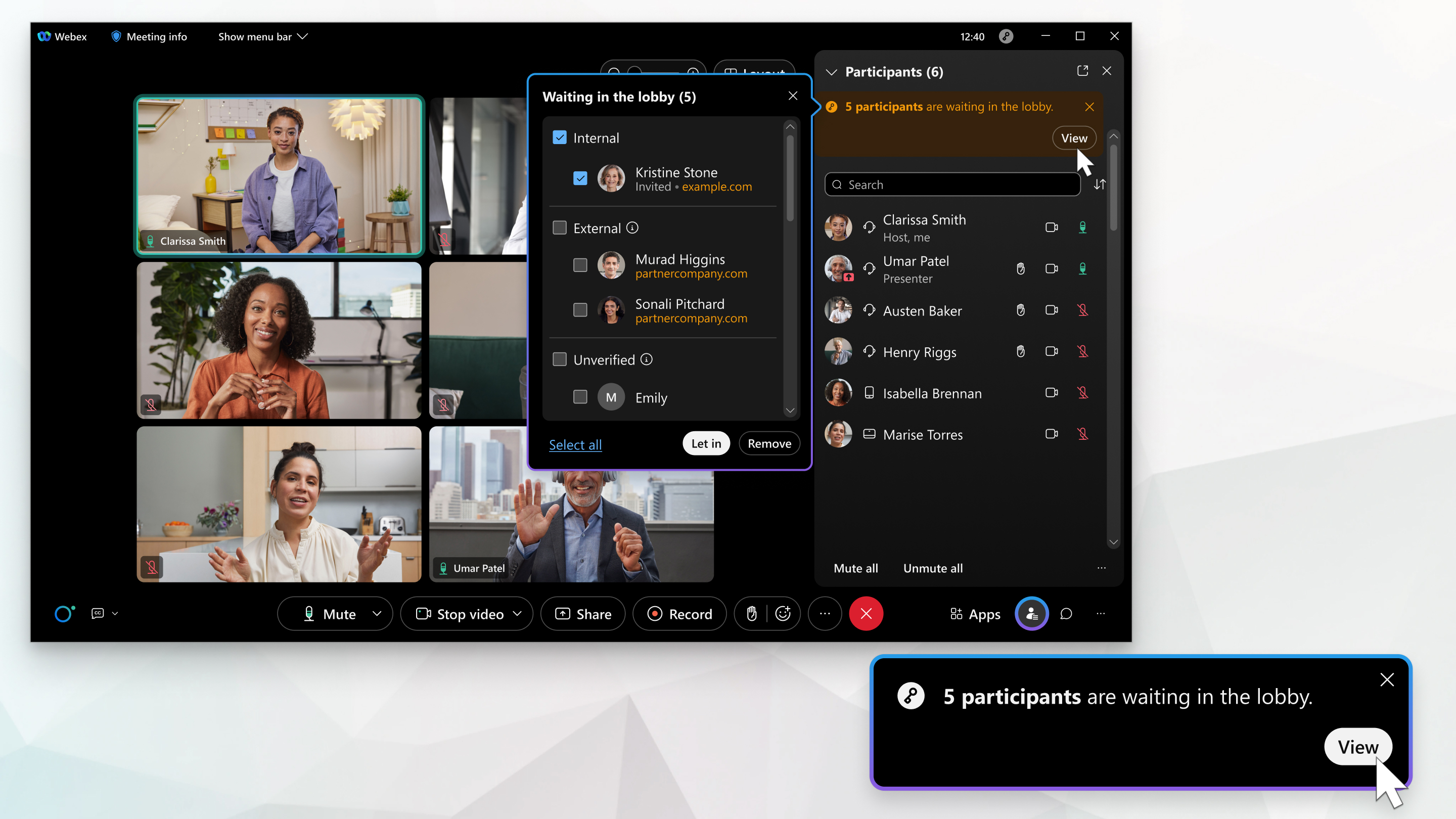
Als deelnemers in de lobby wachten om deel te nemen aan uw vergadering, verschijnt er een melding. Als het deelnemerspaneel gesloten is, verschijnt de melding in de bedieningselementen van de vergadering. Als het venster open is, verschijnt de melding in het deelvenster Deelnemers.
| 1 |
Om te zien wie er wacht om lid te worden, klikt u op de melding. |
| 2 |
Bekijk de lijst van deelnemers die wachten om deel te nemen en kies wie u wilt toelaten of verwijderen op basis van de groep en domeinnaam van de deelnemer: Intern — Geverifieerde deelnemer binnen dezelfde Webex-organisatie als de gastheer van de vergadering. Extern — Geverifieerde deelnemer buiten de Webex-organisatie van de vergadering. Niet geverifieerd — Een niet-geverifieerde deelnemer. De domeinnaam wordt weergegeven voor geverifieerde deelnemers en is gemarkeerd als interne of externe deelnemers. |
| 3 |
Ga op een van de volgende manieren te werk om deelnemers toe te laten:
In de Webex-app wordt, nadat u mensen hebt toegelaten, in het deelvenster Deelnemers het label Niet geverifieerd weergegeven voor niet-geverifieerde deelnemers. Om een deelnemer terug naar de lobby te verplaatsen, klikt u met de rechtermuisknop op zijn of haar naam en selecteert u Verplaatsen naar lobby. |
| 4 |
Ga op een van de volgende manieren te werk om deelnemers te verwijderen:
|


