
Mulțumim pentru feedback.
Aflați cine permiteți să participe la întâlnirea dvs. Webex
 Feedback?
Utilizatori Linux: Această caracteristică este disponibilă în aplicația Webex, dar nu înWebex Meetings.
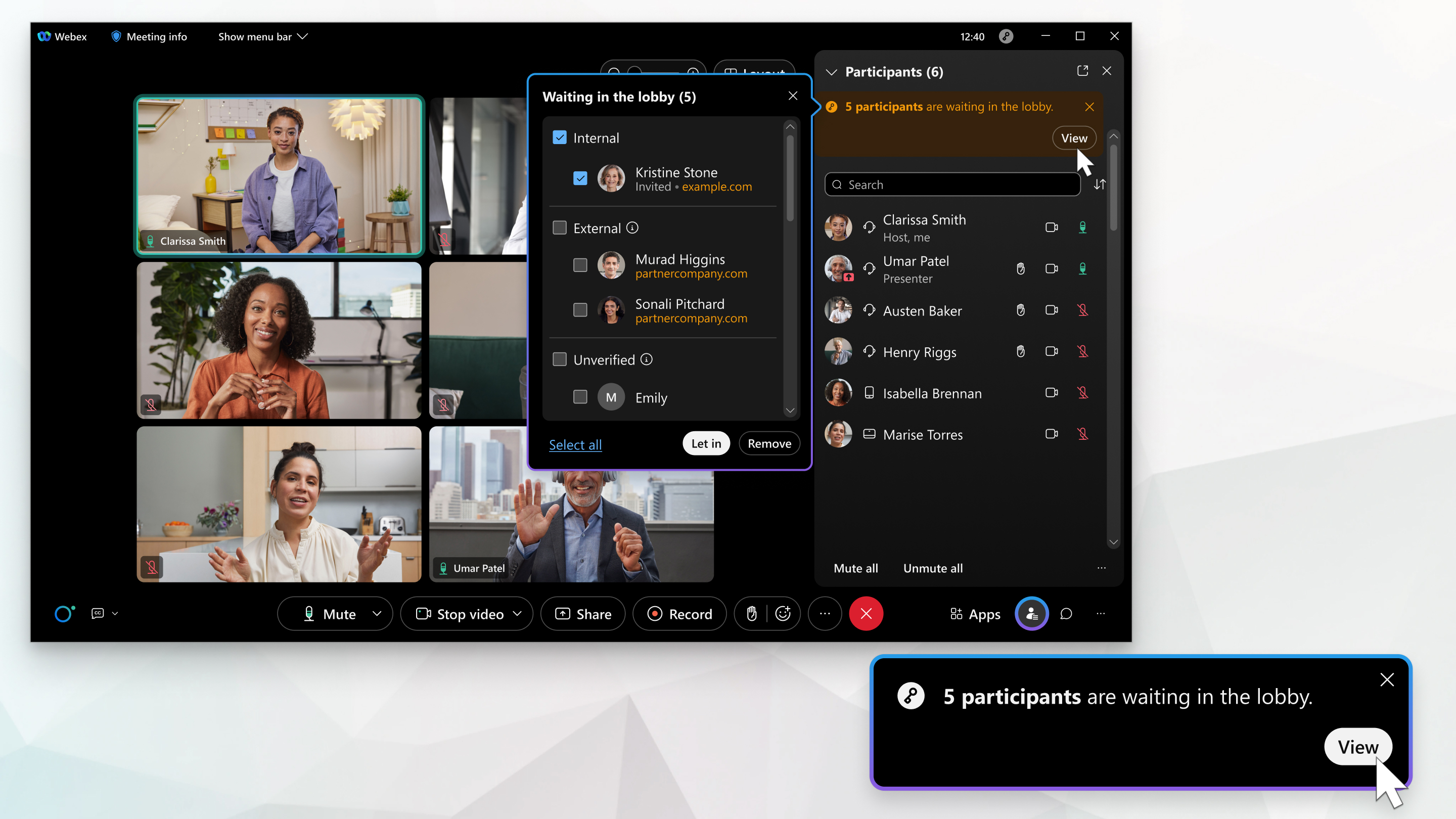
Când participanții așteaptă în hol să se alăture întâlnirii dvs., apare o notificare. Dacă panoul Participanți este închis, notificarea apare în controalele întâlnirii. Dacă panoul este deschis, notificarea apare în panoul Parti cipanți.
| 1 |
Pentru a vedea cine așteaptă să se alăture, faceți clic pe notificare. |
| 2 |
Examinați lista participanților care așteaptă să se alăture și alegeți pe cine să admiteți sau să eliminați pe baza grupului și a numelui de domeniu al participantului: Intern - Participant autentificat în cadrul aceleiași organizații Webex ca și gazda întâlnirii. Extern - Participant autentificat în afara organizației Webex a gazdei întâlnirii. Neverificat — Un participant neautentificat. Numele domeniului este afișat pentru participanții autentificați și marcat ca participanți interni sau externi. |
| 3 |
Pentru a admite participanții, efectuați una dintre următoarele acțiuni:
În aplicația Webex, după ce admiteți persoane, în panoul Participan ți, eticheta Ne verific ată se afișează pentru participanții neautentificați. Pentru a muta un participant înapoi în lobby, faceți clic dreapta pe numele acestuia și selectați Mutare în lobby. |
| 4 |
Pentru a elimina participanții, efectuați una dintre următoarele acțiuni:
|


