- Start
- /
- Artikel

Hartelijk dank voor uw feedback


Problemen met Webex Calling-gesprekken in Control Hub oplossen
 In dit artikel
 Feedback?
De probleemoplossingsweergave in Webex Calling stelt beheerders in staat om verbindingsproblemen en problemen met de mediakwaliteit van Webex Calling-gesprekken op te lossen. Je kunt informatie over het gesprek opzoeken, zien of het succesvol was, geweigerd of mislukt, de mediastatistieken bekijken, vaststellen waar het probleem zich voordeed en het probleem oplossen.
Overzicht
Met de probleemoplossingsfunctie voor Webex Calling kunt u problemen met de mediakwaliteit en de gespreksverbinding voor specifieke Webex Calling-gesprekken oplossen. Mogelijk wilt u problemen met telefoongesprekken oplossen om verschillende redenen, bijvoorbeeld naar aanleiding van klachten van klanten over een slechte gesprekskwaliteit. In dit geval kunt u direct naar de probleemoplossingsweergave gaan, naar die specifieke gesprekken zoeken en vervolgens de hopdetails bekijken om te achterhalen waar het probleem zich mogelijk bevindt. Je kunt probleemoplossing ook gebruiken om proactief de gesprekskwaliteit binnen de organisatie te bewaken en specifieke problemen aan te pakken voordat gebruikers ze opmerken.
Om toegang te krijgen tot de weergave voor probleemoplossing, moet u de rol van volledige beheerder, alleen-lezen beheerder of ondersteunende beheerder in Control Hub hebben.
Met de probleemoplossingsfunctie van Webex Calling kunt u het volgende doen:
-
Zoek naar geslaagde, mislukte en geweigerde oproepen.
-
De end-to-end-ervaring van de deelnemers aan het gesprek weergeven.
-
Bekijk een hop detail van het gesprek.
-
Bekijk of de media door de Webex Calling of direct tussen de gebruikers gaat (met gebruik van Interactive Connectivity Bluetooth).
-
Bekijk de inzichten als er geen media in het gesprek aanwezig is, of als de padoptimalisatie niet is gelukt.
-
Gesprekken van de afgelopen 21 dagen weergeven.
-
Bekijk signaalgerelateerde oproepfouten en -afwijzingen.
-
Analyse van de statistieken van de gesprekskwaliteit die de ervaring van de gebruiker beïnvloedden. Een beheerder kan bijvoorbeeld een hoge jitter op clients via wifi-netwerken waarnemen, maar pakketverlies en latentie kunnen acceptabel zijn.
-
Detecteren of het probleem is met de beller of de gebelde.
De gesprekken met Webex Calling worden weergegeven nadat het gesprek is beëindigd.
De probleemoplossingsweergave helpt bij het identificeren van het probleemgebied door alle relevante gegevens te tonen, maar kan niet per se de onderliggende oorzaak van een slecht gesprek achterhalen. Bekijk deze aanwijzers om verschillende factoren te identificeren en de resolutieopties te bepalen:
-
De end-to-end-ervaring van de gebruiker.
-
De weergave Hopdetails.
-
Statistieken verzenden of ontvangen van de gebruiker of het media relaypunt.
-
Of het gesprek heeft plaatsgevonden naar of van een extern netwerk of tussen Webex Calling geregistreerde eindpunten.
Zoekweergave
U kunt zoeken met de volgende criteria om een lijst te krijgen van gesprekken waarbij een mediasessie is gebruikt met ten minste één Webex Calling-geregistreerd eindpunt:
-
E-mailadressen
-
Telefoonnummers
-
MAC-adressen
-
Gesprek-id's
-
Correlatie-ID's
Gedeeltelijk zoeken is mogelijk op telefoonnummer, gebruikersnaam en apparaatnaam. Voor telefoonnummers kunt u de eerste twee cijfers invoeren om een lijst met mogelijke nummers te bekijken. Als u enkele cijfers invoert en op drukt, of direct invoert, zal de zoekfunctie proberen een exacte overeenkomst te vinden.
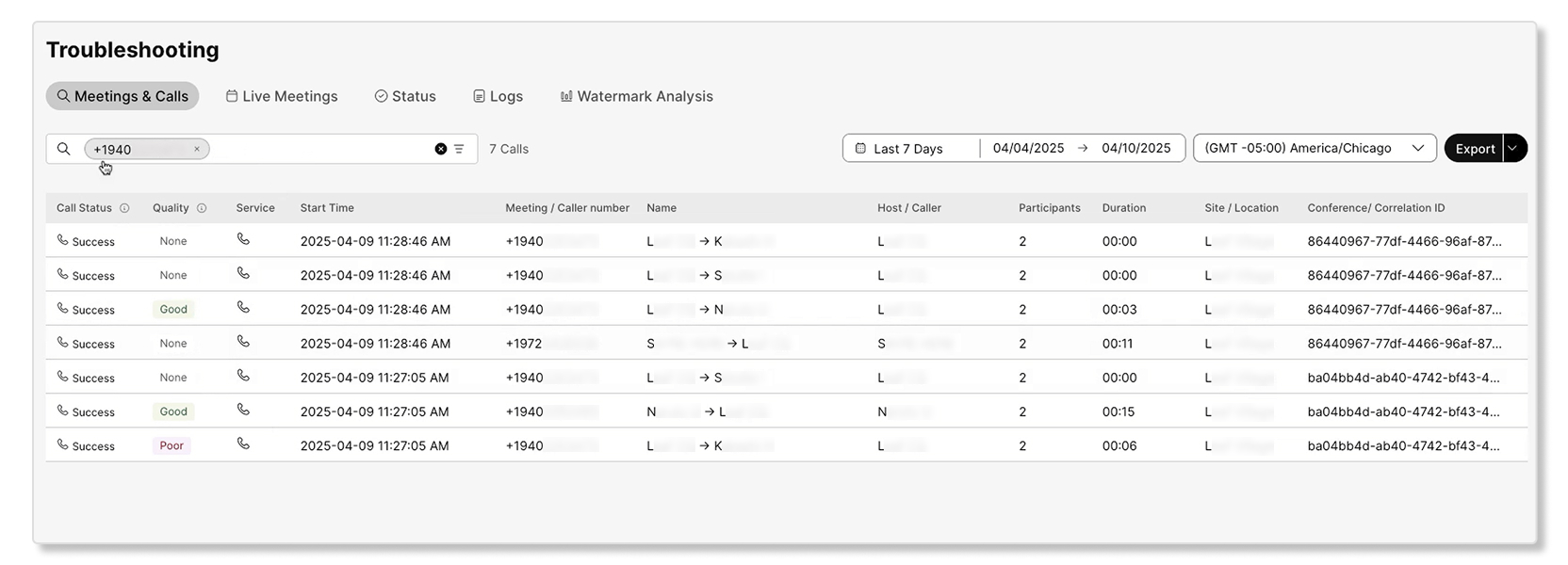
Wanneer je zoekt naar het e-mailadres van een gebruiker, worden hun vergaderingen en gesprekken in aparte tabbladen weergegeven:
-
Vergaderingen—Bevat alle vergaderingen waaraan de gebruiker heeft deelgenomen.
-
Webex Calling—Bevat alle Webex Calling-gesprekken.
-
Bellen via Webex—Bevat gesprekken via Webex.
Wanneer u zoekt op correlatie-ID of telefoonnummer, wordt alleen het relevante tabblad (in dit geval Webex-bellen) weergegeven, met alleen de relevante resultaten.
Wanneer u naar een gesprek zoekt, worden de relevante gespreksfragmenten weergegeven in het tabblad Webex-gesprekken. De volgende gegevens zijn beschikbaar:
| Kolomnaam | Definitie |
|---|---|
|
Status |
Of de oproep al dan niet succesvol was. Als de oproeppoging de status Weigering of Mislukking heeft, kunt u met de muis over de status bewegen om de bijbehorende code te zien. Mogelijke waarden zijn:
|
|
Algemene kwaliteit |
De Webex Calling worden beoordeeld op kwaliteit. Voor Webex-vergaderingen of Webex-gesprekken is deze beoordeling echter niet van toepassing. De oproepervaring is beoordeeld als:
|
|
Persoonlijke kwaliteit |
De kwaliteit van het individuele gesprekssegment van de gebruiker. |
|
Tijdstempel |
Aanvangstijd van het gesprek. |
|
Nummer van beller |
Webex-belnummer dat aan de beller is toegewezen. |
|
Naam van beller |
Naam van de beller. |
|
Gebeld nummer |
Webex-oproepnummer dat is toegewezen aan de gebelde. |
|
Aangeroepen naam |
Naam van de gebelde persoon. |
|
Duur |
De tijdsduur van het gesprek. |
|
Locatie |
Locatie van de beller tijdens een Webex-gesprek. |
|
Correlatie-id |
Correlatie-ID om meerdere oproepen aan elkaar te koppelen segments/call poten van hetzelfde gesprek. |
De belangrijkste prestatie-indicatoren (KPI's) van de gezochte gebruiker

De volgende KPI's zijn beschikbaar voor het tabblad Webex Calling wanneer u naar een gebruiker zoekt:
-
Totaal aantal oproepen.
-
Totaal aantal gesprekssegmenten.
-
Mislukte gesprekssegmenten—Het aantal gesprekssegmenten dat is mislukt.
-
Geweigerde gesprekssegmenten—Het aantal gesprekssegmenten dat werd geweigerd.
-
Gesprekssegmenten van slechte kwaliteit—Het aantal gesprekssegmenten met een slechte kwaliteit.
Wat is een gesprekssegment?
Een gesprekssegment vertegenwoordigt een afzonderlijk deel van een Webex Calling-gesprek. In principe vormt elke directe verbinding tussen twee deelnemers één gesprekssegment.
Als Alice bijvoorbeeld een automatische beantwoorder belt die de oproep doorschakelt naar Bob, wordt het gesprek van Alice naar de automatische beantwoorder beschouwd als één segment van het gesprek, terwijl het gesprek van de automatische beantwoorder naar Bob als een ander segment van dezelfde gespreksstroom wordt beschouwd. Een enkel, complex gesprek kan dus uit meerdere gesprekssegmenten bestaan.
Een gesprekssegment bestaat doorgaans uit twee gespreksonderdelen (CDR's): een beginbeen en een eindbeen. In scenario's met PSTN-gesprekken wordt er echter vanuit het perspectief van Webex Calling slechts één gespreksverbinding gegenereerd (de verbinding waarmee de Webex-gebruiker verbinding maakt).
Elk gesprekssegment kan een aparte uitkomst hebben (bijvoorbeeld succes, mislukking, weigering). Het is daarom cruciaal om communicatiegebeurtenissen in de Control Hub-weergave voor probleemoplossing weer te geven als gesprekssegmenten. Dit stelt klanten in staat een volledig overzicht in afzonderlijke segmenten te bekijken, waardoor problemen binnen een complex gespreksverloop nauwkeurig kunnen worden geïdentificeerd.
Gespreksoverzicht
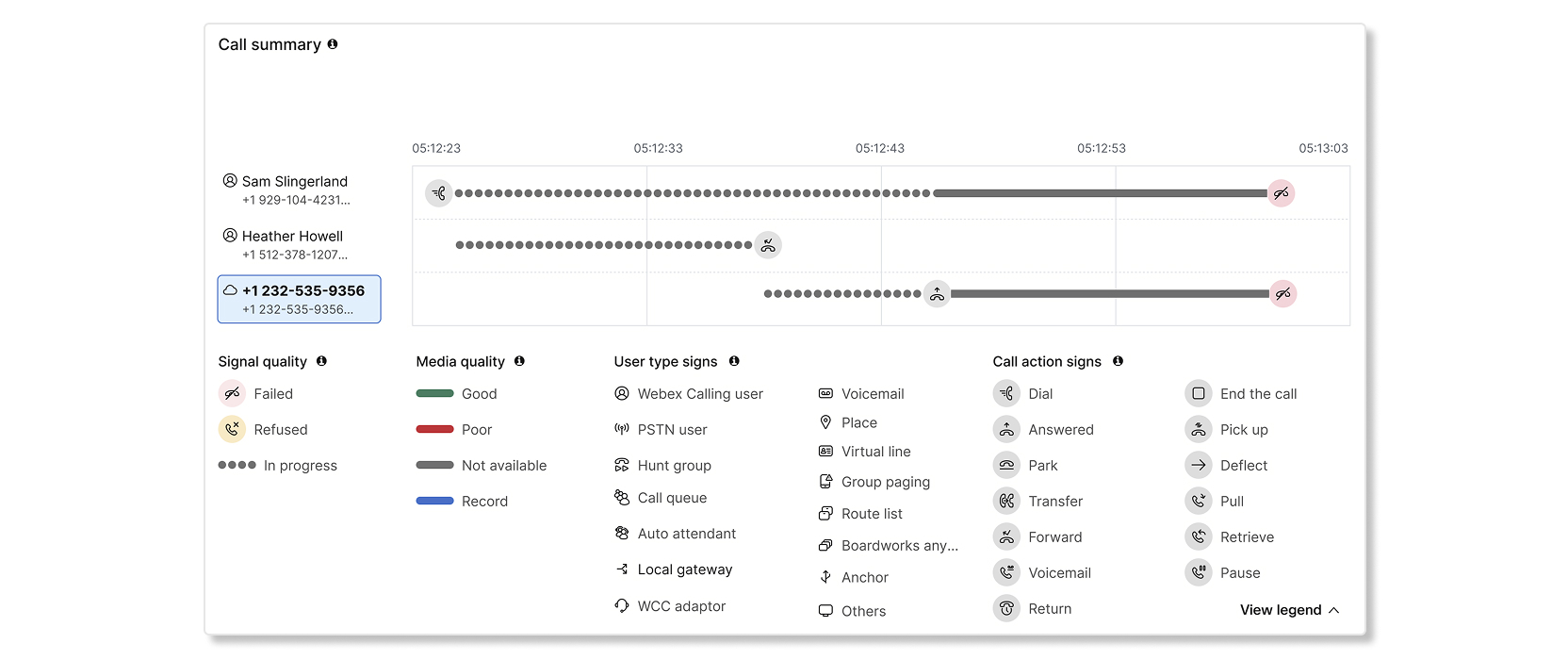
Het gedeelte 'Gespreksamenvatting' op de pagina met gespreksdetails geeft een volledig en compleet overzicht van het gehele gesprek. Dit overzicht op hoog niveau stelt klanten in staat om het volledige verloop van een gesprek te visualiseren, zelfs wanneer dit meerdere logische "gesprekken" (zoals gedefinieerd door gemeenschappelijke correlatie-ID's) of complexe doorverwijzingsscenario's omvat. De gesprekssamenvatting verbindt op intelligente wijze alle tussenliggende stappen en gerelateerde "gesprekken" tot een holistisch en samenhangend overzicht.
Met het gespreksoverzicht kunt u snel inzicht krijgen in het verloop van een gesprek van begin tot eind in een visuele tijdlijnweergave. Elke deelnemer aan de linkerkant vertegenwoordigt het gebruikerstype (PSTN, oproepgroep, wachtrij, enz.), terwijl de lijnen ervoor de gespreksinteractie voor die deelnemer weergeven. Interacties tussen twee deelnemers worden gesprekssegmenten genoemd. Door met de muis over een deelnemer te bewegen, kunt u gedetailleerde informatie bekijken, zoals de naam, het gebruikerstype, de duur en het tijdstempel, en meer. U kunt op specifieke deelnemers klikken om de details van het gesprekssegment te bekijken in het overzicht onder de gesprekssamenvatting op dezelfde pagina. Houd er rekening mee dat sommige deelnemers met PSTN- en Local Gateway-gebruikerstypen niet aanklikbaar zijn.
Het gespreksoverzicht toont ook de acties die tijdens het gesprek zijn uitgevoerd, zoals bellen, parkeren, doorverbinden, enz. En de verbindingsstatus, zoals 'mislukt' of 'geweigerd'. U kunt met de muis over specifieke meldingen bewegen om meer details te bekijken, zodat u problemen direct op de plek waar ze zich voordoen kunt identificeren en oplossen.
De bovenstaande schermafbeelding toont bijvoorbeeld een gesprek waarbij een externe PSTN-gebruiker een automatische beantwoorder heeft gebeld, die het gesprek vervolgens naar een wachtrij heeft doorgeschakeld. Het gesprek werd vervolgens doorgeschakeld naar twee medewerkers, waarvan de tweede de oproep beantwoordde en met de PSTN-gebruiker sprak. De overlays voor mediakwaliteit geven de mediakwaliteit op de eindpunten weer. Legends geeft meer details om u te helpen de samenvatting van het gesprek te begrijpen.
Voor een meer gedetailleerde uitleg over het gedeelte met de gesprekssamenvatting kunt udeze video bekijken .
De volgende scenario's worden niet ondersteund door het gespreksoverzichtdiagram:
- Gespreksstromen voor conferentiegesprekken, zoals Conferentie, Inbreken, Gespreksbrug en Gesprekssamenvoeging.
- Functies van de wachtrijbeheerder, zoals stille monitoring, coaching, ingrijpen, overnemen, enz.
- Informatie over aankondigingen die naar de eindpunten zijn afgespeeld.
- Informatie over gesprekken die in de wacht worden gezet en vervolgens worden hervat tijdens een actief gesprek.
- Situaties waarin een gesprek mislukt of wordt geweigerd, kunnen aan beide kanten van het gesprek verschillende oorzaken hebben als gevolg van interne gespreksstatussen.
Details bekijken
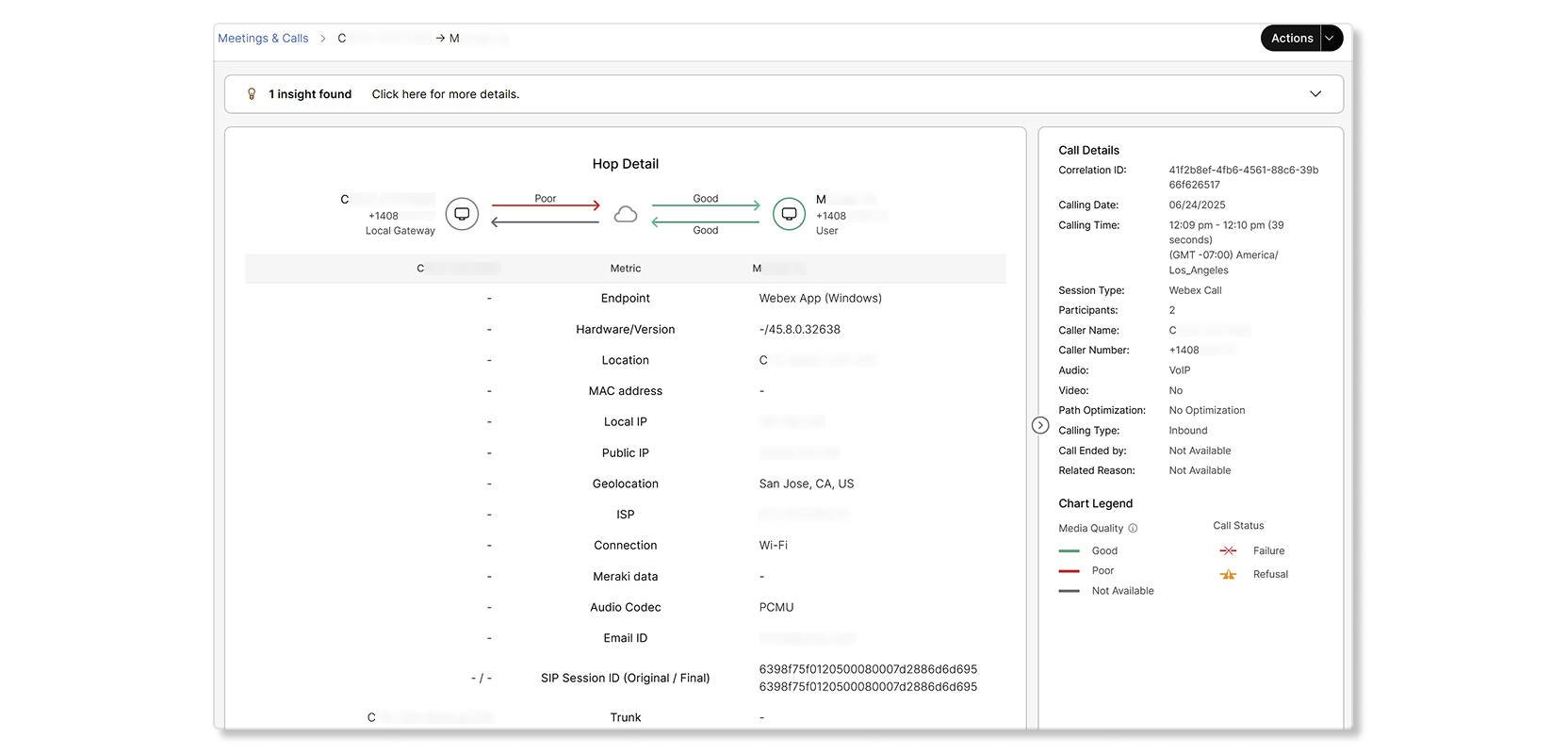
De volgende gegevens zijn beschikbaar in de weergave met hopdetails:
| Term | Definitie |
|---|---|
| Eindpunt |
Hiermee geeft u een van de volgende weergaven:
|
| Hardware |
Hiermee geeft u een van de volgende weergaven:
|
| Locatie |
De Webex-bellocatie die voor de gebruiker is geconfigureerd. Het land waarin Webex Calling is geactiveerd, wordt tussen haakjes weergegeven. |
| Lokaal IP |
Het lokale IP-adres van de client voor de netwerkinterface die wordt gebruikt om media te verzenden. IP-adressen worden gedeeltelijk gemaskeerd om de persoonlijke identiteit van gebruikers te behouden. |
| Openbaar IP |
Dit is het openbaar IP van de client zoals gezien door de -cloud. Voor ondernemingen is dit het adres van de firewall die NAT levert. IP-adressen worden gedeeltelijk gemaskeerd om de persoonlijke identiteit van gebruikers te behouden. |
| MAC-adressen |
Het MAC-adres van het client eindpunt. |
| Geolocatie |
Geo-opzoekactie van openbaar IP-adres. Dit adres klopt niet als de verbinding via PNC loopt. Als de gebruiker de Webex-app gebruikt en verbinding maakt met het bedrijf via een VPN, is de locatie niet nauwkeurig. |
| ISP |
Internet serviceprovider die netwerkverbinding biedt met de Webex Calling Cloud. |
| Netwerk |
Het type netwerkverbinding dat de client gebruikte om media uit te wisselen. Mogelijke waarden zijn:
|
| Audiocodec |
(Verzenden of ontvangen) De mediacoderen en decoderen indeling in gebruik voor de media die worden verzonden door een client. |
| Video-codec |
(Verzenden of ontvangen) De mediacoderen en decoderen indeling in gebruik voor de media die worden verzonden door een client. Geldt alleen voor een videogesprek. |
| SIP-sessie-ID |
Oorspronkelijke (of initiële) en definitieve sessie-ID's. |
| Trunk |
Alleen beschikbaar wanneer een lokale gateway bij de hop betrokken is. Naam van de inkomende en uitgaande verbinding. |
| Routegroep |
Alleen beschikbaar wanneer een lokale gateway bij de hop betrokken is. Naam van de routegroep. |
| Naam van de PSTN-leverancier |
Alleen beschikbaar wanneer PSTN bij de hop betrokken is. Naam van de leverancier. |
Sommige statistieken worden in de schermafbeeldingen van het artikel gemaskeerd om de identiteit van de gebruiker te behouden.
Aan de hand van de hopdetails kun je het volgende zien:
-
Controleer of de verbinding via het PSTN-netwerk of een lokale gateway liep.
-
Bekijk het type gebruiker dat het gesprek heeft gevoerd of ontvangen. Enkele voorbeelden zijn
HuntGroup,VoiceMailGroup, enRoutePoint. Het Gedetailleerde oproepgeschiedenisrapport geeft een lijst van alle mogelijke gebruikerstypen. -
Bekijk inzichten over het gesprek in deze scenario's:
-
Er was geen media-aandacht voor de hops die verband hielden met het telefoongesprek.
-
De padoptimalisatie is mislukt.
-
Een van de tussenstappen is mislukt of heeft het gesprek geweigerd. Mislukte hopbellen worden rood gemarkeerd en geweigerde hopbellen worden geel gemarkeerd. Er wordt ook een reden gegeven waarom de hop is mislukt of geweigerd.
-
-
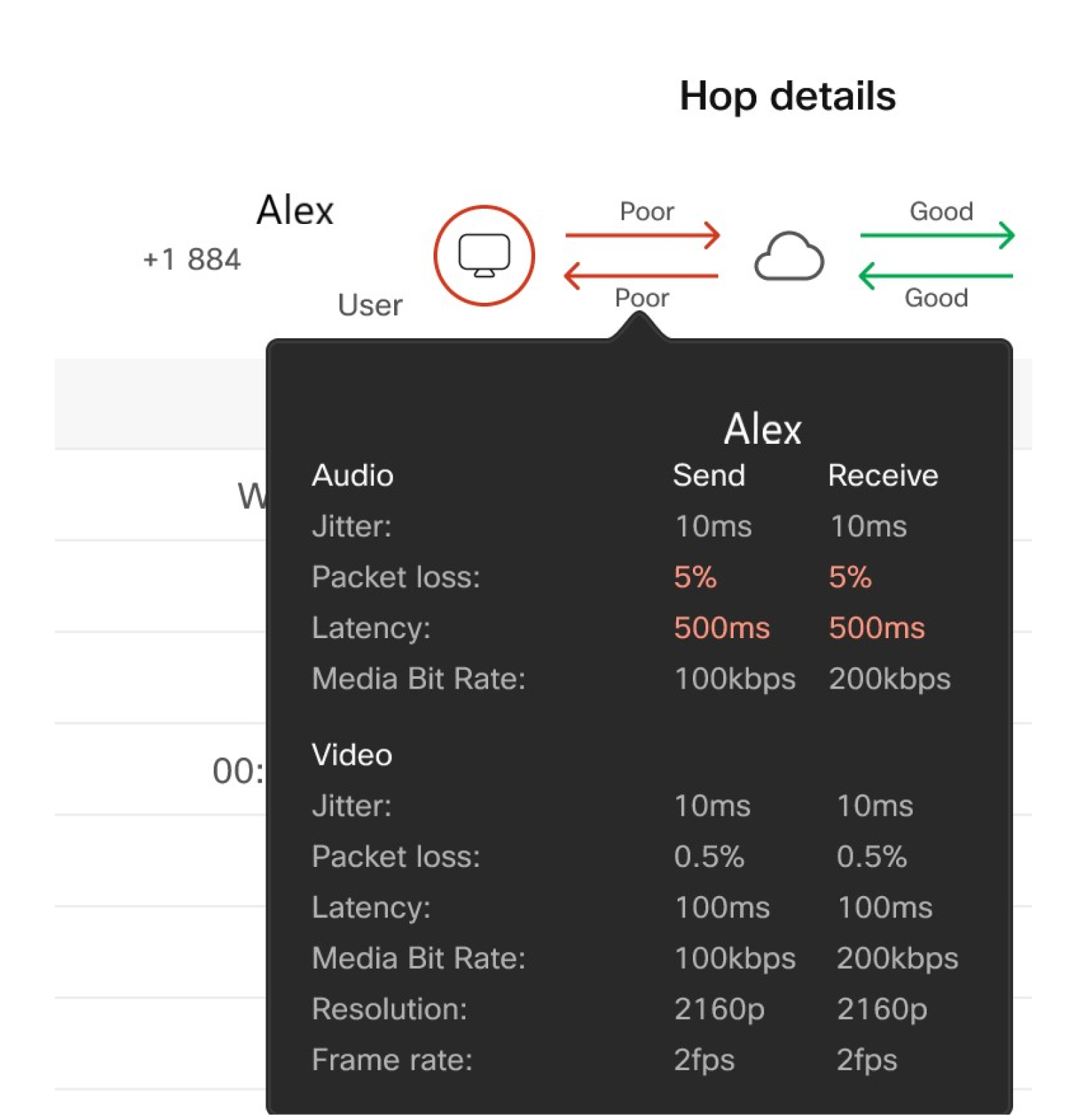
Beweeg uw muis over het apparaat om de end-to-end-gesprekservaring te bekijken.
-
Beweeg met de muis over de hop tussen het eindpunt en Webex Calling cloud om de hopdetails te bekijken.
De volledige gesprekservaring is gebaseerd op de gegevens over de mediakwaliteit die aan het einde van het gesprek worden verzameld van elk geregistreerd Webex Calling-eindpunt (Webex-app of apparaat zoals de 8865 of Desk Pro). Het gesprek wordt als goed beoordeeld als het eindpunt aan de volgende drempelwaarden voldoet:
-
Pakketverlies minder dan 5%.
-
Latentie of Round Trip Time (RTT) minder dan 400 ms.
-
Jitter minder dan 150 ms.
De kwaliteit van de hop is afgeleid van gegevens die worden verzameld van het media relay point in Webex Calling cloud. Voor PSTN via CCPP of lokale gateway, wordt de verzameling van gegevens afkomstig van de Webex Calling cloud en niet PSTN eindpunt. Een hop wordt als goed beoordeeld als het mediadoorgeefpunt aan de volgende drempelwaarden voldoet:
-
Pakketverlies lager dan 2,5%.
-
Latentie of RTT minder dan 200 ms.
-
Jitter van minder dan 75 ms.
Je kunt de gegevens ook opslaan in de hopdetails door Acties te selecteren en vervolgens een van de volgende opties te kiezen:
- Sla gespreksverslagen over probleemoplossing op (CSV)
- Gesprekrapport opslaan (JSON)
- Deelnemersgegevens opslaan (CSV)
Detailsvenster voor het gesprek
De volgende gegevens zijn beschikbaar in het rechterdeelvenster 'Oproepdetails' van de weergave met hopdetails:
| Term | Definitie |
|---|---|
| Correlatie-id | Correlatie-id om meerdere gesprekssessies van dezelfde gesprekssessie samen te houden. |
| Datum oproep | De datum waarop het gesprek heeft plaatsgevonden. |
| Tijdstip oproep | De tijd waarop het gesprek is gestart en beëindigd, wordt weergegeven in de tijdzone die u hebt geselecteerd in de zoekweergave. |
| Sessietype |
Het type sessie dat wordt ondersteund. Bijvoorbeeld: Bellen via Webex |
| Deelnemers | Het aantal deelnemers dat aan het gesprek heeft deed deelnemen. |
| Naam van beller | Naam van de beller. |
| E-mailadres van beller | Het e-mailadres van de beller. |
| Nummer van beller | Het telefoonnummer dat de beller tijdens het gesprek heeft gebruikt. |
| Audio | Het type audio dat is gebruikt. |
| Video | Geeft Ja weer als een deelnemer video heeft ingeschakeld. Als video helemaal niet is ingeschakeld, wordt Geenweergegeven. |
| Padoptimalisatie |
Geeft aan of het belpadoptimalisatie van toepassing is op het gesprek. De geaccepteerde waarden zijn:
|
| Gesprekstype |
Beltype kan een van de volgende opties zijn:
|
| Gesprek beëindigd door |
Gebruiker die het gesprek beëindigde. |
| Gekozen cijfers |
De toetsenblokcijfers zoals gekozen door de gebruiker vooraf, voordat deze worden vertaald. |
| Gerelateerde reden |
Geeft een reden aan waarom de hop is gecreëerd. Een waarde van |
Open de weergave voor het oplossen van problemen met Webex-gesprekken.
Gedeeltelijk zoeken is mogelijk voor e-mailadressen, telefoonnummers en gespreks-ID's. Voor telefoonnummers kunt u de eerste drie tot acht cijfers invoeren en vervolgens op Enter drukken om overeenkomende resultaten te bekijken. Als u meer dan acht cijfers invoert, zal de zoekfunctie proberen een exacte overeenkomst te vinden. Let op: als u een telefoonnummer van elders kopieert en plakt, moet u het nummer erbij vermelden. +1 zodat de zoekopdracht werkt.
Voer het volgende uit om een Webex-oproep te analyseren:
| 1 |
Meld u aan bij Control Hub en ga naar Monitoring > Probleemoplossing. |
| 2 |
Zoek naar het e-mailadres, telefoonnummer, MAC-adres, gespreks-ID of de correlatie-ID die u wilt bekijken. Je kunt gerelateerde oproepen in de zoekweergave groeperen met behulp van de correlatie-ID. |
| 3 |
Pas een filter naar keuze toe. De beschikbare filters zijn:
Er zijn geen filters beschikbaar als u zoekt op telefoonnummers of correlatie-ID's. |
| 4 |
Klik op een specifieke oproep om de details van de hop te bekijken. |
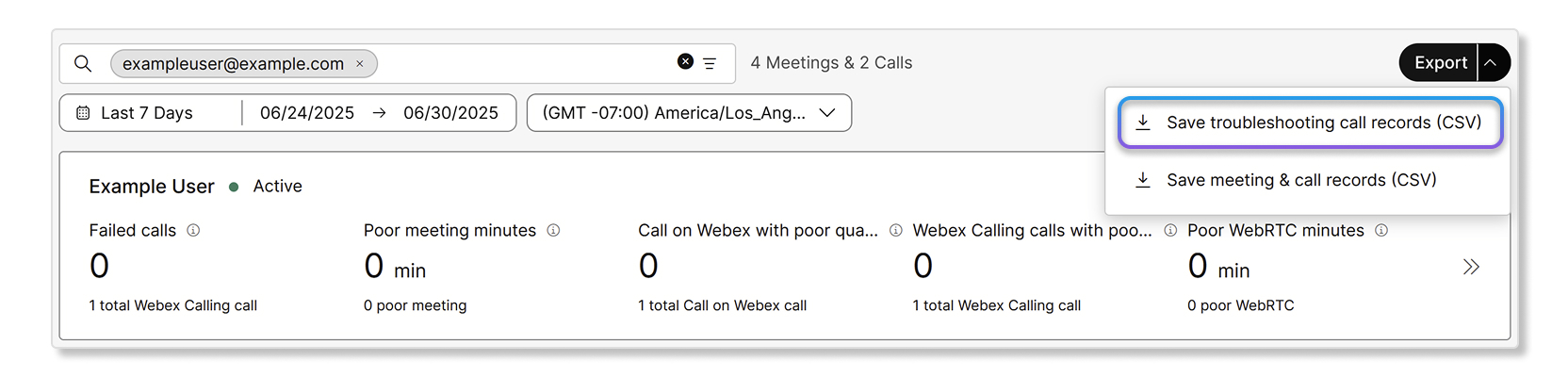
Download zoekresultaten of gespreksgegevens voor probleemoplossing als een CSV-bestand.
U kunt de zoekresultaten of gespreksverslagen over probleemoplossing downloaden als een CSV-bestand. Deze gegevens bevatten details op gespreksniveau die helpen bij het oplossen van problemen met een gesprek.
U kunt maximaal 100 gespreksverslagen over probleemoplossing per CSV-bestand exporteren.
Als je op 'downloaden' klikt, worden de zoekresultaten voor het tabblad waarop je je bevindt gedownload. Als u Webex-gespreksgegevens wilt downloaden, zorg er dan voor dat u zich op het tabblad Webex-gesprekken bevindt.
| 1 |
Meld u aan bij Control Hub en ga naar Monitoring > Probleemoplossing. |
| 2 |
Zodra u een lijst met oproepen hebt die u wilt bekijken, selecteert u of Oproepgegevens voor probleemoplossing downloaden (CSV).
Je kunt de probleemoplossingsrapporten ook downloaden via de pagina met gespreksdetails. Hier kunt u de gespreksgegevens voor probleemoplossing downloaden, het gespreksrapport in JSON-formaat en de deelnemersgegevens als CSV-bestand. |
Problemen met de mediakwaliteit oplossen
Met de hop-by-hopweergave kunt u achterhalen waar het probleem zich voordeed. Nu u hebt gevonden waar het probleem is, en met de statistieken (jitter, pakketverlies, latentie) kunt u het volgende proberen om het probleem op te lossen.
Typische mogelijkheden voor mediaproblemen zijn:
-
Network/ISP/location Specifieke problemen— Door firewallproblemen, netwerkconfiguratie of bandbreedteproblemen is er sprake van een patroon van slechte ervaringen op een bepaalde locatie of in een specifiek netwerksubnet. Gebruik de weergave per gesprek voor probleemoplossing (de locatie identificeren die is gekoppeld aan de slechte sessie) in de analyseweergave om de geaggregeerde patronen voor de locatie te bekijken.
-
Gebruikersspecifieke problemen—Een gebruiker of apparaat is verbonden met een slecht netwerk (bijvoorbeeld wifi of thuiswerken), waardoor de gebruikerservaring wordt beïnvloed door de mogelijkheden van het netwerk. Zie het artikel Gebruik CScan om de netwerkkwaliteit van Webex-gesprekken te testen om het probleem met het netwerk te identificeren.
-
Problemen specifiek voor het gesprekstype—Een slechte gebruikerservaring wordt veroorzaakt door de kwaliteit aan de andere kant. Dit is kenmerkend voor PSTN scenario's waarin de gebruiker praat met een andere gebruiker op een mobiel netwerk en de sessie hoge kwaliteit pakketverlies het PSTN netwerk.
-
Probleem met geen media—Er kan in sommige hops geen mediaoverdracht plaatsvinden. De Insights-banner toont de oorzaak bovenaan de pagina met hopdetails en de aansprakelijke partij in het informatieblok van diezelfde pagina. Hieronder staan enkele mogelijke oorzaken voor het ontbreken van media in gesprekken, samen met de verantwoordelijke partijen:
-
Webex ontvangt geen media van de afzender.
-
Webex ontvangt geen media van de ontvanger.
-
Webex ontvangt geen media uit beide richtingen.
-
Webex verzendt geen media naar de ontvanger. De technische afdeling van Webex pakt dit probleem aan.
-
Webex ontvangt geen media van Cloud PSTN. De technische afdeling van Webex pakt dit probleem aan.
-
Webex ontvangt geen media van de cloudservice. De technische afdeling van Webex pakt dit probleem aan.
-
Webex ontvangt geen media van de lokale gateway. De klantbeheerder moet het probleem onderzoeken.
-
-
Mislukte mediapadoptimalisatie— Bij enkele aanroepen is het niet gelukt om de mediapadoptimalisatie succesvol in te stellen. De Insights-banner toont de oorzaak van mislukte ICE-oproepen en de oplossing bovenaan de pagina met hopdetails.
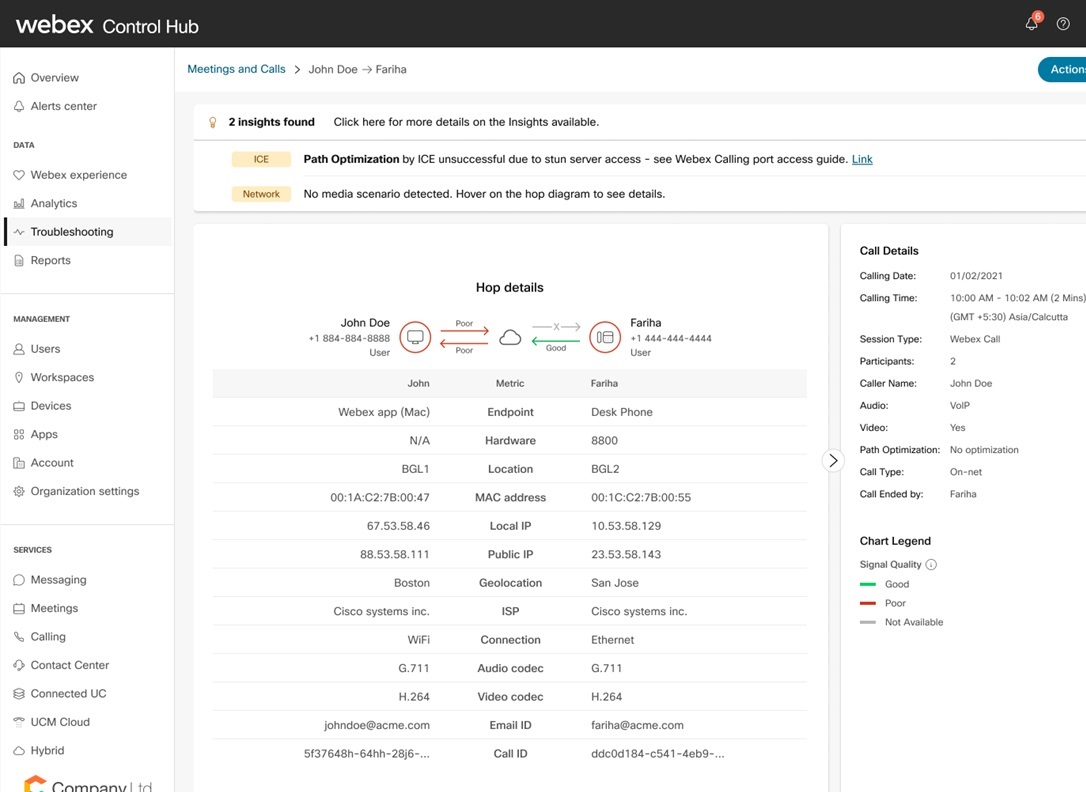
Enkele mogelijke oorzaken zijn:
-
ICE mislukt vanwege toegang tot de STUN-server - zie de referentie-informatie over Webex-oproeppoorten.
-
ICE mislukt vanwege verbindingscontrole - controleer de verbinding tussen de netwerken.
-
ICE mislukte omdat de retourtijd van het standaardpad te hoog was. similar/better dan welk geoptimaliseerd pad dan ook.
-
Webex Calling registreert en verwerkt gegevens over de mediakwaliteit die worden verzonden door de volgende ondersteunde apparaten van derden:
-
Polycom
-
Yealink
-
Audiocodes
Beheerders kunnen in het overzicht per hop de samenvatting en analyse van de mediakwaliteit van de laatste hop bekijken, inclusief latentie, jitter en pakketverlies, voor gesprekken waarbij ondersteunde apparaten van derden betrokken zijn. Dit biedt een vergelijkbare ervaring als die beschikbaar is voor Cisco-apparaten.
Beperkingen
Voor de volgende apparaten zijn geen gegevens beschikbaar over de mediakwaliteit en de inkomende en uitgaande datastromen vanuit het netwerk:
-
Analoge telefoons
-
IPv6-eindpunten
Ondersteunde gespreksstromen
De rapporten over de mediakwaliteit worden verzameld van de eindpunten van de beller en de aanroep en de media relaypunten. Hiermee kan de segmentatie van de media-ervaring worden verkleind en kan worden bepaald of het probleem zich voordeed op:
-
Beller of gebelde
-
Mediapad naar of van de Webex Calling cloud.
Gesprekssessies worden weergegeven als er een mediasessie is gehouden die is tot stand gebracht met ten minste één Webex Calling geregistreerde eindpunt in het gesprek. Bijvoorbeeld voor een uitgaand gesprek van Hunt-groep naar acht agenten, als slechts één agent antwoordt, is er geen media-ervaring om problemen op te lossen voor de andere zeven agenten.
Er zijn vijf typen media-ervaringen of paden voor Webex Calling oplossen van problemen. Dit zijn:
-
Geoptimaliseerd voor gebruik binnen het netwerk – Gesprekken binnen de organisatie waarbij ICE succesvol is en de media rechtstreeks tussen de gebruikers stroomt. Zie Webex Calling mediaoptimalisatie met Interactive Connectivity En Ice voor meer informatie.
-
Niet geoptimaliseerd binnen het netwerk – Gesprekken binnen de organisatie waarbij het tot stand brengen van een interactieve verbinding (ICE) niet mogelijk of niet tot stand gebracht kon worden. In dit scenario gaat de media door de Bellen via Webex-cloud.
-
On-net Cloud Hosted – Gesprekken binnen een organisatie waarbij media wordt geleverd door een mediaserver die in de cloud wordt gehost (bijvoorbeeld het beluisteren van voicemail, het bellen naar een automatische beantwoorder).
-
Off-net oproep naar of van het Webex Calling-geregistreerde eindpunt -
-
via Cloud Connected PSTN Provider- Inkomende en uitgaande gesprekken van een organisatie waarbij de andere partij zich op het PSTN-netwerk bevindt. De media wordt via een cloud verbonden PSTN provider (CCPP) via een interconnect van hoge kwaliteit.
-
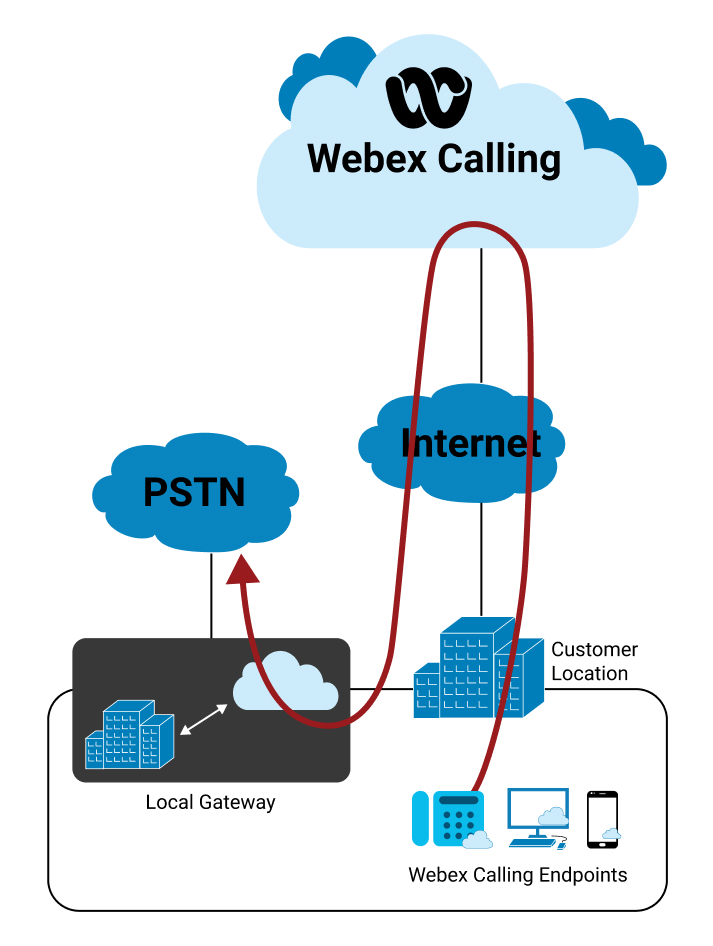
via lokale gateway- Inkomende en uitgaande gesprekken van een organisatie waarbij de communicatiemiddelen van de andere partij via de onderneming lopen. Achter de lokale gateway kan de mediasessie afkomstig zijn van een door het bedrijf gehoste gebruiker (bijvoorbeeld voor gespreksbeheer geregistreerd in de onderneming) of van PSTN, waar PSTN wordt geleverd door het bedrijf.
-
Als er 1 of 2 Webex Calling geregistreerde gebruikers zijn die betrokken zijn bij een point-to-point on-net-gesprek, toont de weergave voor probleemoplossing statistieken voor één of beide partijen. Als het gesprek buiten het netwerk is (gebruiker 1 ontvangt een oproep van een PSTN-gebruiker), toont de weergave voor probleemoplossing alleen de clientstatistieken van Gebruiker1, samen met de statistieken van het media relaypunt.
In de meeste belscenario's in de weergave voor probleemoplossing worden twee gespreksdagen (beller en gebelde) weergeven; In enkele gespreksscenario's (zoals het parkeren of terughalen van een gesprek) wordt echter maar één gespreksgesprek voor de hand liggen. In dergelijke gevallen wordt het andere gespreks been afzonderlijk in de weergave voor probleemoplossing weer te zien. Dit heeft geen hinder voor het oplossen van het gesprek en het detecteren waar het probleem zich voordeed. De beheerder moet de twee gespreks houdt echter handmatig de twee gespreks houdt in een algemene entiteit, zoals overlappende tijd. Door toekomstige verbeteringen in de weergave voor probleemoplossing hoeft u geen handmatige opzoekingen meer te gebruiken.
De hopstatistieken variëren tijdens een sessie, afhankelijk van de samplingtijd en onmetingen in het netwerk. De waarden die worden gerapporteerd door het media relay point en de clients (end-to-end-ervaring) komen mogelijk niet overeen. Segmentatie langs het pad moet echter wel in elkaars nabijheid voorkomen.
De rapporten over de mediakwaliteit worden verzameld van zowel Cisco-apparaten als ondersteunde, volledig beheerde apparaten van derden, waardoor een consistente segmentatie van de media-ervaring mogelijk is voor zowel de beller als de gebelde partij.
We raden aan de weergave van individuele gespreksproblemen te gebruiken met de totale informatie die is afgeleid van Analyses.
Laten we de gesprekskwaliteit analyseren voor de verschillende gesprekstypen door de weergave voor probleemoplossing te gebruiken.
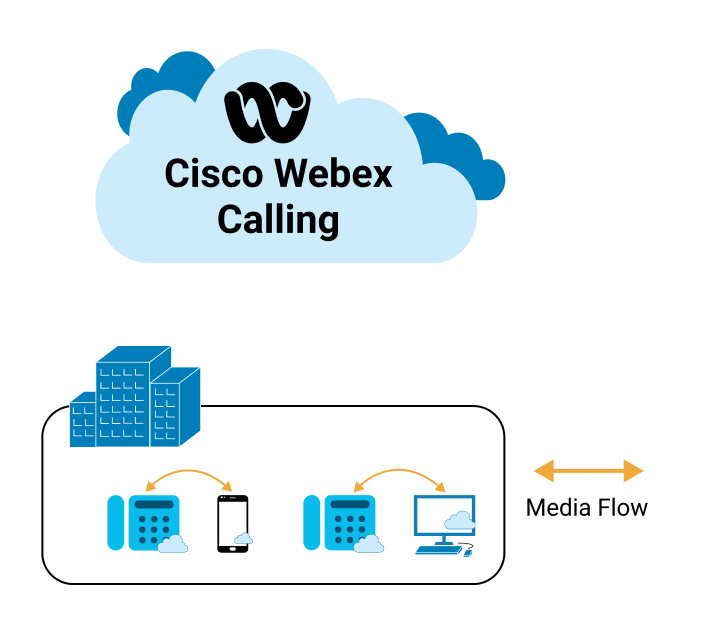
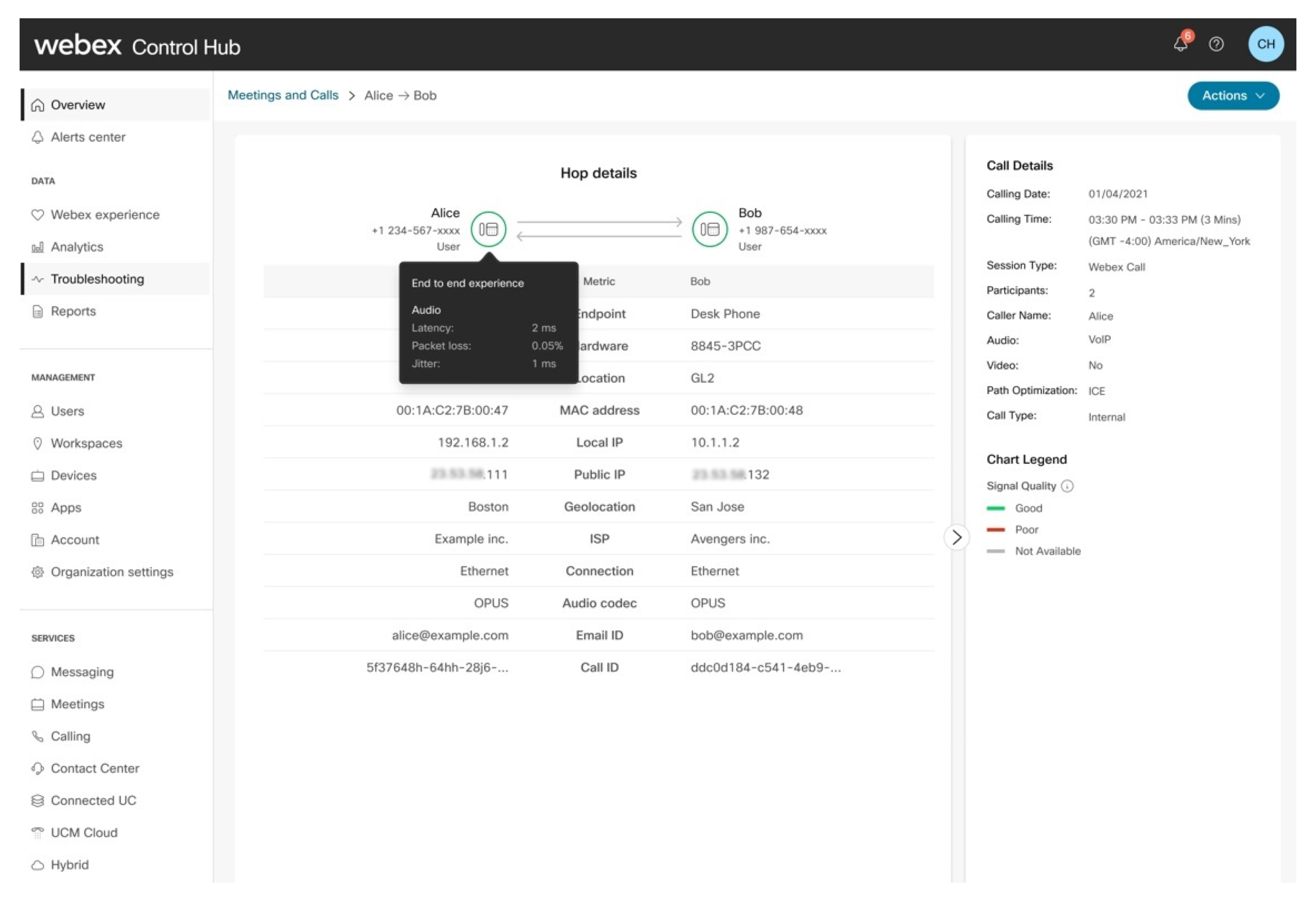
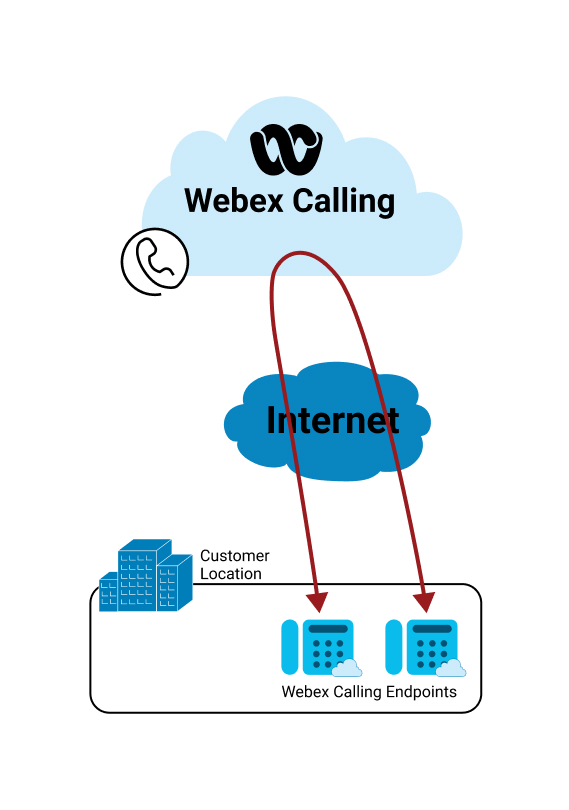
Oproepen binnen de organisatie waar ICE succesvol is en de media relay in de cloud wordt verwijderd uit het pad. De mediastroom gaat rechtstreeks tussen de apparaten van de gebruiker.
Afleiding:
| 1 |
De oproep wordt als goed beoordeeld omdat zowel de beller als de gebelde goede end-to-end-ervaring hebben. |
| 2 |
De beheerder kan zien dat media rechtstreeks tussen de twee gebruikers stroomt en niet door Webex Calling Cloud komt. Geoptimaliseerde gespreksstromen kunnen een slechte ervaring hebben als het bedrijf of het lokale netwerk de bron van het probleem is, aangezien de media tussen de twee gebruikers via het lokale netwerk lopen. Latentie of RTT is altijd lager op een geoptimaliseerd gesprek, maar pakketverlies en jitter kunnen nog steeds een rol spelen, afhankelijk van het netwerk tussen de twee gebruikers. |
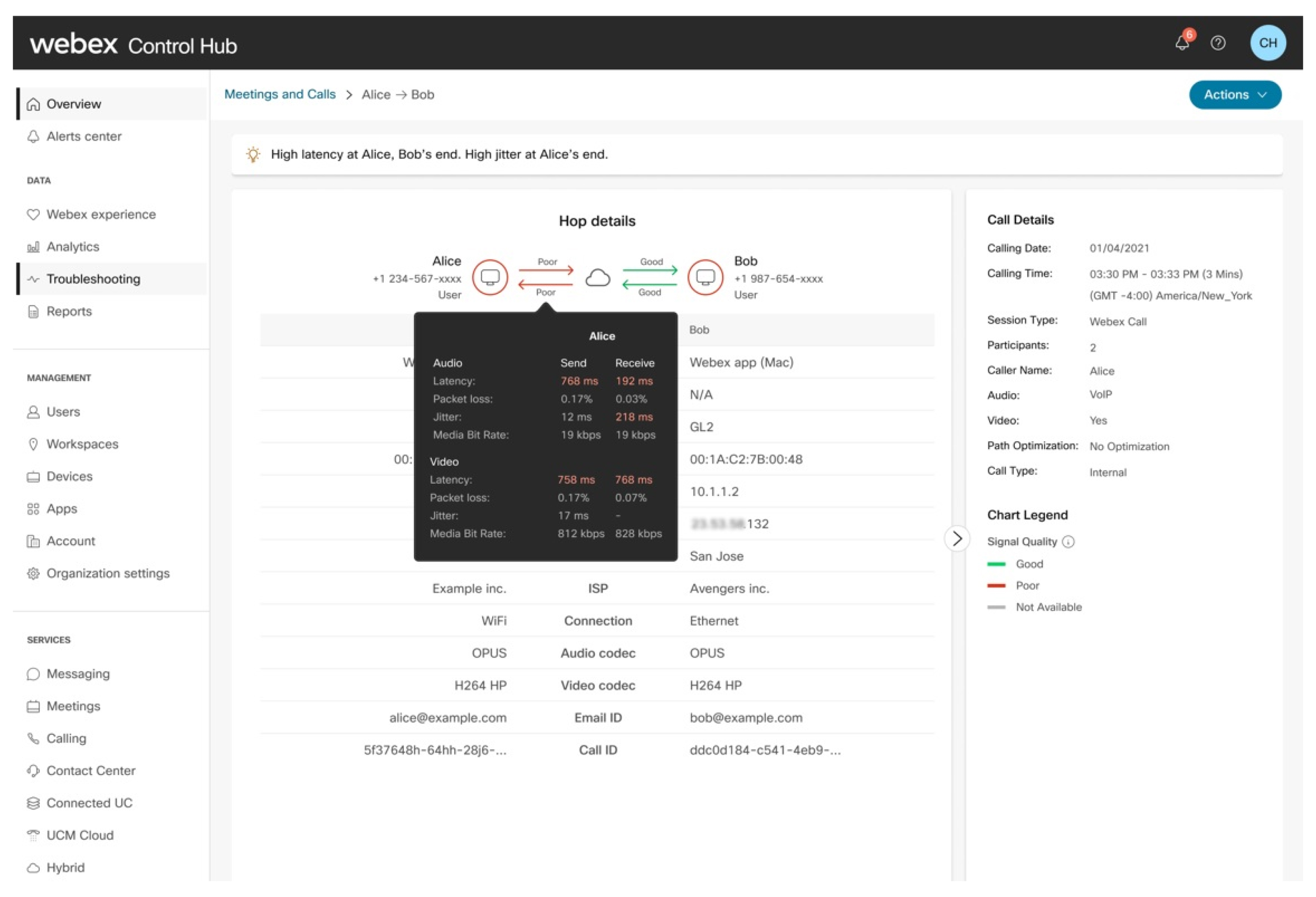
Afleiding:
De beheerder kan het volgende observeren:
| 1 |
De end-to-end-ervaring van de beller wordt als slecht beoordeeld. |
| 2 |
Er is een probleem met de netwerk hop van de beller die invloed heeft op zowel het verzenden als het ontvangen van stream. |
| 3 |
Er is geen probleem met de netwerk hop van de gebelde. |
| 4 |
De end-to-end-ervaring van de beller is slecht beoordeeld vanwege het probleem van de beller. |
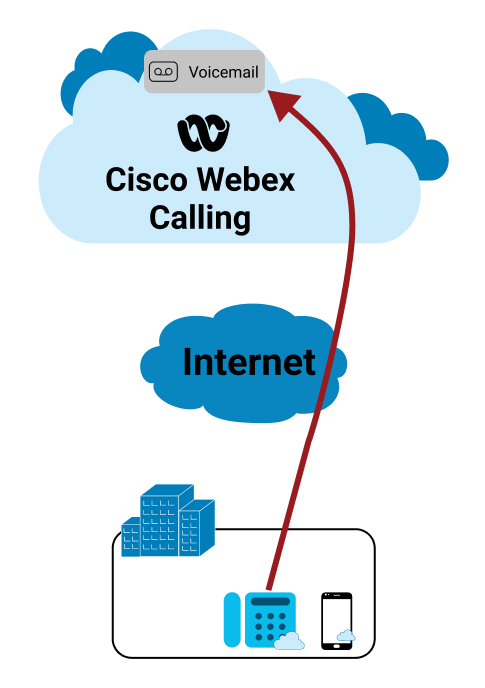
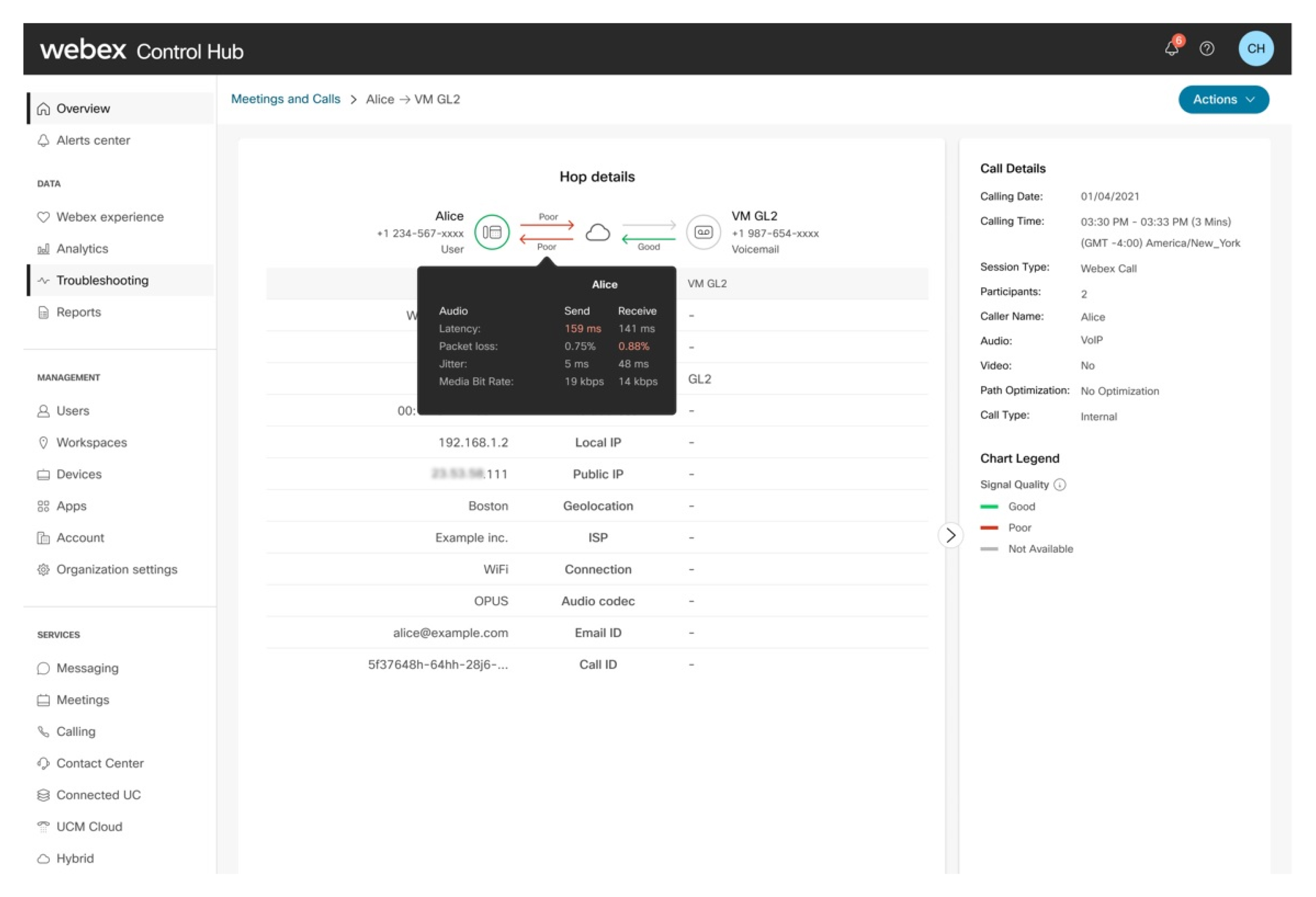
Afleiding:
De oproep wordt als goed beoordeeld omdat de end-to-end-ervaring van de beller binnen de geaccepteerde drempels valt. De beheerder kan het volgende observeren:
| 1 |
De netwerk hop voor de beller wordt als slecht beoordeeld, aangezien sommige van de statistieken boven de acceptabele drempel liggen. |
| 2 |
De stream verzenden vanaf de voicemail wordt als goed beoordeeld op basis van de statistieken die zijn verzameld van het media-relaypunt. |
| 3 |
De mediaserver die wordt gebruikt om de voicemail te verzamelen of te verbeteren, rapporteert momenteel geen statistieken. Deze servers worden echter gehost en beheerd als onderdeel van de Webex Calling Cloud, zodat de kwaliteit van dat koppelingssegment intern is en altijd hoge kwaliteit en lage latentie. |
| 4 |
De beheerder kan de end-to-end-ervaring van de beller ervaren als goed, hoewel de hop slecht is beoordeeld. De reden hiervoor is dat de beller over een goed netwerk springen, een compensatie is voor de achteruitgang van de prestaties van het netwerk van de beller. |
In het voorbeeld is de clientmedia afkomstig van een PSTN via de -cloud.
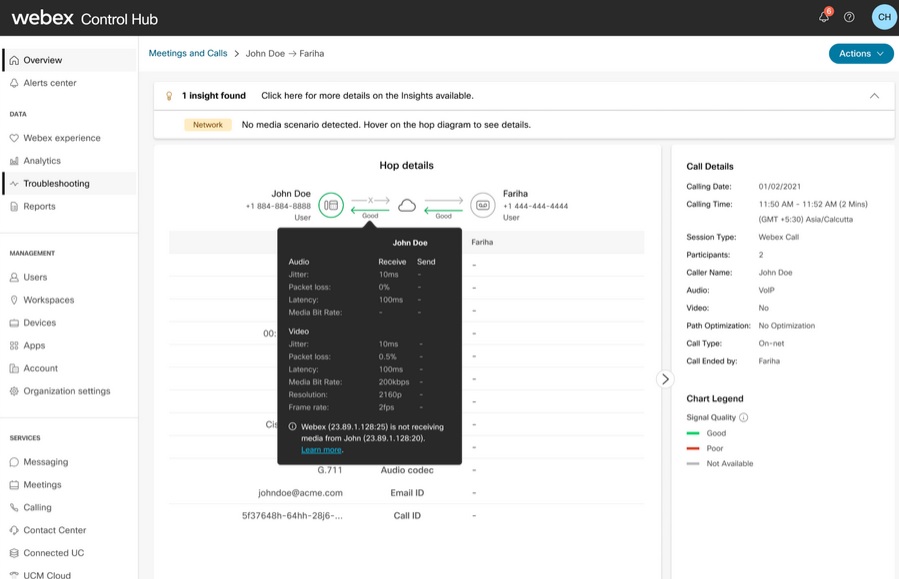
Het gesprek wordt als slecht beoordeeld omdat de end-to-end-ervaring van de gebelde klant niet binnen de geaccepteerde drempels valt. De beheerder kan het volgende observeren:
| 1 |
Het probleem is dat de beller alleen PSTN met de verzendende stream. |
| 2 |
Er is geen probleem met de netwerk hop van de gebelde. |
| 3 |
De end-to-end-ervaring van de beller is slecht beoordeeld vanwege het probleem van de beller. |
| 4 |
De end-to-end-ervaring en de streamstatistieken ontvangen van de beller die zich op het PSTN-netwerk heeft, zijn momenteel niet beschikbaar omdat deze statistieken niet worden verzonden naar de Webex Calling Cloud. |
Gesprekken in en uit een organisatie waarbij media van de beller van een onderneming afkomstig is. De mediasessie kan afkomstig zijn van een door een bedrijf gehoste gebruiker (bijvoorbeeld geregistreerd bij UCM) of van PSTN, waar de PSTN via de onderneming wordt geleverd.
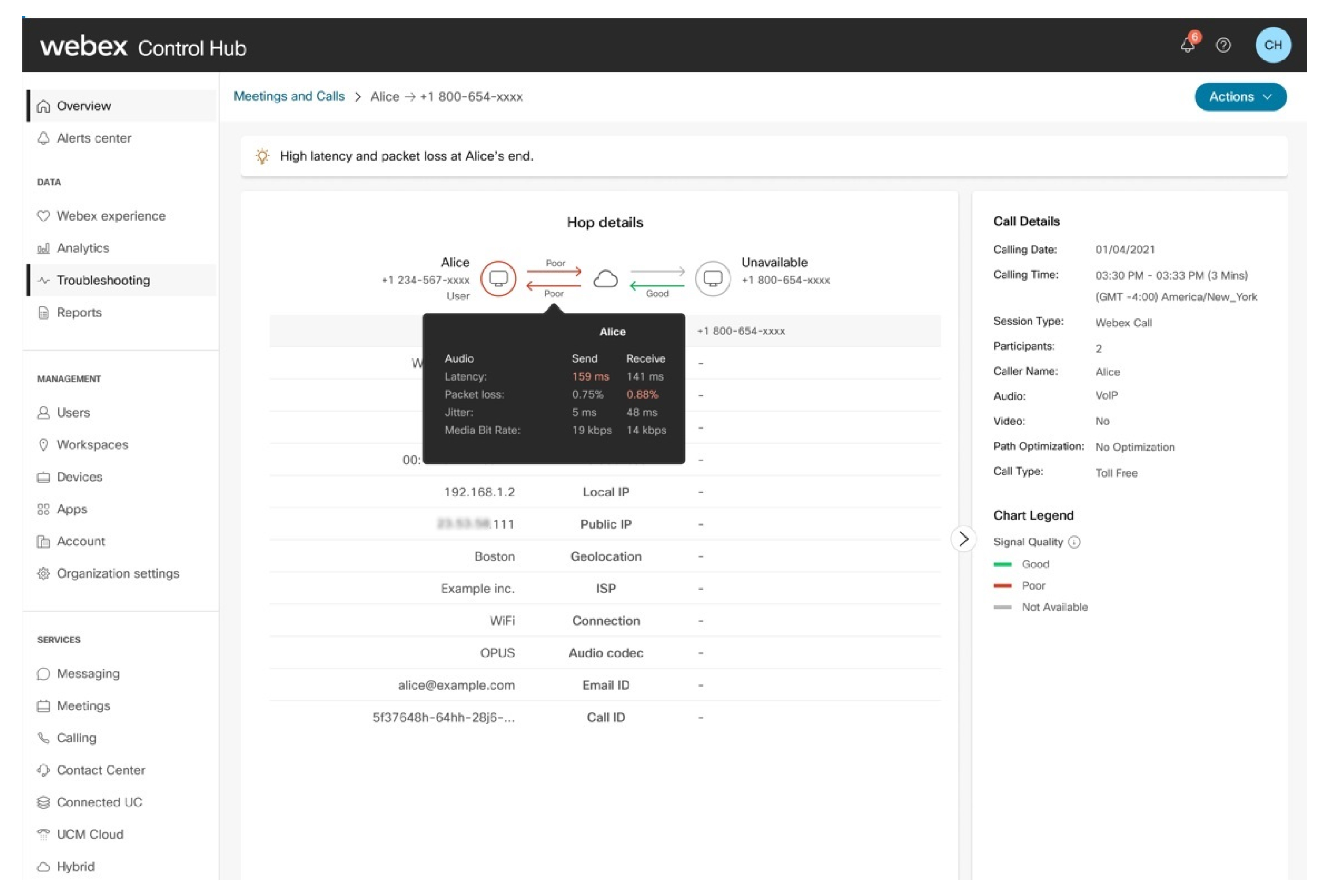
Gevolgtrekking
Het gesprek wordt als slecht beoordeeld omdat de end-to-end-ervaring van de beller niet binnen de geaccepteerde drempels valt. De beheerder kan het volgende observeren:
| 1 |
Er is een probleem met hop van de beller naar de Webex Calling Cloud, zowel op de stream voor verzenden als ontvangen. |
| 2 |
De end-to-end-ervaring van de beller wordt als slecht beoordeeld, ofwel vanwege het probleem geobserveerd in de hop of de problemen aan de einde van de gebruiker (apparaten, netwerk, ga zo door.) |
| 3 |
Het binnenkomende verkeer naar de Webex Calling van het einde van de gebelde wordt als goed beoordeeld. |
| 4 |
De end-to-end-ervaring en de streamstatistieken ontvangen van de gebelde persoon van de lokale gateway zijn momenteel niet beschikbaar omdat deze statistieken niet worden verzonden naar Webex Calling Cloud. |
Probleemoplossing bij mislukte en geweigerde oproepen
De kolom Oproepstatus geeft aan of een oproep succesvol, geweigerd of mislukt was. Wanneer een gesprek de status Weigering of Mislukking heeft, kunt u met de muis over de status bewegen om de bijbehorende code te zien.
Wanneer je inzoomt op de lijst met oproepen van een gebruiker, is een KPI Mislukte oproep beschikbaar om snel te zien of die gebruiker significante problemen ondervindt. U kunt met de muis over de status Weigering of Mislukking bewegen om de specifieke code te bekijken die bij elke status hoort.
In de weergave met hopdetails wordt een banner weergegeven met meer informatie over waarom het gesprek de status Weigering of Mislukking heeft. Je kunt ook zien of de gespreksstatus zich voordeed tijdens de heen- of terugverbinding.
Voorbeelden van scenario's met mislukte oproepen
Foutcode: Geen route naar bestemming
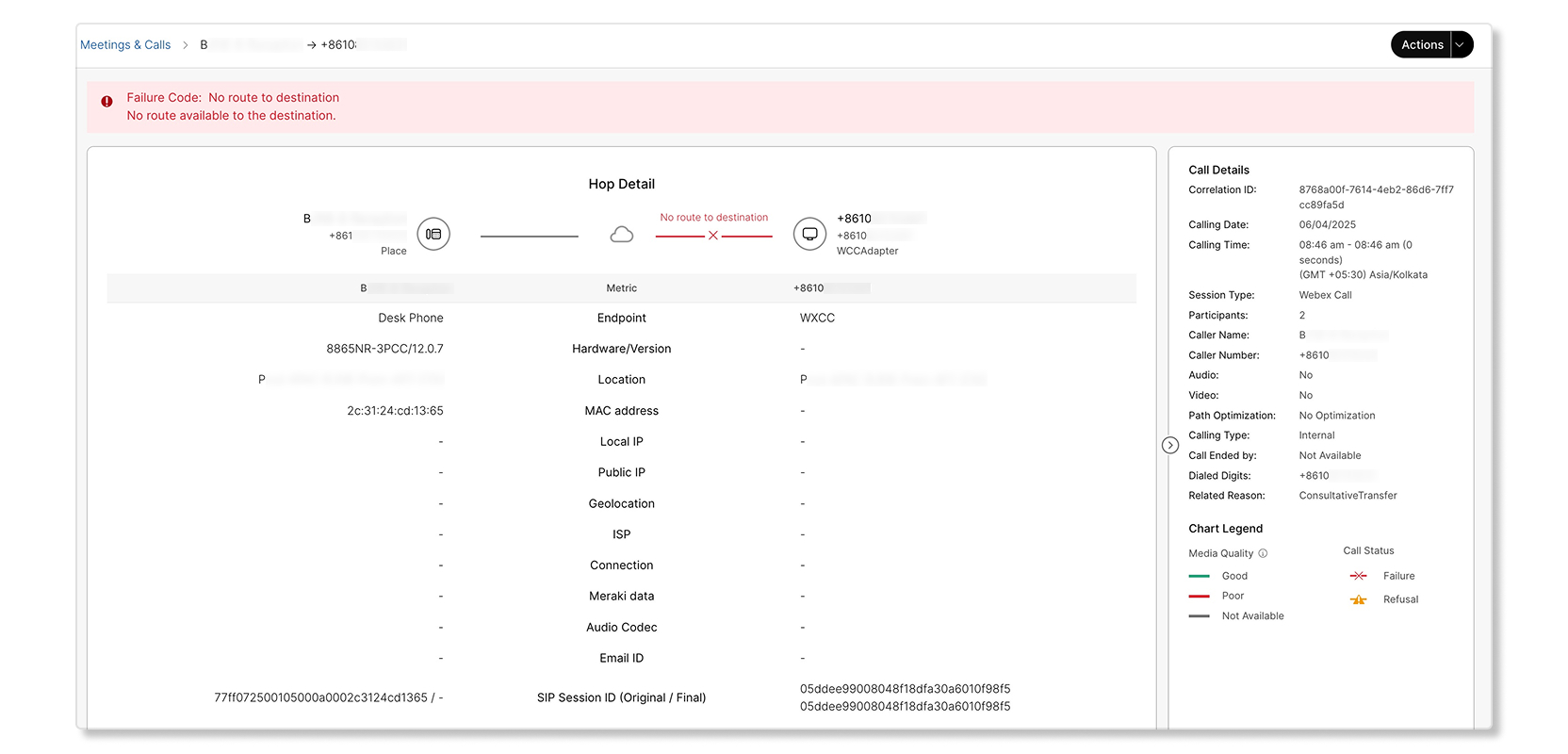
Er werd een oproeppoging gedaan vanaf een apparaat op de werkplek, maar deze mislukte omdat er geen route naar de bestemming beschikbaar was.
Foutcode: Protocolfout
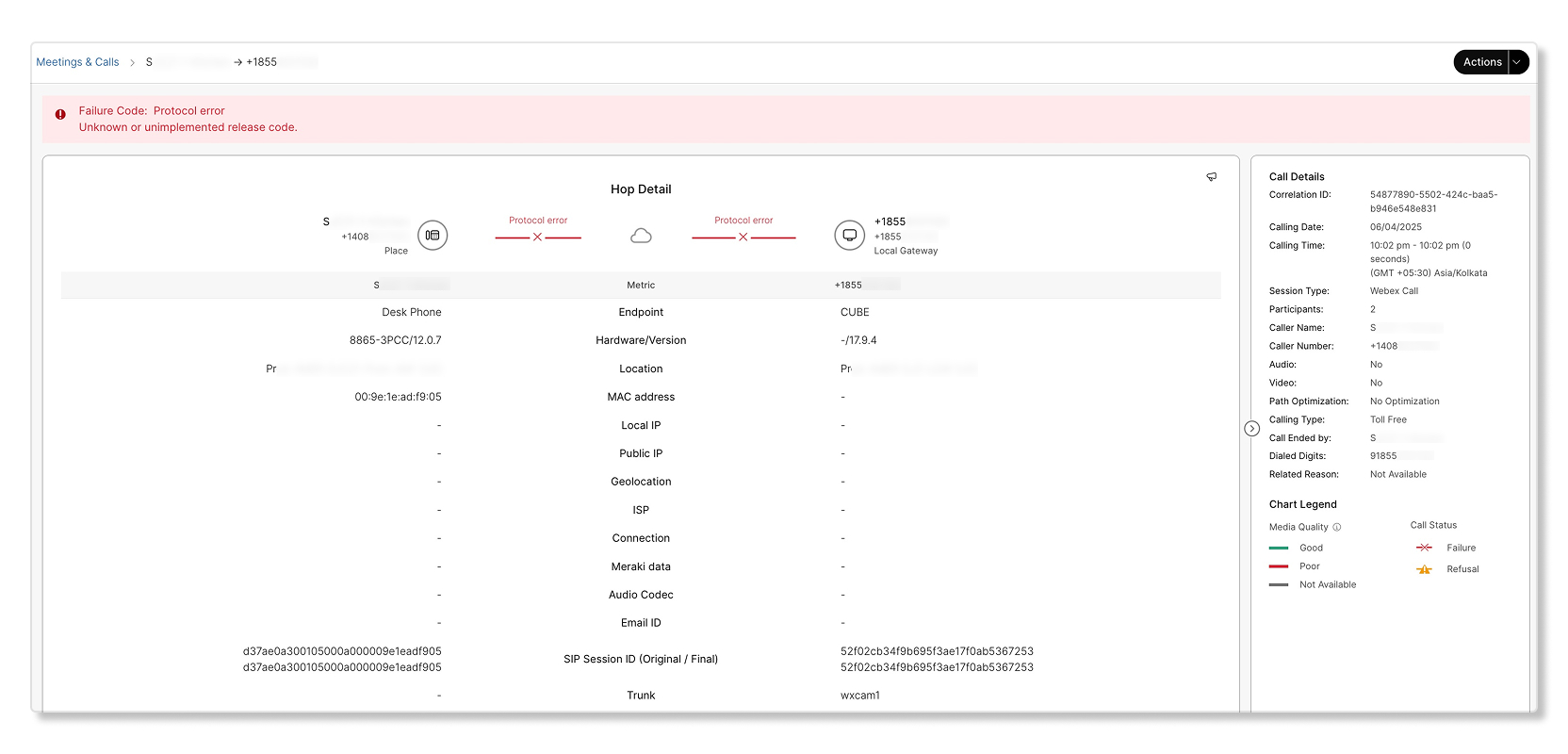
Er werd een oproeppoging gedaan vanaf een apparaat op de werkplek, maar deze mislukte vanwege een protocolfout.
Foutcode: interne fout
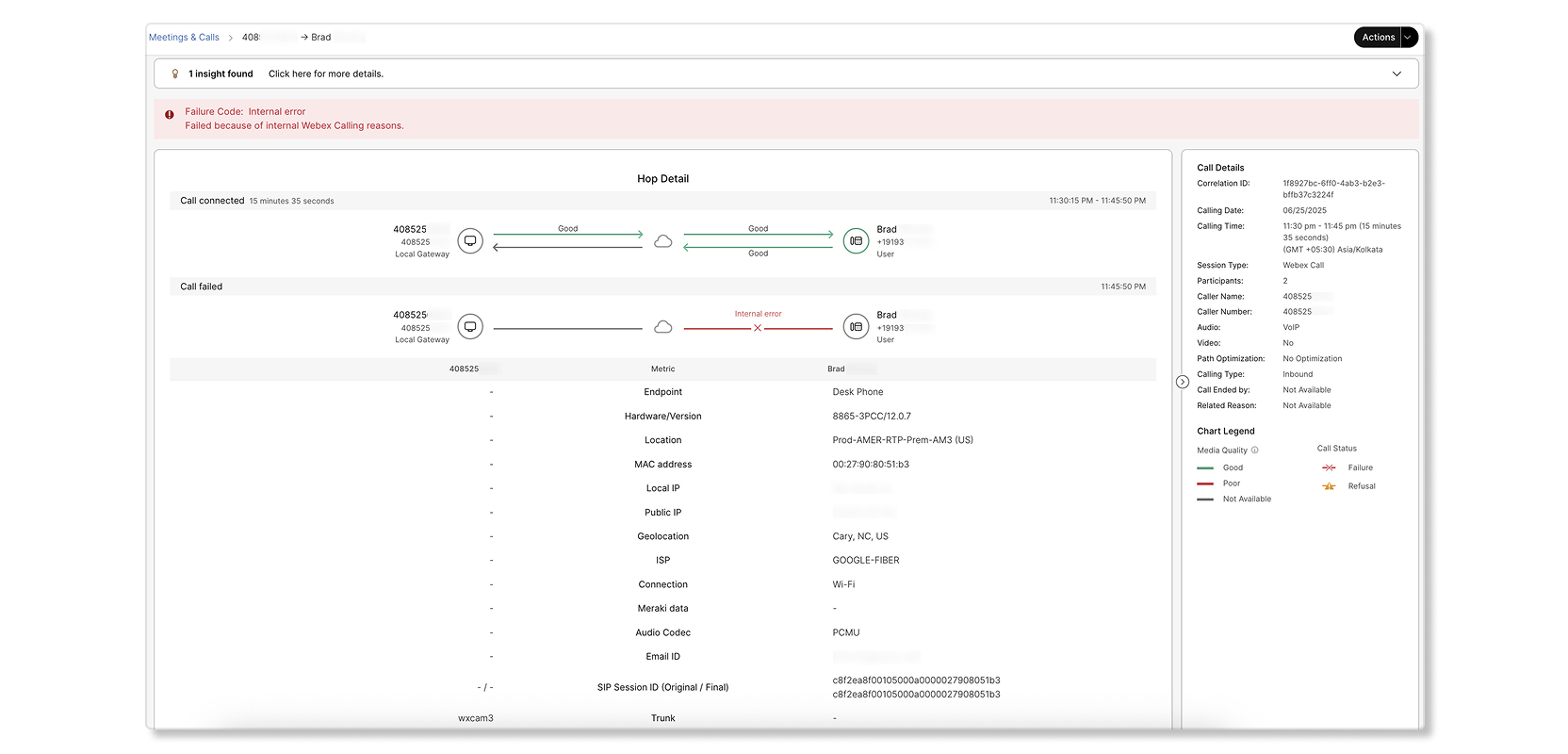
Er werd een oproep gedaan vanaf een lokale gateway, maar deze mislukte vanwege interne fouten met het werkapparaat op de bestemming. Het gesprek was 14 minuten lang actief, maar er trad vervolgens een interne fout op.
Voorbeelden van scenario's waarin een oproep wordt geweigerd.
Weigeringscode: Gesprek geweigerd
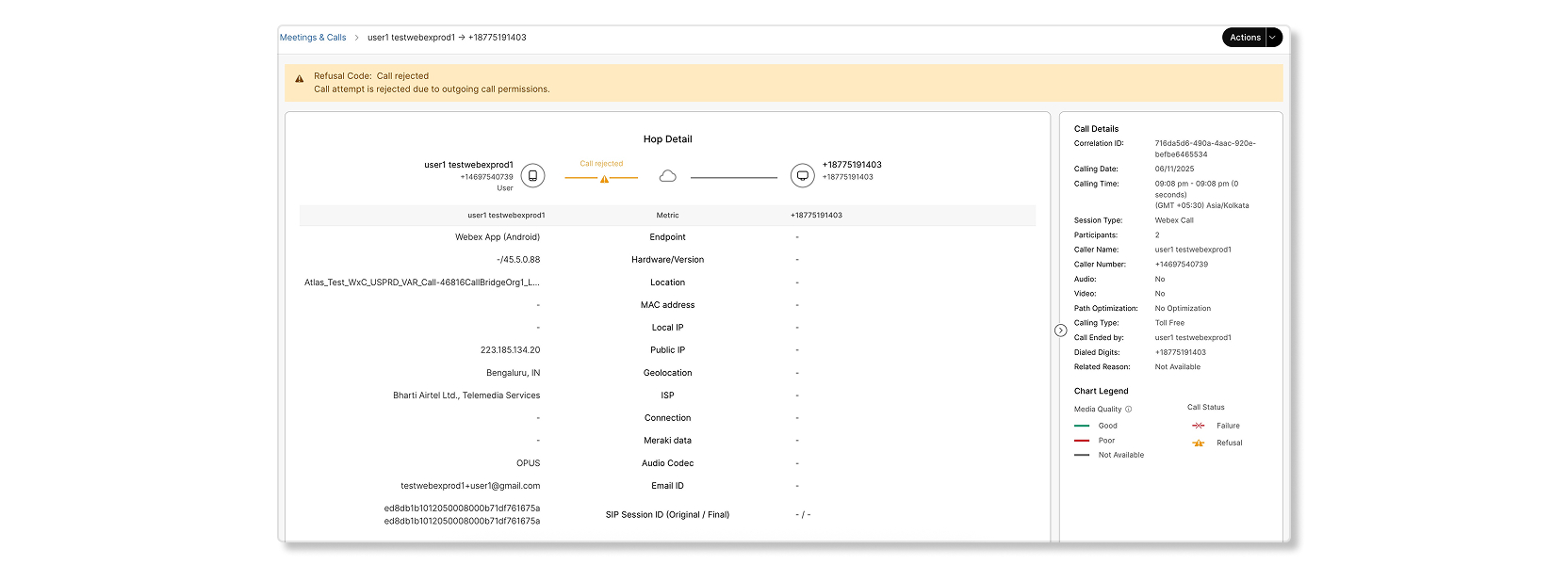
Een oproeppoging is mislukt omdat de bestemming niet bereikbaar was of de interface naar de bestemming niet correct functioneerde. Voorbeelden van afgewezen scenario's zijn de volgende:
-
De oproeppoging is geweigerd vanwege het blokkeren van anonieme oproepen.
-
De oproeppoging is geweigerd vanwege inkomende oproeprechten.
-
De oproeppoging is geweigerd vanwege onvoldoende rechten voor uitgaande gesprekken.
-
De oproeppoging is geweigerd vanwege onvoldoende rechten voor uitgaande gesprekken.
-
De oproeppoging is geweigerd vanwege geconfigureerde oproeponderschepping.
-
De oproeppoging is geweigerd vanwege een fout bij het parkeren van het gesprek of het ophalen van het gesprek.
-
De oproeppoging is geweigerd vanwege een push-to-talk-fout.
-
De oproeppoging is geweigerd vanwege selectieve oproepacceptatie.
-
De oproeppoging is geweigerd vanwege selectieve oproepweigering.
-
De oproeppoging is geweigerd vanwege fouten zoals een onbekend nummer, onvoldoende rechten, enz.
Foutcode: Niet-toegewezen nummer
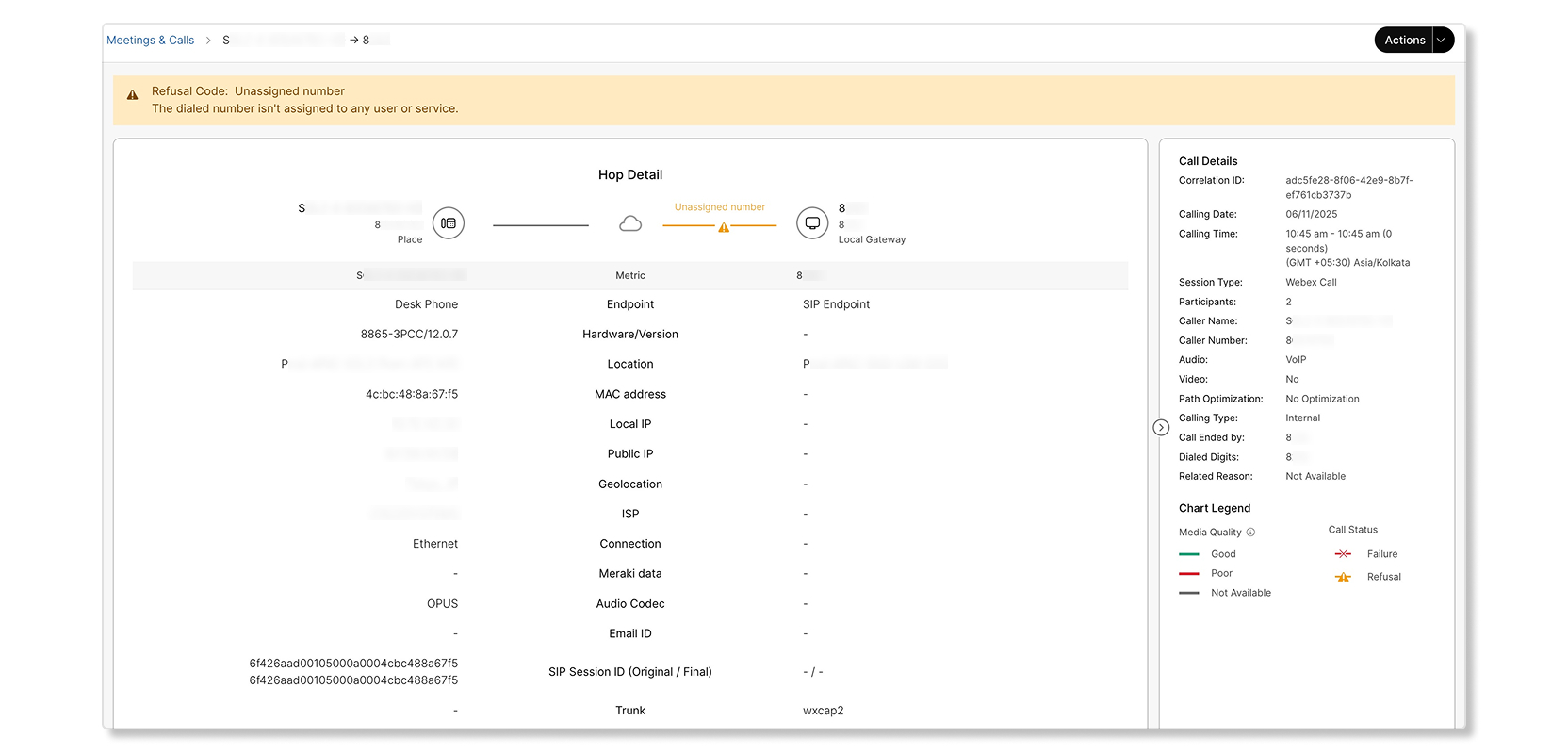
Een beller heeft geprobeerd te bellen, maar dit verzoek werd afgewezen omdat het een niet-toegewezen nummer betrof.
Redenen voor de uitkomst van het gesprek
De volgende tabel geeft een overzicht van de Weigering en Mislukking codes die beschikbaar zijn voor mislukte oproepen.
| Reden voor de uitkomst van het gesprek | Definitie |
|---|---|
|
Gelukt |
Het gesprek is succesvol verlopen. Mogelijke codes zijn:
|
|
Weigering |
Het gesprek werd geweigerd. Mogelijke codes zijn:
|
|
Mislukt |
Het gesprek is mislukt. Mogelijke codes zijn:
|


