
Hartelijk dank voor uw feedback
 Feedback?
Door een automatische cameramodus te selecteren, krijgt u het beste beeld voor uw apparaat en vergadering, zonder dat u de camera's zelf hoeft te bedienen tijdens vergaderingen. U kunt de cameramodi wijzigen, of u nu in gesprek bent of niet.
Afhankelijk van het apparaat dat u gebruikt, kunt u kiezen uit een aantal verschillende modi:
-
Groep. De camera past zich aan om iedereen te laten zien, en past zich dynamisch aan subtiele veranderingen in de groep aan, zodat alle deelnemers optimaal in beeld zijn.
-
Frames. De camera zoomt en laat mensen individueel of in kleinere groepen zien. Lees dit artikel voor informatie en voorbeelden over hoe de Frames-modus werkt.
-
Luidspreker. De camera volgt de spreker en past de close-ups automatisch aan om de bewegingen van de spreker te volgen. De maximale afstand voor het volgen van luidsprekers tot het werk is 7,5 meter.
Virtuele lens voor Room Bar Pro en Board Pro G2
De actieve luidspreker aan het uiteinde van een lange tafel is nu van hogere kwaliteit vastgelegd. Met de virtuele AI-lens kunt u met de Room Bar Pro en Board Pro G2 een hogere resolutie van 60% ervaren en kunt u vanaf 8 meter close-upopnamen maken. RoomOS gebruikt automatisch de virtuele lens in de luidsprekermodus voor een betere opname van de actieve luidspreker. Er is geen configuratie nodig.
- Dynamisch (alleen RoomOS 26 op Boards en Room Series). Laat het systeem de cameramodus kiezen die het best past bij de situatie in de kamer. Als er maximaal vier personen in de kamer zijn, krijgt u de Frames-modus. Wanneer een vijfde persoon de kamer binnenkomt, schakelt de cameramodus over naar een bijgesneden overzicht en vervolgens naar de luidspreker- of groeps- en luidsprekermodus.
Als er vijf of meer mensen in een ruimte zijn met een enkele camera, activeert de dynamische modus automatisch de Split Speaker View. Dat toont de huidige actieve luidspreker samen met de meest recente luidspreker. Als een van hen voor een langere periode spreekt, wordt de framing aangepast zodat alleen die persoon te zien is. Op apparaten die de groeps- en luidsprekermodus ondersteunen, wordt naast de twee luidsprekers ook een groepsweergave van de volledige kamer weergegeven.
In configuraties met meerdere camera's, zoals cross-view, selecteert de dynamische modus uitsluitend de luidsprekermodus om ervoor te zorgen dat alle beschikbare camera's worden gebruikt.
-
Portret. De camera past zich automatisch aan, zodat u zich altijd in het midden van het beeld bevindt.
-
Groep en spreker. Deelnemers op afstand krijgen twee weergaven tegelijk te zien: een groepsoverzicht en een close-up van de actieve spreker. Lees dit artikel voor informatie over hoe de groeps- en luidsprekermodus werkt.
-
Handleiding. Stel de camera zelf af.
-
Er zijn mogelijk ook aangepaste voorkeuzemodi beschikbaar, indien deze zijn gedefinieerd. Lees dit artikel over cameravoorinstellingen.
Welke modi voor u beschikbaar zijn, hangt ook af van de softwareversie en de configuraties die uw beheerder heeft ingesteld.
Om een cameramodus te selecteren:
| 1 |
Veeg van rechts of tik op |
| 2 |
Tik op Cameramodus en vervolgens op Auto. |
| 3 |
Kies een modus. 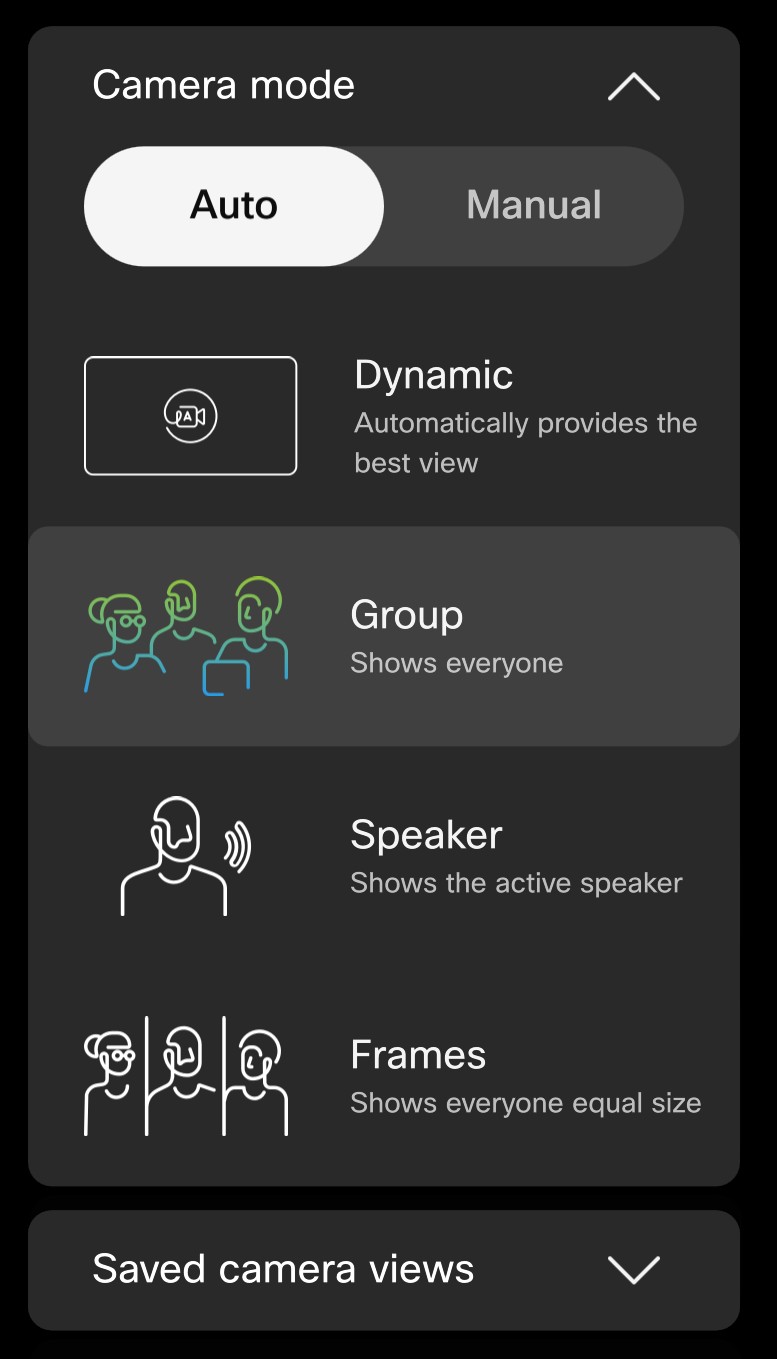
|
| 4 |
Of tik op Handmatig en stel zelf de camera in: 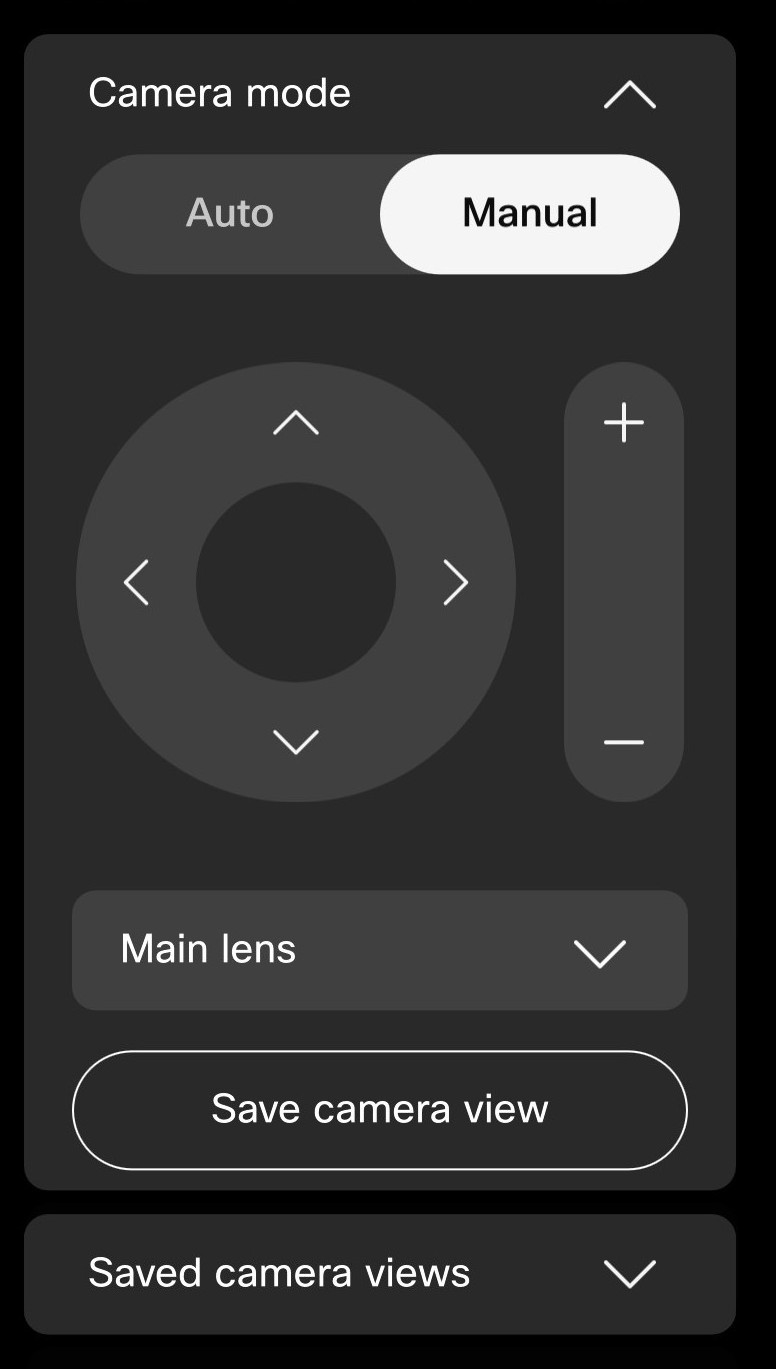
Om te lezen over handmatige camerabediening met een aanraakcontroller en hoe u cameravoorinstellingen kunt opslaan, zie dit artikel. |
| 5 |
Tik op een willekeurige plek buiten het bedieningspaneel om af te sluiten. U kunt de camerabediening ook openen en aanpassen, zowel binnen als buiten het gesprek, door op de cameraknop te tikken in uw zelfbeeld. |
 knop op het startscherm. Tik op
 Dit is niet van toepassing op DX80.
Om een cameramodus te selecteren:
| 1 |
Veeg van rechts of tik op |
| 2 |
Tik op Cameramodus en vervolgens op Auto. Selecteer een modus. |
| 3 |
Of tik op Handmatig en gebruik de bedieningselementen om de camera zelf af te stellen. |
| 4 |
Tik op een willekeurige plek buiten het bedieningspaneel om af te sluiten. U kunt de camerabediening ook openen en aanpassen, zowel binnen als buiten het gesprek, door op de cameraknop te tikken in uw zelfbeeld. |
Om een cameramodus te selecteren:
| 1 |
Veeg van rechts of tik op de Wanneer u de camera-instellingen opent op een aanraakcontroller, krijgt u ook de Selfview-instellingen. Zie dit artikel over het aanpassen van uw zelfbeeld. |
| 2 |
Tik op Camerabediening. Kies een modus. 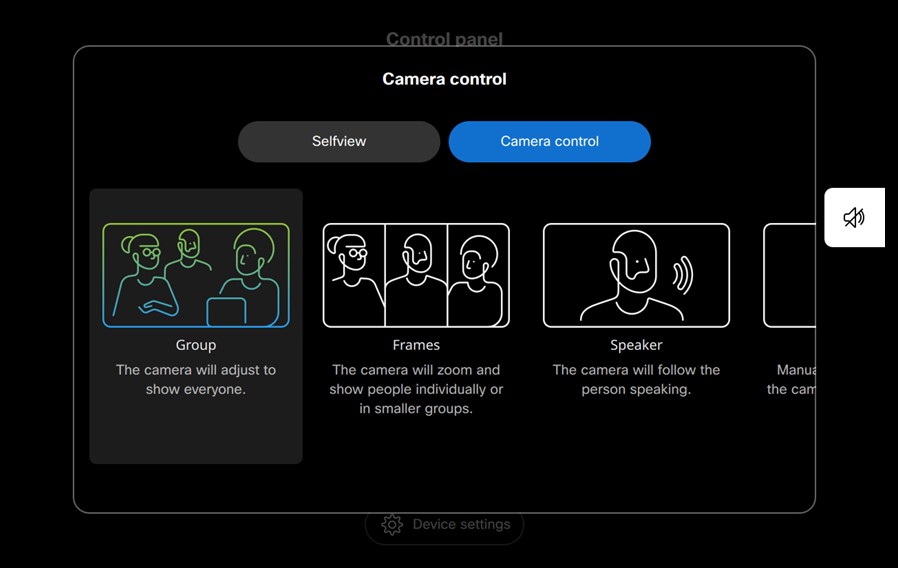
Luidsprekermodus is niet beschikbaar op Room Kit Mini of Webex Room USB. |
| 3 |
Of selecteer Handmatig en stel zelf de camera in: 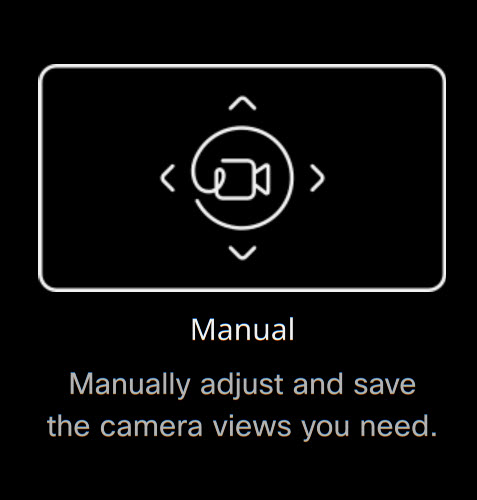
Lees dit artikel voor meer informatie over handmatige camerabediening met een aanraakcontroller en hoe u cameravoorinstellingen kunt opslaan. |
| 4 |
Tik op de X in de rechterbovenhoek om af te sluiten. |


