Hartelijk dank voor uw feedback
Gebruik de Cisco Webex Meetings desktop-app als gast
 Feedback?
| 1 |
Open de Cisco Webex Meeting desktop-app en klik op Als gast gebruiken. |
| 2 |
Voer indien nodig uw naam en e-mailadres in en klik vervolgens op Doorgaan. Windows: Als u uw lokale agenda gebruikt Microsoft Outlook en bent aangemeld bij uw
Microsoft-account, bevat de lijst Aankomende vergaderingen de
vergaderingen die via uw Outlook-agenda zijn gepland.
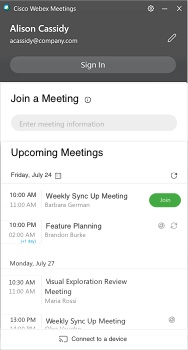 Mac: De eerste keer dat u de desktop-app gebruikt, klikt u op Outlook Meetings importeren en meldt u zich vervolgens aan bij uw Microsoft-account om uw vergaderingen toe te voegen aan de desktop-app. Als u uw naam of e-mailadres
wilt wijzigen, klik dan op |
| 3 |
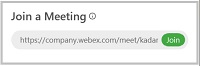
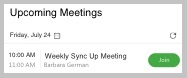
Ga op een van de volgende manieren te werk om deel te nemen aan een vergadering:
Het voorbeeldvenster van de vergadering verschijnt.
U kunt uw naam en e-mailadres wijzigen door op het potloodpictogram naast Deelnemen aan de vergadering te klikken onder de naam [Uw naam]. 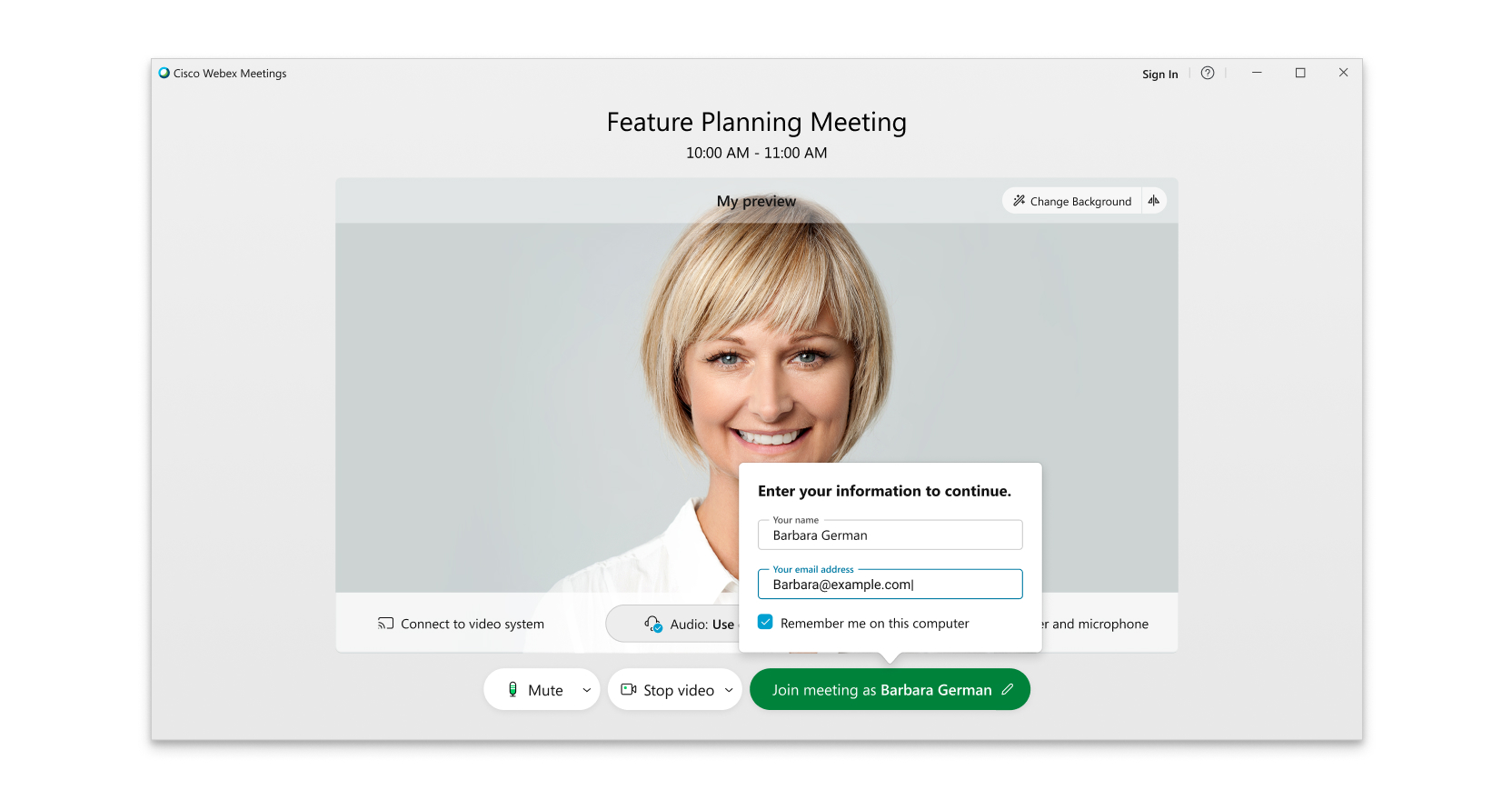 Als u versie 4.1.2 en eerder gebruikt, kunt u uw naam en e-mailadres wijzigen door op uw naam te klikken in de linkerbovenhoek van het voorbeeldvenster. 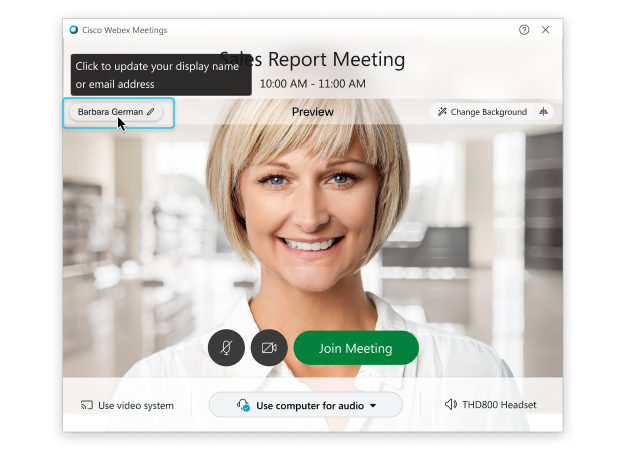 |
| 4 |
Verbind uw audio en video zodat andere bezoekers u kunnen horen en zien. |
| 5 |
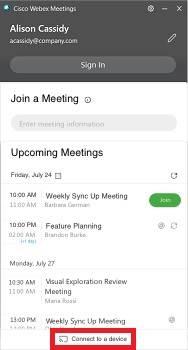
Als u zich in de buurt van een videoapparaat bevindt, kunt u daar verbinding mee maken om deel te nemen aan de vergadering:
|
| 6 |
Als u verbonden bent met een apparaat op locatie, kunt u inhoud delen met een videoapparaat waarmee u verbonden bent wanneer u niet aan een vergadering deelneemt. Klik op Delen op het apparaat. 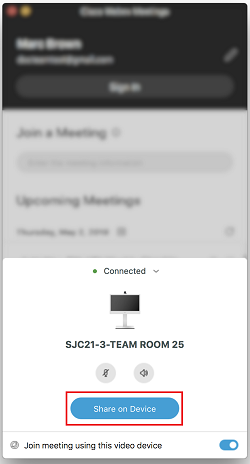 |
 .
.