
Hartelijk dank voor uw feedback
Webex-app | Personaliseer uw app
 Feedback?
Een profielfoto toevoegen
Het eerste dat u moet doen nadat u uw account hebt geregistreerd, is een profielfoto uploaden . U moet een recente foto gebruiken zodat uw collega's en zakenpartners u online kunnen herkennen. Als u de mobiele app gebruikt, moet u de Webex App toegang geven tot uw foto's voordat u uw profielfoto kunt wijzigen. Om de volledige functionaliteit van de app te kunnen gebruiken, moet u ervoor zorgen dat u de app toestemming geeft voor toegang tot uw mobiele apparaat .
De kleuren van uw app aanpassen
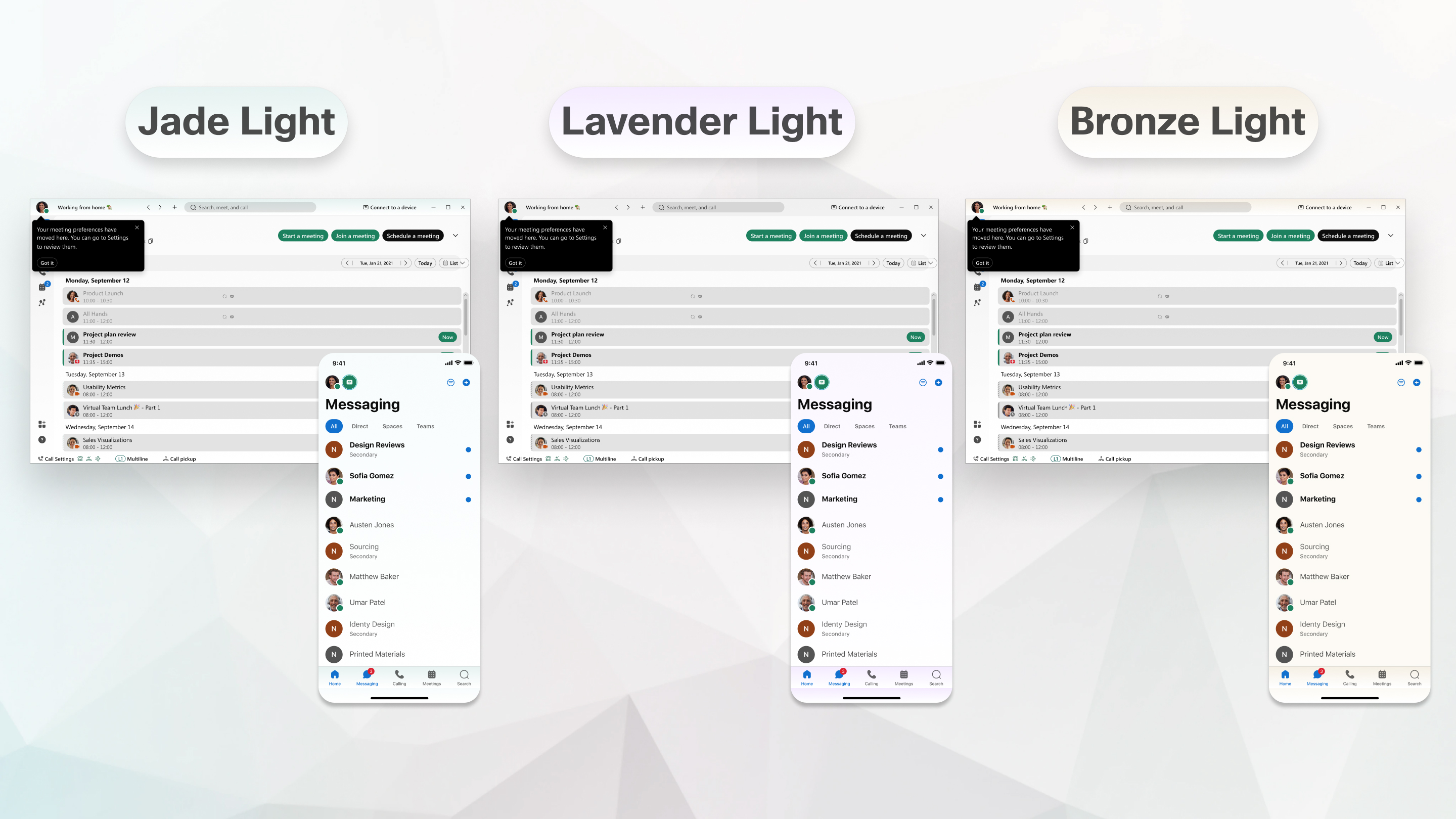
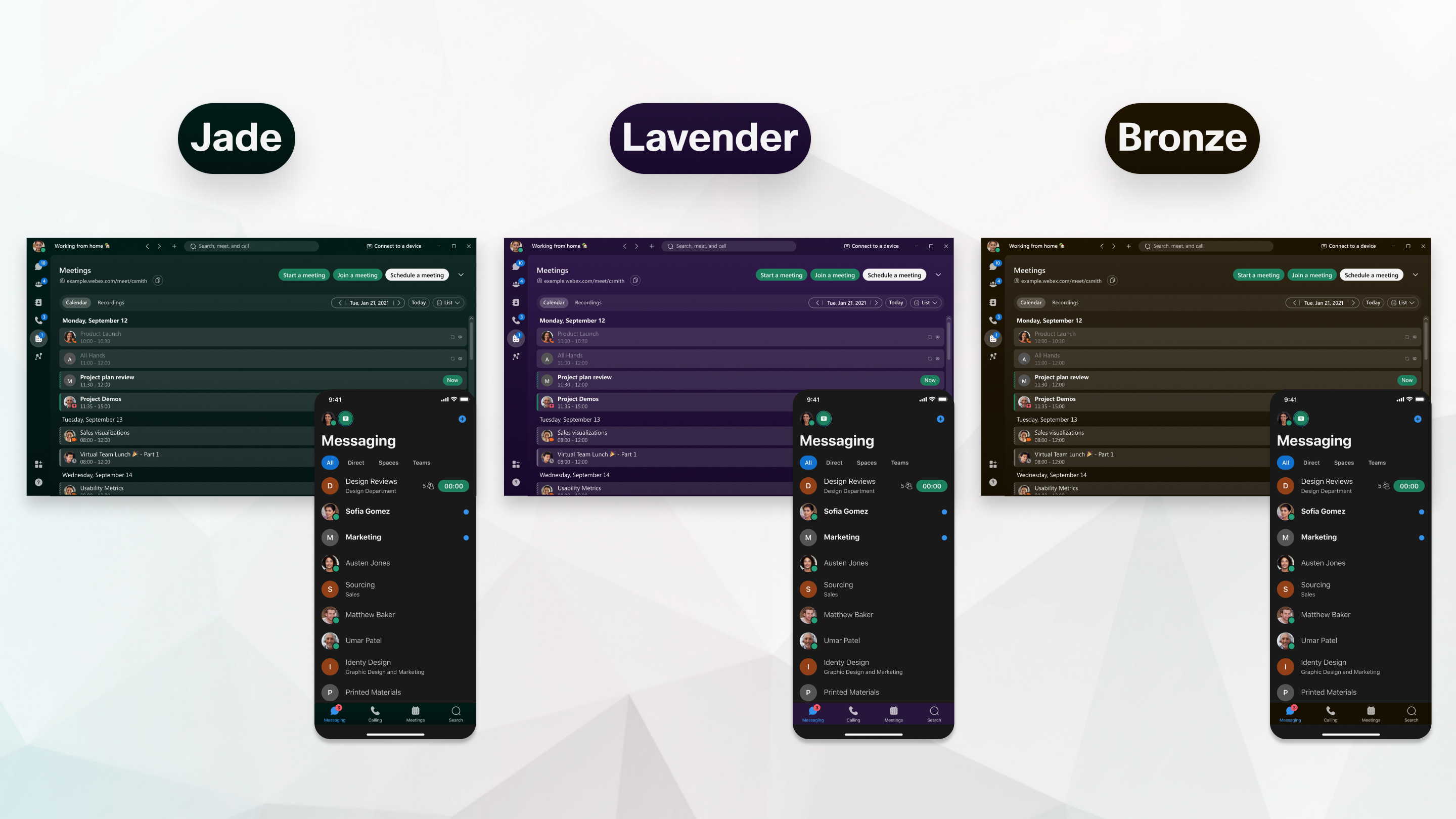
Geef uw opvattingen meer kleur door een van de nieuwe thema's te kiezen: Bronze, Jade en Lavender. Vind deze nieuwe thema's in uw instellingen, samen met de lichte en donkere thema's die u al had.
Als u een abonnement neemt op Webex van uw serviceprovider, is uw kleurenschema ontworpen door uw provider. Richt al uw vragen alstublieft aan het klantenserviceteam van uw provider.
Zie Het kleurenthema wijzigen .
Een aangepaste status toevoegen
Ga je naar buiten voor de lunch? Werkt u vandaag op afstand? Op weg naar uw werk, maar zit u vast in het verkeer? Deel elke status met uw collega's om hen meer context te geven over waarom u te laat bent voor een vergadering, niet aan uw bureau wanneer ze naar u op zoek zijn, of laat ze gewoon weten hoe u zich vandaag voelt. Zie Een aangepaste status instellen voor informatie.

Stel een omslagfoto in voor uw profiel en spaties
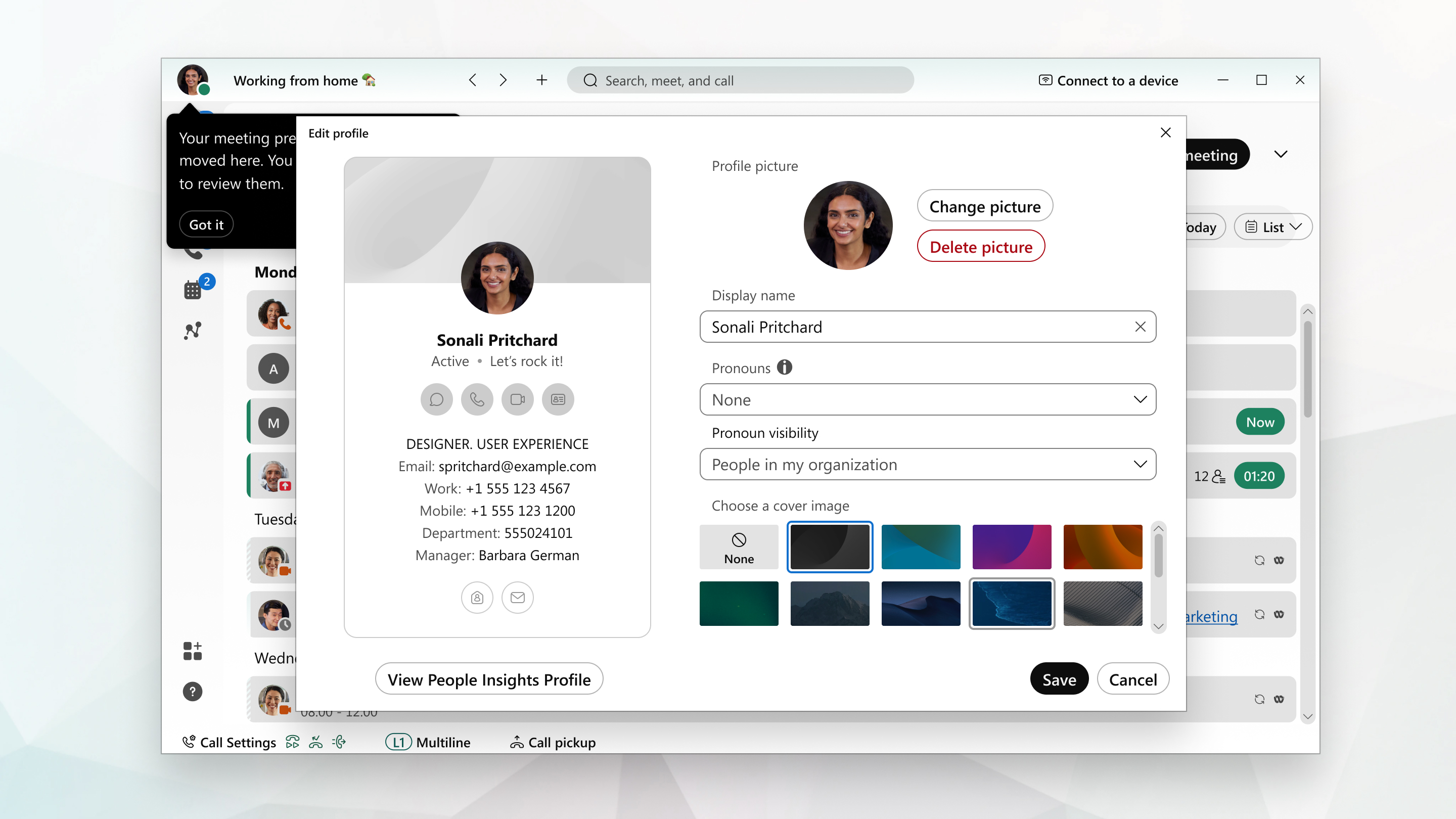
Kies voor een persoonlijk tintje een achtergrondafbeelding voor uw profiel, visitekaartje en spaties. U kunt kiezen uit een reeks vooraf gedefinieerde afbeeldingen, maar we zijn van plan binnenkort ondersteuning toe te voegen voor aangepaste afbeeldingen.
Organiseer uw ruimtes in secties
Organiseer en beheer al uw ruimten in secties die u zelf maakt. U kunt bijvoorbeeld eenvoudig spaties naar secties slepen en neerzetten om specifieke projectwerkruimten bij elkaar te houden. Secties uitvouwen en samenvouwen om uw lijst met ruimten er overzichtelijk uit te laten zien. Zie de secties Webex App | Space als u hulp nodig hebt bij het organiseren van uw ruimten.
Stel uw meldingen in
Meldingen helpen u om op de hoogte te blijven van wat er in uw ruimtes gebeurt. Standaard ontvangt u meldingen voor al uw ruimtes wanneer u de app instelt. Maar als u niet wilt dat de Webex-app u op de hoogte stelt telkens wanneer een space wordt bijgewerkt, kunt u uw meldingsinstellingen wijzigen. U kunt meldingen instellen voor al uw ruimtes en geplande vergaderingen, of u kunt de instellingen van een specifieke ruimte wijzigen.
Virtuele achtergrond tijdens vergaderingen en telefoongesprekken
Wilt u uw video delen tijdens een vergadering of gesprek, maar de details van uw omgeving verbergen? Of misschien wilt u het gewoon laten lijken alsof u op een strand zit te genieten van de zon. Als uw apparaat voldoet aan de hardwarevereisten, kunt u uw achtergrond vervagen, een van onze standaard virtuele achtergronden toevoegen aan uw vergaderingen en videogesprekken. Klik gewoon op de video die u zelf bekijkt, kies Virtuele achtergrond wijzigen en maak vervolgens uw keuze.
Zie Gebruik een virtuele of onscherpe achtergrond bij gesprekken en vergaderingen .
Uw taal wijzigen
De Webex App-app gebruikt de taal die u hebt geselecteerd op uw apparaat of in uw browser. Wanneer u de taalinstellingen op uw apparaat wijzigt , verandert ook de taal die de Webex-app gebruikt.


