
Hartelijk dank voor uw feedback
Kies de standaardschermindeling voor opnames in Webex Meetings en Events
 Feedback?
Deze functie is beschikbaar voor video-centrische MP4-opnamen op het netwerk die zijn opgenomen in de cloud.
Als u tijdens de vergadering of het evenement een videobestand hebt gedeeld met Share File, wordt de MP4-opname niet opgeslagen in een formaat waarin de video centraal staat.
Voor deze functie is versie 2.0 van het Cisco Webex videoplatform vereist. Om erachter te komen welke versie u gebruikt, zie Find Your Cisco Webex Meetings Version Number. Deze functie is niet beschikbaar voor vergaderingen en evenementen die lokaal worden opgenomen op de computer van de host.
Wanneer u de standaardschermindeling wijzigt, is de nieuwe standaardinstelling van toepassing op de opnamen die u in de toekomst maakt. Het verandert niets aan de indeling van bestaande opnames.
Sites in WBS40.9 en hoger maken standaard automatisch gebruik van de rasterweergave als er geen inhoud wordt gedeeld, en de stage-weergave wanneer inhoud wordt gedeeld. Als u in het verleden de standaardschermindeling voor opnamen hebt gewijzigd naar de weergave van gerichte inhoud, is dit nog steeds uw standaardinstelling.
Opties voor schermindeling wanneer u geen inhoud deelt
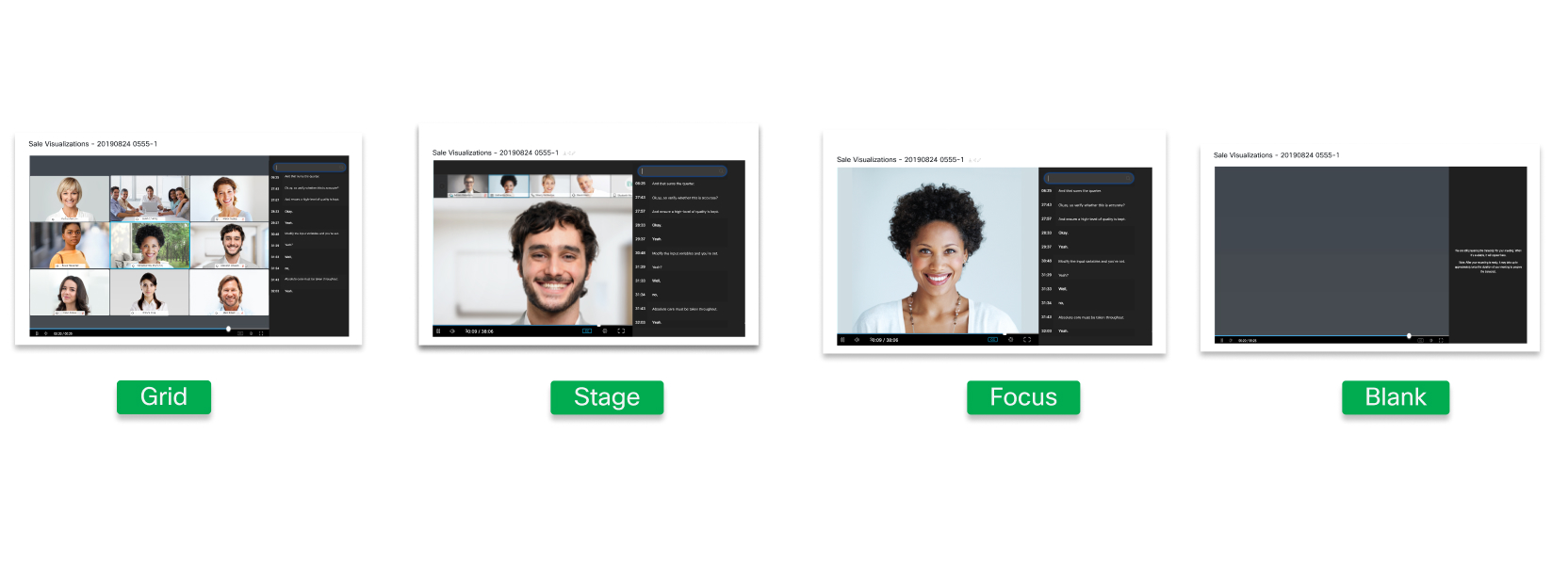
De rasterweergave toont de actieve spreker en maximaal 24 andere deelnemers wanneer niemand inhoud deelt.
De podiumweergave toont de actieve luidspreker in het hoofdgedeelte van het scherm wanneer niemand inhoud deelt. Bovenaan het scherm worden videominiaturen van de actieve spreker en maximaal 4 andere deelnemers weergegeven. Als de gastheer of cohost zijn stage synchroniseert en er deelnemers aan toevoegt, verschijnt alleen de eerste deelnemer.
In de scherpstelweergave wordt een video weergegeven van de actieve luidspreker in het hoofdgedeelte van het scherm wanneer niemand inhoud deelt. Als de gastheer of cohost zijn stage synchroniseert en er deelnemers aan toevoegt, verschijnt alleen de eerste deelnemer.
De lege weergave toont een leeg scherm wanneer er geen inhoud wordt gedeeld.
Opties voor schermindeling bij het delen van inhoud
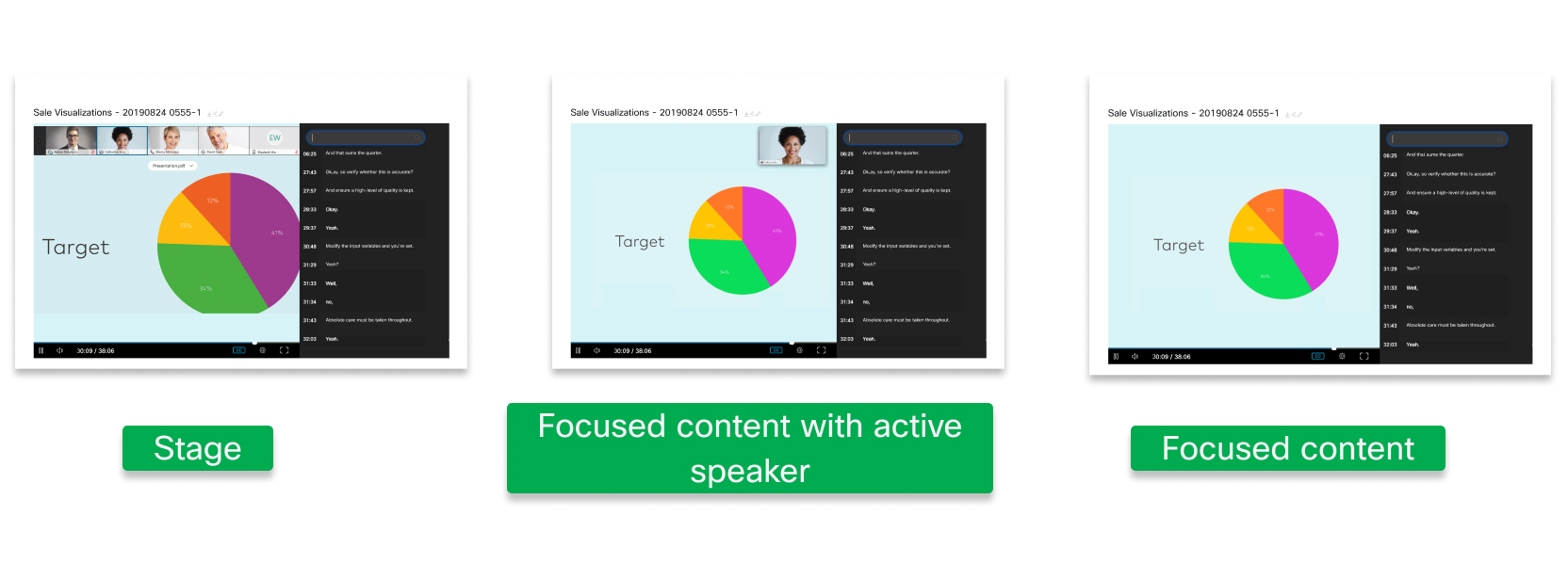
De podiumweergave toont de inhoud in het hoofdgedeelte van het scherm en bovenaan het scherm worden videominiaturen van de actieve luidspreker en maximaal 4 andere deelnemers weergegeven.
Scherpgestelde inhoud met actieve luidsprekerweergave toont de inhoud in het hoofdgedeelte van het scherm en een grote miniatuur van de actieve luidspreker in de rechterbovenhoek. Als de gastheer of cohost zijn stage synchroniseert en er deelnemers aan toevoegt, verschijnt alleen de eerste deelnemer.
De gerichte inhoudsweergave toont alleen de gedeelde inhoud in het hoofdgedeelte van het scherm. De video van de deelnemer wordt niet opgenomen.
| 1 |
Meld u aan bij Control Hub en ga naar . |
| 2 |
Klik op Sites, kies de Webex-site waarvoor u de instellingen wilt wijzigen en klik vervolgens op Instellingen. |
| 3 |
Selecteer onder Algemene instellingen de optie Site-opties en scrol omlaag naar de optie Standaard opname-indeling. |
| 4 |
Selecteer de standaardweergave voor Wanneer de vergadering gedeelde inhoud heeft en wanneer de vergadering geen gedeelde inhoud bevat. We hebben van de standaard opnamelay-out de standaardinstelling gemaakt voor WBS 41.5 en hoger. Voor
eerdere versies selecteert u Standaard opname-indeling en vervolgens
de standaardweergaven.
|
| 5 |
Klik op Opslaan. |
| 1 |
Meld u aan bij Webex Site Administration en ga vervolgens naar . |
| 2 |
Scroll naar beneden naar. Opties voor de site |
| 3 |
Selecteer onder Default Video Centric Recording de standaardweergave voor Wanneer inhoud wordt gedeeld en Wanneer inhoud niet wordt gedeeld. 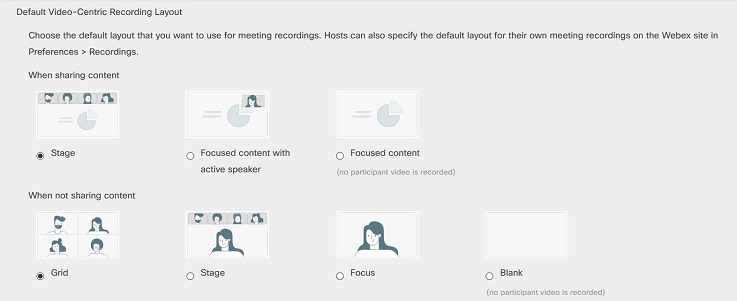
We hebben van opnemen met video de standaardinstelling gemaakt voor WBS 41.5 en hoger. Voor eerdere versies selecteert u Videocentrische opname inschakelen en vervolgens de standaardweergaven kiezen. |
| 4 |
Klik op Update. |


