
Благодарим вас за обратную связь.
Выберите макет экрана по умолчанию для записей в Webex Meetings и событий
 Отправить обратную связь?
Эта функция доступна для сетевых видеозаписей MP4, записанных в облаке.
Если вы поделились видеофайлом с помощью функции «Поделиться файлом» во время встречи или мероприятия, запись MP4 не будет сохранена в формате, ориентированном на видео.
Для этой функции требуется Cisco Webex видеоплатформа версии 2.0. Чтобы узнать, какую версию вы используете, см. в разделе Поиск номера Webex Meetings версии Cisco. Эта функция недоступна для собраний и событий, записанных локально на компьютере хоста.
При изменении стандартной компоновки экрана новая настройка по умолчанию применяется к записям, которые вы будете делать в будущем. Она не меняет макет существующих записей.
По умолчанию сайты WBS40.9 и более поздних версий автоматически используют представление «Сетка», когда контент не публикуется, и режим рабочей области при публикации контента. Если в прошлом вы изменили стандартную компоновку экрана для записей на режим «Сфокусированный контент», она по-прежнему используется по умолчанию.
Варианты макета экрана, если вы не делитесь контентом
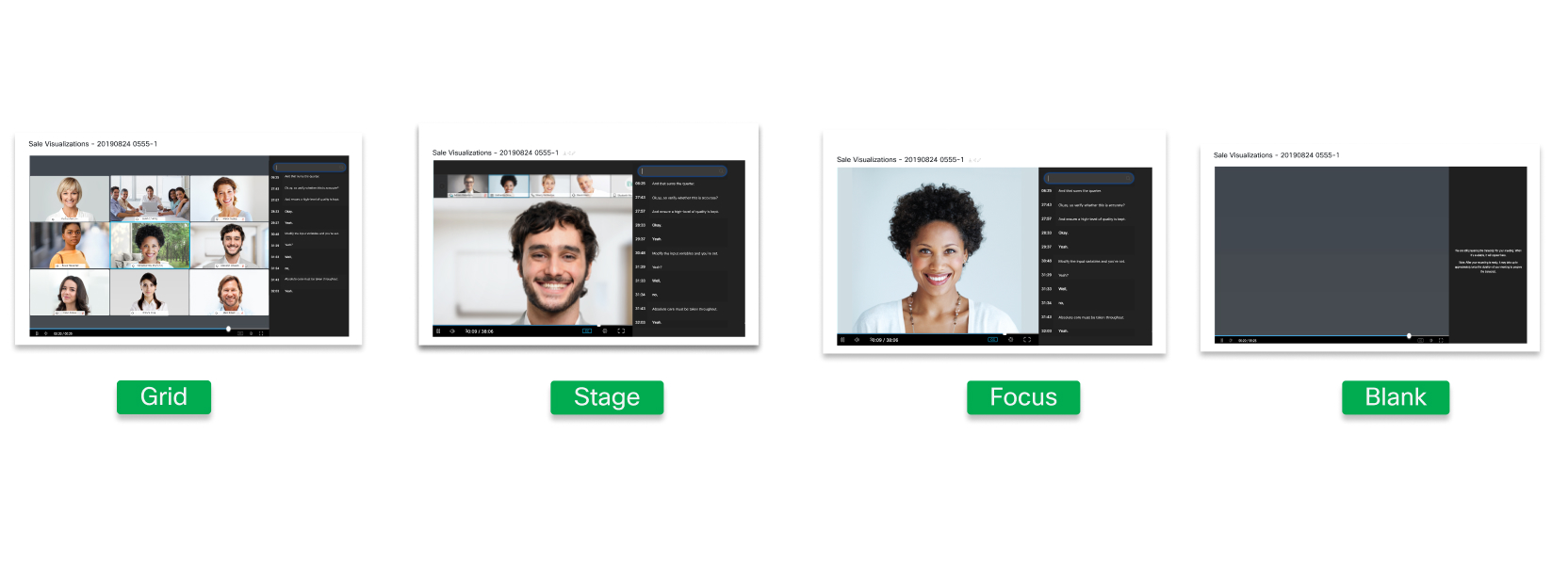
В режиме сетки отображается активный спикер и до 24 других участников, когда никто не делится контентом.
В режиме «Сцена» активный динамик отображается в основной части экрана, когда никто не делится контентом. Миниатюры видео активного спикера и четырех других участников отображаются в верхней части экрана. Если ведущий или соведущий синхронизирует сцену и добавляет на нее участников, появляется только первый участник.
В режиме «Фокус» в основной части экрана отображается видео активного спикера, когда никто не делится контентом. Если ведущий или соведущий синхронизирует сцену и добавляет на нее участников, появляется только первый участник.
В режиме «Пустой режим» отображается пустой экран, когда контент не передан.
Варианты компоновки экрана при совместном использовании контента
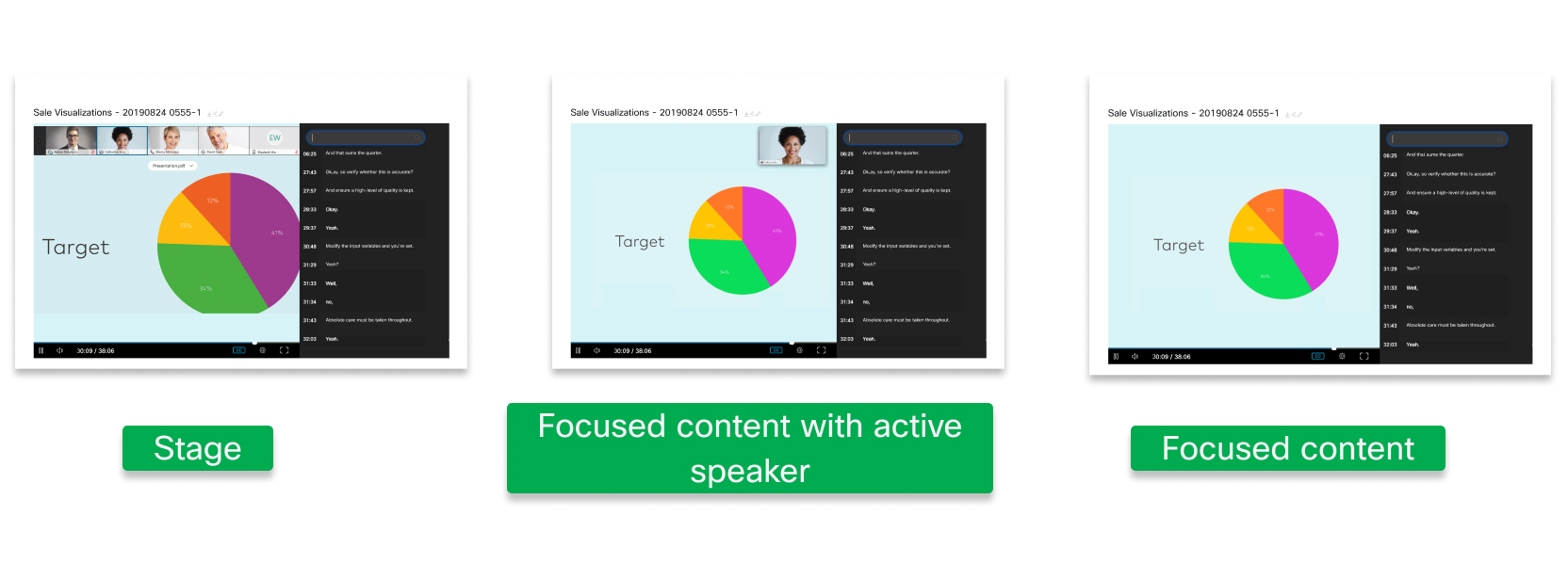
В режиме «Сцена» содержимое отображается в основной части экрана, а в верхней части экрана — миниатюры видео активного спикера и четырех других участников.
Сфокусированный контент с активным спикером показывает содержимое в основной части экрана и большую миниатюру активного динамика в правом верхнем углу. Если ведущий или соведущий синхронизирует сцену и добавляет на нее участников, появляется только первый участник.
В режиме сфокусированного контента отображается только общий контент в основной части экрана. Видео участника не записывается.
| 1 |
Войдите в Control Hub и выберите . |
| 2 |
Нажмите Сайты, выберите сайт Webex, настройки которого вы хотите изменить, а затем нажмите Настройки. |
| 3 |
В разделе «Общие настройки» выберите « Параметры сайта», а затем прокрутите вниз до опции « Макет записи по умолчанию». |
| 4 |
Выберите вид по умолчанию для «Когда в собрании есть общий контент» и «Когда в собрании нет общего содержимого». Мы сделали формат записи по умолчанию настройкой по умолчанию для WBS 41.5 и более поздних версий. Для
более ранних версий выберите Формат записи по умолчанию, а затем выберите режимы просмотра
по умолчанию.
|
| 5 |
Нажмите кнопку «Сохранить». |
| 1 |
|
| 2 |
Прокрутите вниз до. Опции сайта |
| 3 |
В разделе Запись, ориентированная на видео по умолчанию, выберите вид по умолчанию: «Когда вы делитесь контентом» и «Когда вы не делитесь контентом». 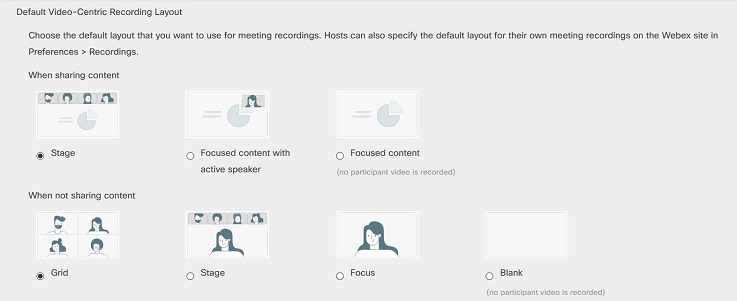
Мы сделали запись, ориентированную на видео, настройкой по умолчанию для WBS 41.5 и более поздних версий. В более ранних версиях выберите Включить запись, ориентированную на видео, а затем выберите режимы просмотра по умолчанию. |
| 4 |
Нажмите «Обновить». |


