
Merci pour votre commentaire.
Choisissez la disposition d'écran par défaut pour les enregistrements dans Webex Meetings et les événements
 Un commentaire ?
Cette fonctionnalité est disponible pour les enregistrements MP4 en réseau centrés sur la vidéo et enregistrés dans le cloud.
Si vous avez partagé un fichier vidéo via Share File pendant la réunion ou l'événement, l'enregistrement MP4 ne sera pas enregistré au format centré sur la vidéo.
Cette fonctionnalité nécessite la version 2.0 de la plateforme Cisco Webex vidéo. Pour savoir quelle version vous utilisez, consultez la section Trouvez votre numéro de Webex Meetings version Cisco. Cette fonctionnalité n'est pas disponible pour les réunions et les événements enregistrés localement sur l'ordinateur de l'hôte.
Lorsque vous modifiez la disposition d'écran par défaut, le nouveau réglage par défaut s'applique aux enregistrements que vous effectuez à l'avenir. Cela ne change pas la mise en page des enregistrements existants.
Par défaut, les sites WBS40.9 et versions ultérieures utilisent automatiquement le mode Grille lorsqu'ils ne partagent pas de contenu, et le mode Stage lorsqu'ils partagent du contenu. Si vous avez modifié la disposition d'écran par défaut pour les enregistrements par le passé en mode Contenu ciblé, il s'agit toujours de votre disposition par défaut.
Options de disposition de l'écran lorsque vous ne partagez pas de contenu
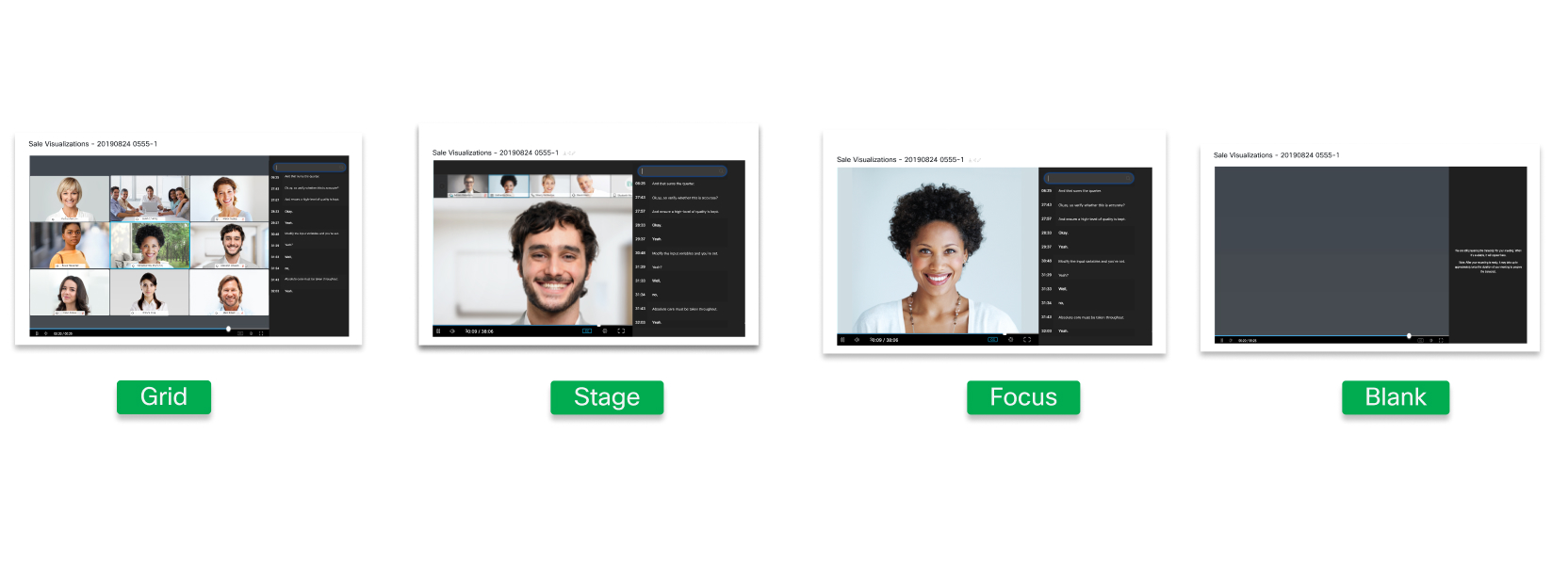
La vue en grille montre l'orateur actif et jusqu'à 24 autres participants lorsque personne ne partage de contenu.
La vue Scène montre le haut-parleur actif dans la partie principale de l'écran lorsque personne ne partage de contenu. Les vignettes des vidéos de l'orateur actif et de 4 autres participants au maximum s'affichent en haut de l'écran. Si l'animateur ou le co-animateur synchronise sa scène et y ajoute des participants, seul le premier participant apparaît.
La vue Focus affiche une vidéo du haut-parleur actif dans la partie principale de l'écran lorsque personne ne partage de contenu. Si l'animateur ou le co-animateur synchronise sa scène et y ajoute des participants, seul le premier participant apparaît.
La vue vide affiche un écran vide lorsqu'aucun contenu n'est partagé.
Options de disposition de l'écran lors du partage de contenu
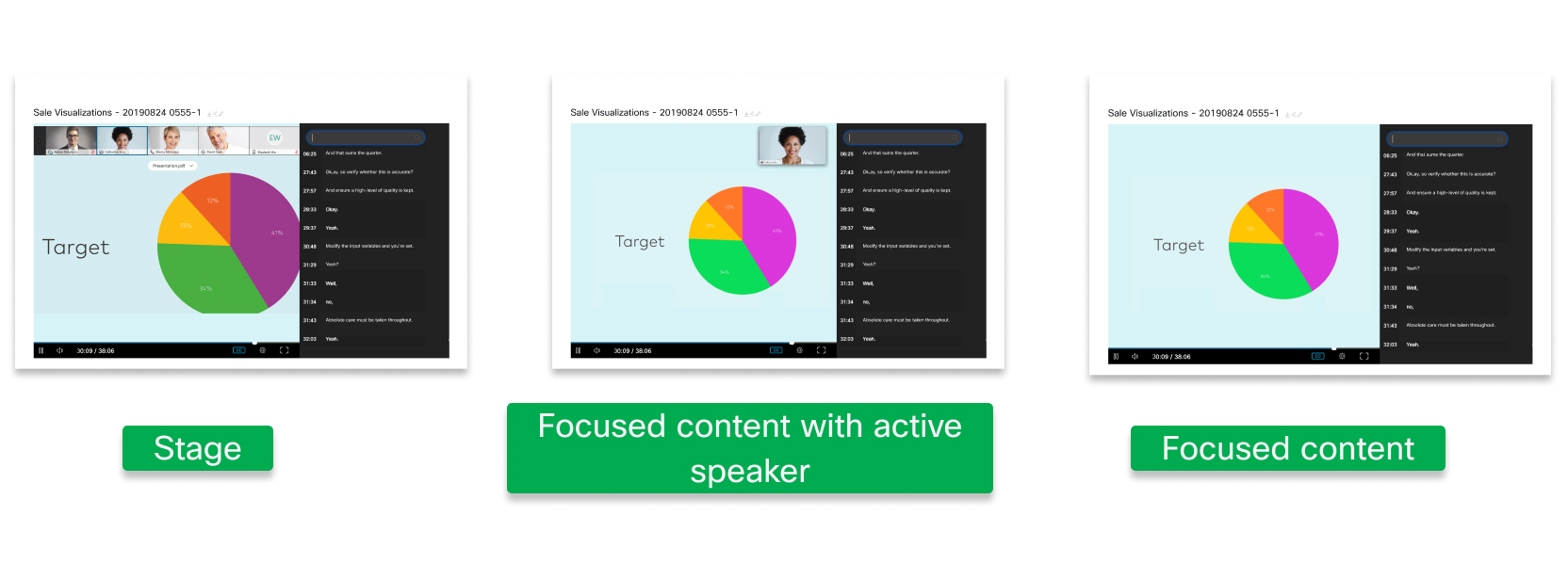
La vue Stage affiche le contenu dans la partie principale de l'écran, et les vignettes des vidéos de l'orateur actif et de 4 autres participants s'affichent en haut de l'écran.
Le contenu ciblé avec affichage du haut-parleur actif affiche le contenu dans la partie principale de l'écran et une grande miniature du haut-parleur actif en haut à droite. Si l'animateur ou le co-animateur synchronise sa scène et y ajoute des participants, seul le premier participant apparaît.
La vue ciblée du contenu affiche uniquement le contenu partagé dans la partie principale de l'écran. La vidéo des participants n'est pas enregistrée.
| 1 |
Connectez-vous à Control Hub, puis accédez à . |
| 2 |
Cliquez sur Sites, choisissez le site Webex dont vous souhaitez modifier les paramètres, puis cliquez sur Paramètres. |
| 3 |
Dans Paramètres communs, sélectionnez Options du site, puis faites défiler l'écran vers le bas jusqu'à l'option Disposition d'enregistrement par défaut. |
| 4 |
Sélectionnez l'affichage par défaut pour les moments où la réunion contient du contenu partagé et les cas où il n'y a aucun contenu partagé. Nous avons fait du format d'enregistrement par défaut le réglage par défaut pour WBS 41.5 et versions ultérieures. Pour les versions
précédentes, sélectionnez Format d'enregistrement par défaut, puis choisissez
les vues par défaut.
|
| 5 |
Cliquez sur Enregistrer. |
| 1 |
Connectez-vous à l'administration du site Webex, puis accédez à . |
| 2 |
Faites défiler l'écran vers le bas jusqu'à. Options du site |
| 3 |
Dans Enregistrement centré sur la vidéo par défaut, sélectionnez l'affichage par défaut pour Quand vous partagez du contenu et Quand vous ne partagez pas de contenu. 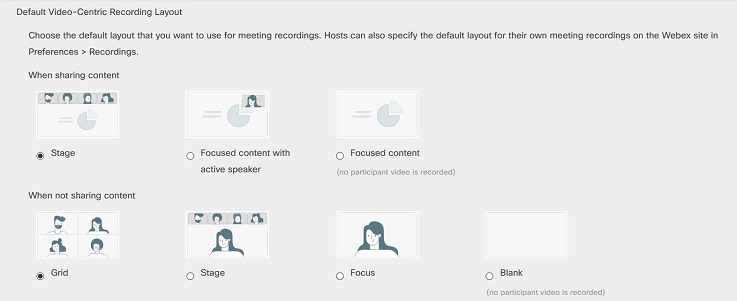
Nous avons fait de l'enregistrement centré sur la vidéo le réglage par défaut pour WBS 41.5 et versions ultérieures. Pour les versions précédentes, sélectionnez Activer l'enregistrement centré sur la vidéo, puis choisissez les vues par défaut. |
| 4 |
Cliquez sur Mettre à jour. |


