
Tack för din feedback.
Välj standardskärmslayout för inspelningar i Webex Meetings och händelser
 Har du feedback?
Den här funktionen är tillgänglig för videocentrerade nätverksbaserade MP4-inspelningar som spelas in i molnet.
Om du delade en videofil med Dela fil under mötet eller evenemanget sparas inte MP4-inspelningen i videocentrerat format.
Den här funktionen kräver Cisco Webex videoplattform version 2.0. För att ta reda på vilken version du använder, se Hitta ditt Cisco- Webex Meetings versionsnummer. Den här funktionen är inte tillgänglig för möten och evenemang som spelas in lokalt på värdens dator.
När du ändrar standardskärmlayouten gäller den nya standardinställningen för de inspelningar du gör framöver. Det ändrar inte layouten för befintliga inspelningar.
Som standard använder WBS40.9 och senare webbplatser automatiskt stödrastervyn när de inte delar innehåll och scen vyn när du delar innehåll. Om du tidigare ändrat standardskärmlayouten för inspelningar till Fokuserat inne hållsvy är detta fortfarande din standard.
Skärmlayoutalternativ när du inte delar innehåll
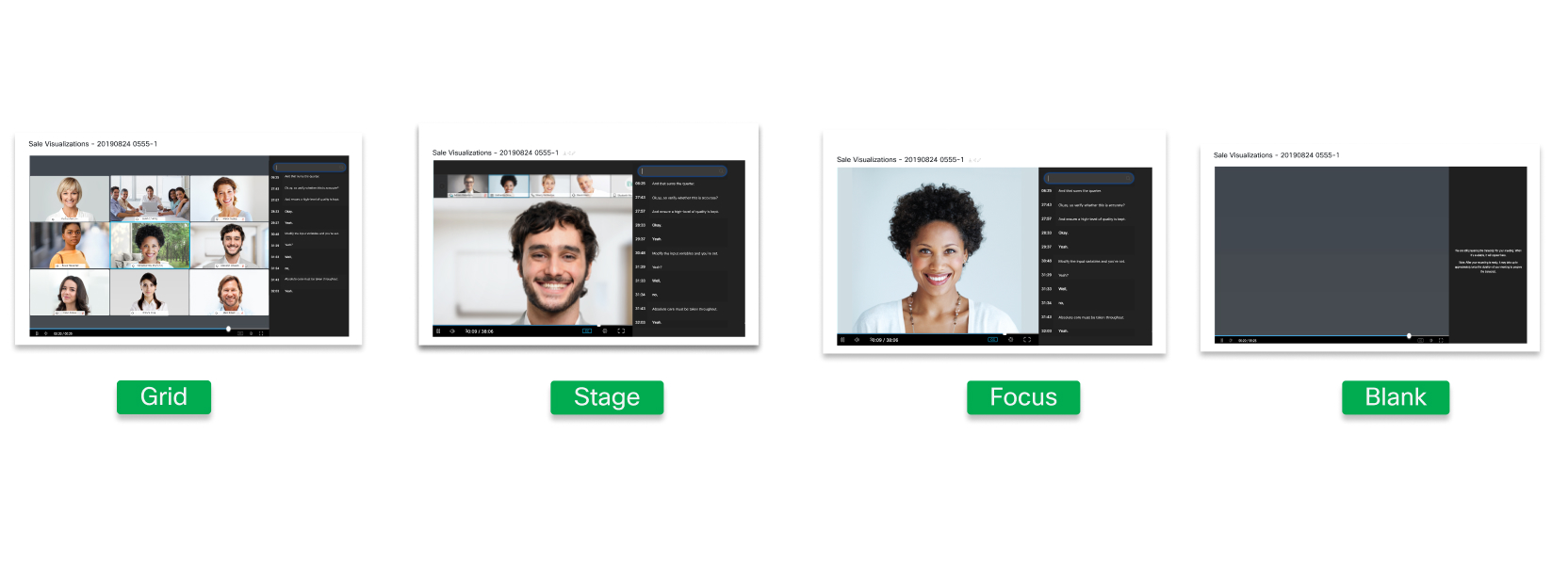
Rutnätsvyn visar den aktiva talaren och upp till 24 andra deltagare när ingen delar innehåll.
Scenvyn visar den aktiva högtalaren i huvuddelen av skärmen när ingen delar innehåll. Videominiatyrer av den aktiva högtalaren och upp till 4 andra deltagare visas högst upp på skärmen. Om värden eller medvärd synkroniserar sin scen och lägger till deltagare i den visas bara den första deltagaren.
Fokusvyn visar video av den aktiva högtalaren i huvuddelen av skärmen när ingen delar innehåll. Om värden eller medvärd synkroniserar sin scen och lägger till deltagare i den visas bara den första deltagaren.
Tom vy visar en tom skärm när inget innehåll delas.
Skärmlayoutalternativ när du delar innehåll
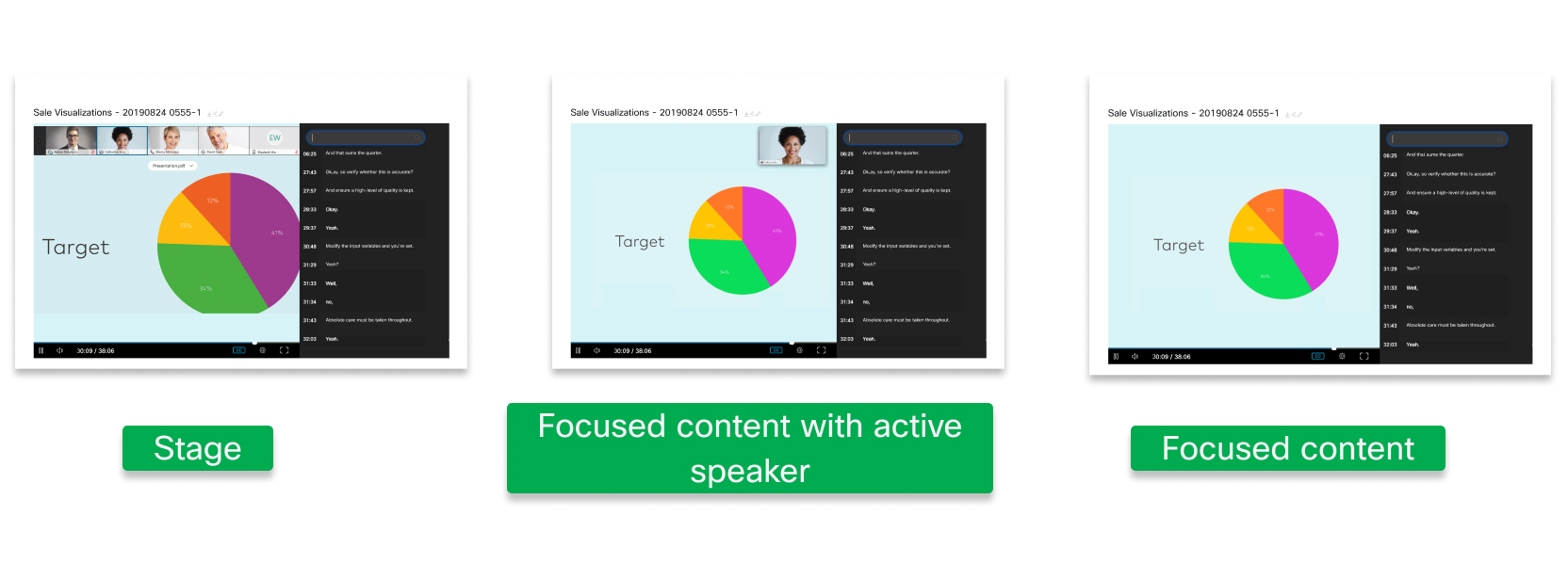
Scenvyn visar innehållet i huvuddelen av skärmen, och videominiatyrer av den aktiva högtalaren och upp till fyra andra deltagare visas högst upp på skärmen.
Fokuserat innehåll med aktiv högtalarvy visar innehållet i huvuddelen av skärmen och en stor miniatyrbild av den aktiva högtalaren i det övre högra hörnet. Om värden eller medvärd synkroniserar sin scen och lägger till deltagare i den visas bara den första deltagaren.
Fokuserad innehållsvy visar bara det delade innehållet i huvuddelen av skärmen. Deltagarvideo spelas inte in.
| 1 |
Logga in på Control Hub och gå till . |
| 2 |
Klicka på Webb platser, välj den Webex-webbplats som du vill ändra inställningarna för och klicka sedan på Inställningar. |
| 3 |
Under Vanliga inställningar väljer du Webbplat salternativ och bläddrar sedan ner till alternativet Standard inspelningsl ayout. |
| 4 |
Välj standardvyn för När mötet har delat innehåll och När mötet inte har något delat innehåll. Vi gjorde standardinspelningslayout till standardinställningen för WBS 41.5 och senare. För
tidigare versioner väljer du Standardinspelningslayout och väljer sedan standardvy
erna.
|
| 5 |
Klicka på Spara. |
| 1 |
Logga in på Webex webbplatsadministration och gå sedan till . |
| 2 |
Bläddra ner till. Webbplatsalternativ |
| 3 |
Under Standardvideocentrerad inspelning väljer du standardvyn för När du delar innehåll och När innehåll inte delas. 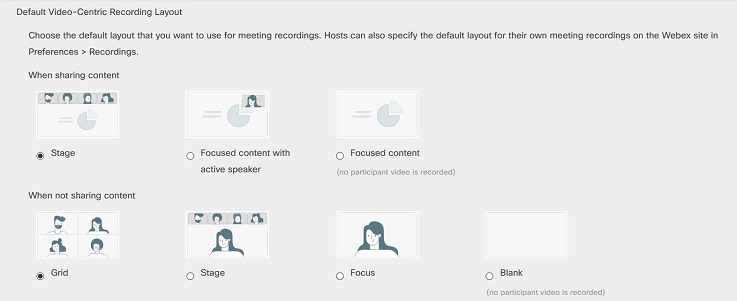
Vi gjorde videocentrerad inspelning som standardinställning för WBS 41.5 och senare. För tidigare versioner väljer du Aktivera videocentrerad inspelning och väljer sedan standardvyerna. |
| 4 |
Klicka på Uppdatera. |


