- Start
- /
- Artikel

Hartelijk dank voor uw feedback

Verplaats deelnemers naar en van de lobby in Webex Meetings
 In dit artikel
 Feedback?
Als host van een vergadering kunt u een deelnemer naar de lobby verplaatsen en deze weer toelaten tot de vergadering wanneer deze klaar is. Als u een privégesprek met een aantal deelnemers aan de vergadering wilt houden, kunt u de anderen tijdelijk uit de vergadering op een andere vergadering den.
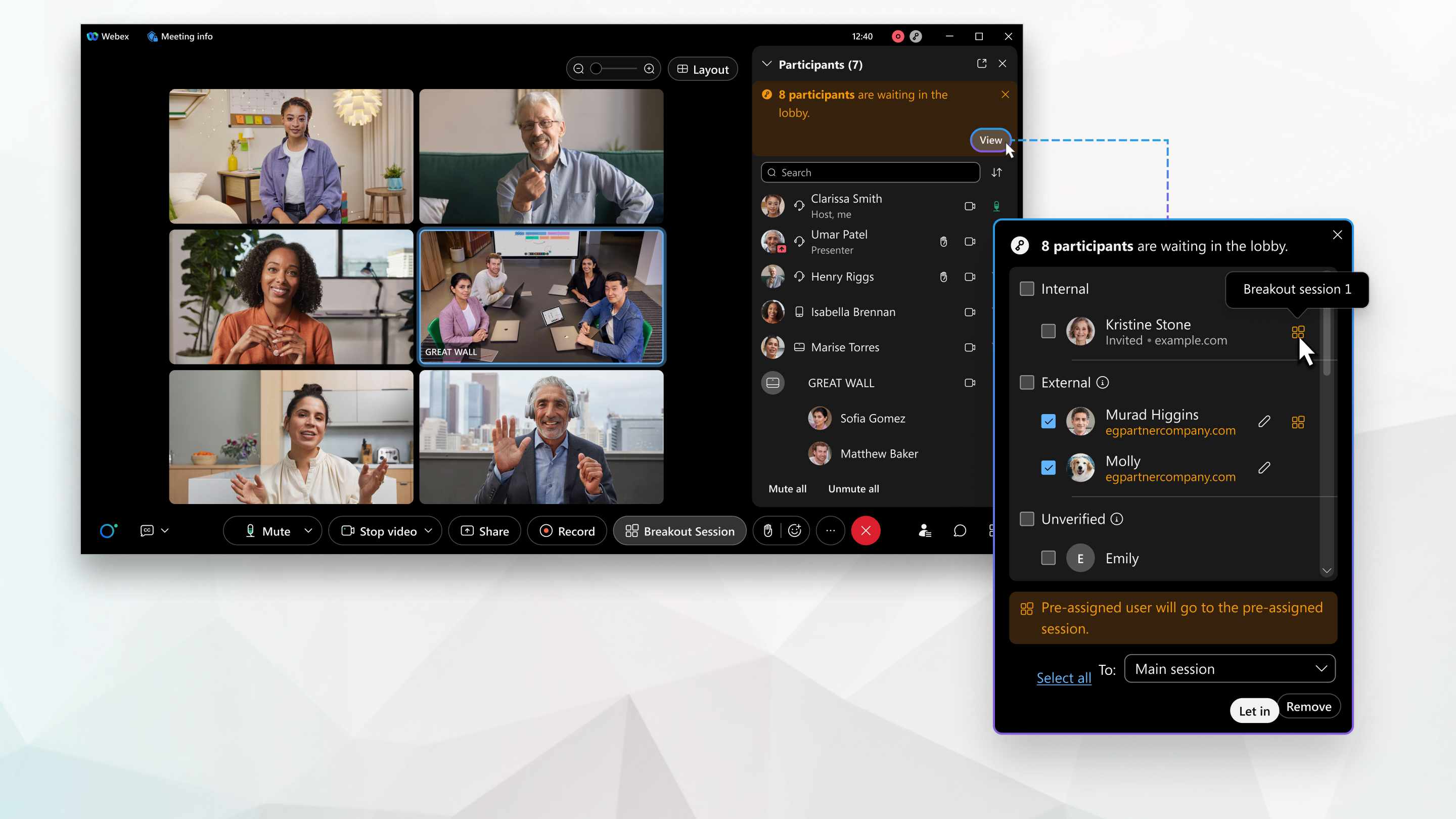
Een deelnemer naar de lobby verplaatsen
U kunt elke deelnemer naar de lobby verplaatsen, behalve de presentator. U kunt de deelnemer met de rol van presentator niet verplaatsen, zelfs als deze momenteel niets aan het delen is.
U kunt elk aantal van uw vergaderingdeelnemers naar de lobby verplaatsen. Het totale aantal deelnemers aan de vergadering en in de lobby kan de capaciteit van uw vergaderingsplan niet overschrijden. Voor plannen waar 1.000 personen gebruik van kunnen maken, kunt u in totaal 1000 deelnemers aan de vergadering en in de lobby hebben gecombineerd.
Voorbeelden:
100 personen in de lobby en 900 personen in de vergadering
500 personen in de lobby en 500 personen in de vergadering
| 1 |
Selecteer vanuit de bedieningselementen van de vergadering Deelnemers om het deelvenster Deelnemers te openen. |
| 2 |
Klik met de rechtermuisknop op de naam van de deelnemer en klik vervolgens op Verplaatsen naar lobby. U ziet een melding in het deelvenster Deelnemers dat deze deelnemers in de lobby zitten.
Deelnemers die wachten in de lobby kunnen de gedeelde inhoud niet horen of zien en hebben geen interactie met iedereen in de vergadering. De ervaring in de lobby is vergelijkbaar met het in de wacht staan. |
Deelnemers vanuit de lobby toelaten tot de vergadering
| 1 |
Wanneer u klaar bent om personen weer in de lobby te laten, klikt u in de melding op Binnen als er maar één persoon in de wacht staat of klikt u op Weergeven. Als u op In laten klikken voor één persoon, keert hij of zij direct terug naar de vergadering. |
| 2 |
Onder Wachten in de lobby, doet u een van de volgende opties:
|
Laat deelnemers vanuit de lobby toe tot een breakout-sessie.
Geef mensen die in de lobby wachten direct toegang tot een breakoutsessie. Als je iemand vooraf hebt toegewezen aan een breakout-sessie, dan neemt die persoon automatisch deel aan de toegewezen breakout-sessie wanneer je hem of haar toelaat. Als ze geen vooraf toegewezen breakout-sessie hebben, kies er dan een waaraan ze kunnen deelnemen. Naast de naam van deelnemers aan wie een breakoutsessie is toegewezen, verschijnt een pictogram voor een breakoutsessie  .
.
| 1 |
Klik in de vergaderingsbediening op Deelnemersen vervolgens op Weergave om de deelnemers in de wachtruimte te zien. |
| 2 |
Selecteer de deelnemers die u wilt toelaten. |
| 3 |
Kies een breakout-sessie uit de下拉lijst en klik vervolgens op Laatbinnen. Deelnemers die al zijn toegewezen aan een breakout-sessie, kunnen zich bij die sessie aansluiten zodra je ze toelaat. Alle deelnemers die nog niet zijn toegewezen, nemen deel aan de breakout-sessie van uw keuze. |
Beperkingen
De lobby is niet beschikbaar voor gebruikers die deelnemen via videoapparaten op FedRAMP-geautoriseerde Webex-sites.
U kunt deelnemers niet naar de lobby verplaatsen als ze:
-
Deed mee vanaf een in de cloud geregistreerd videoapparaat.
-
Heeft momenteel de rol van presentator.
-
Gebruiken momenteel de functie technische ondersteuning de vergadering.


