- Startseite
- /
- Artikel

Danke für Ihr Feedback.

Verschieben Von Teilnehmern in die und aus der Lobby in Webex Meetings
 In diesem Artikel
 Feedback?
Als Meeting-Gastgeber können Sie einen Teilnehmer in die Lobby verschieben und dann wieder zum Meeting zulassen, wenn er bereit ist. Wenn Sie mit einigen Meeting-Teilnehmern privat sprechen möchten, können Sie die anderen von dem Meeting kurzzeitig abreden.
Verschieben eines Teilnehmers in die Lobby
Sie können alle Teilnehmer in die Lobby verschieben, mit Ausnahme des Moderators. Sie können den Teilnehmer mit der Moderatorrolle nicht verschieben, auch nicht wenn er gerade keinen Inhalt freigibt.
Sie können eine beliebige Anzahl Ihrer Meeting-Teilnehmer in die Lobby verschieben. Die Gesamtanzahl der Teilnehmer im Meeting und in der Lobby darf die Kapazität Ihres Meetingplans nicht überschreiten. Bei Plänen mit 1.000 Teilnehmern können insgesamt 1.000 Personen am Meeting und in der Lobby teilnehmen.
Beispiele:
100 Personen in der Lobby und 900 Personen im Meeting
500 Personen in der Lobby und 500 Personen im Meeting
| 1 |
Wählen Sie in den Meeting-Steuerelementen Teilnehmer aus, um den Bereich Teilnehmer zu öffnen. |
| 2 |
Klicken Sie mit der rechten Maustaste auf den Namen des Teilnehmers und anschließend auf In Lobby verschieben. Im Bereich Teilnehmer wird eine Benachrichtigung angezeigt, dass sich diese Teilnehmer in der Lobby befinden.
Teilnehmer, die in der Lobby warten, können freigegebene Inhalte nicht hören oder sehen oder mit niemandem im Meeting interagieren. Das Lobby-Erlebnis ist mit der in der Warteschleife vergleichbar. |
Zulassen von Teilnehmern aus der Lobby zum Meeting
| 1 |
Wenn Sie bereit sind, Personen aus der Lobby wieder in die Lobby zu lassen, klicken Sie in der Benachrichtigung auf Einlassen, wenn nur eine Person wartet, oder klicken Sie auf Anzeigen. Wenn Sie für eine einzelne Person auf Einlassung klicken, kehren sie sofort zum Meeting zurück. |
| 2 |
Führen Sie unter Warten in derLobby einen der folgenden Schritte aus:
|
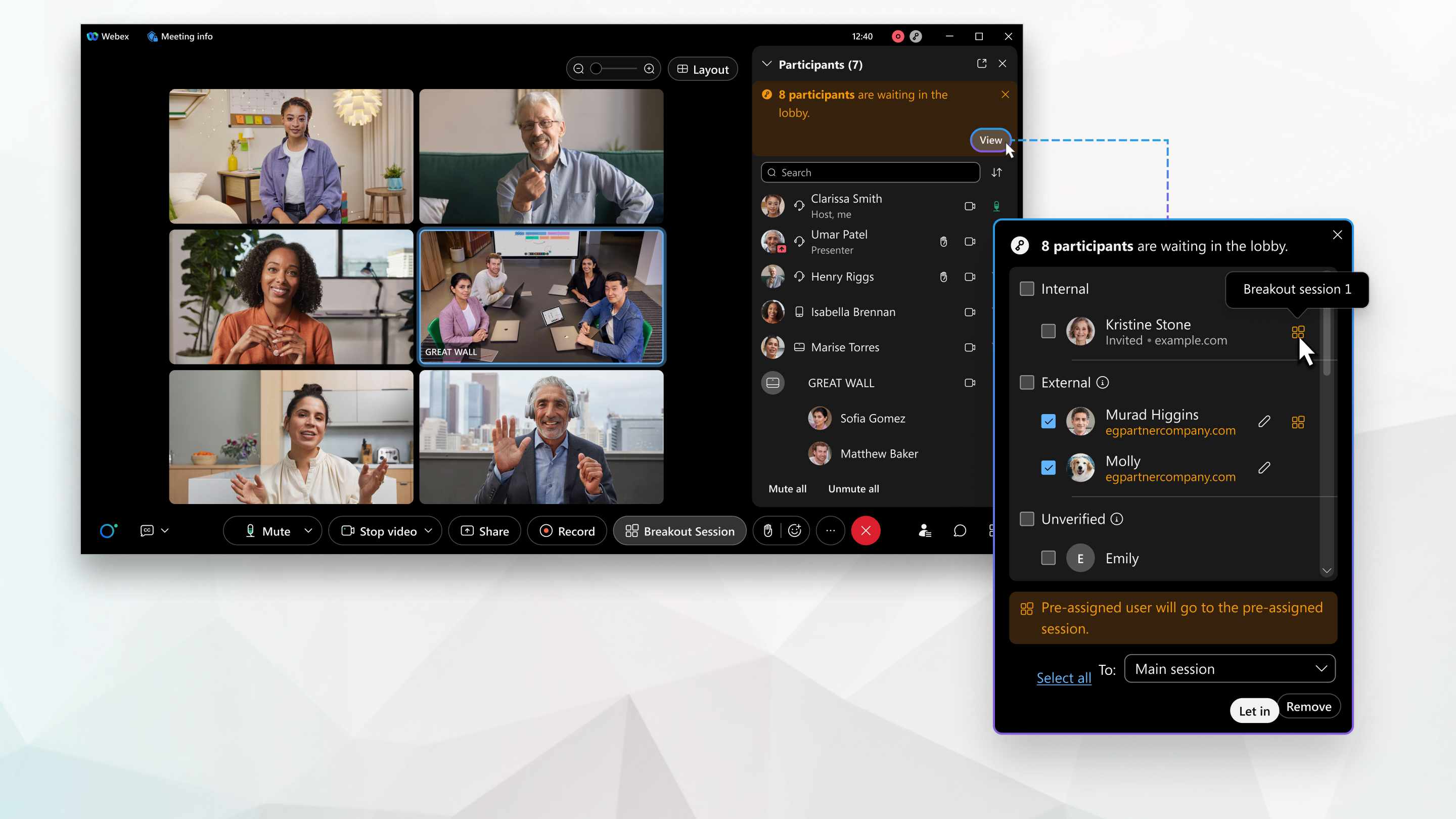
Teilnehmer aus der Lobby in eine Breakout-Session zulassen
Personen, die in der Lobby warten, sollen direkt in eine Breakout-Session eingelassen werden. Wenn Sie jemanden einer Breakout-Session vorab zugewiesen haben, tritt diese Person automatisch ihrer vorab zugewiesenen Breakout-Session bei, sobald Sie sie zulassen. Falls ihnen keine Breakout-Session vorab zugewiesen wurde, wählen Sie eine aus, an der sie teilnehmen können. Neben dem Namen eines Teilnehmers, dem eine Breakout-Session vorab zugewiesen wurde, erscheint ein Symbol für eine Breakout-Session  .
.
| 1 |
Klicken Sie in den Besprechungssteuerungen auf Teilnehmerund anschließend auf Ansicht, um die im Wartebereich wartenden Teilnehmer zu sehen. |
| 2 |
Wählen Sie die Teilnehmer aus, die Sie zulassen möchten. |
| 3 |
Wählen Sie eine Breakout-Session aus der Dropdown-Liste aus und klicken Sie dann auf Einlass. Teilnehmer, die bereits einer Breakout-Session zugewiesen wurden, treten dieser Session bei, sobald Sie sie hereinlassen. Alle nicht zugewiesenen Teilnehmer nehmen an der von Ihnen gewählten Breakout-Session teil. |
Beschränkungen
Die Lobby ist nicht für Benutzer verfügbar, die über Videogeräte auf FedRAMP-autorisierten Webex-Sites beitreten.
Sie können Teilnehmer nicht in die Lobby verschieben, wenn sie:
-
Beitritt über ein Cloud-registriertes Videogerät.
-
Derzeit haben Sie die Rolle des Moderators.
-
Verwenden derzeit die Anruf-Technischer Support-Funktion aus dem Meeting.


