- 首頁
- /
- 文章

感謝您的意見回饋。

在 Webex Meetings 中將參加者移入及移出大廳
 在此文章中
在此文章中 意見回饋?
意見回饋?作為會議主持人,您可以將參與者移至大廳,在準備好後准許其返回會議。當您需要私下與某些會議參加者交談時,您可以暫時將其他人移出會議。
將參加者移至大廳
除了主講者之外,您可以將任何參加者移至大廳。無法移動具有主講者角色的參與者,即使他們目前未在共享當中。
您可以將任意數量的會議參加者移至大廳。會議中的參加者加上大廳中的參加者的總數不能超過您會議方案的容量限制。對於允許 1000 人的方案,您可以同時在會議與大廳中具有 1000 個參與者。
譬如:
大廳中 100 人,會議中 900 人
大廳中 500 人,會議中 500 人
| 1 |
從會議控制項中選取參加者以開啟「參加者」面板。 |
| 2 |
用滑鼠右鍵按一下參加者姓名,然後按一下移至大廳。 您將在參加者面板中看到這些出席者已在大廳中的通知。
在大廳中等待的出席者無法聽到或看到任何共享的內容,無法與會議中的任何人互動。大廳體驗類似于暫停狀態。 |
允許大廳的參加者加入會議
| 1 |
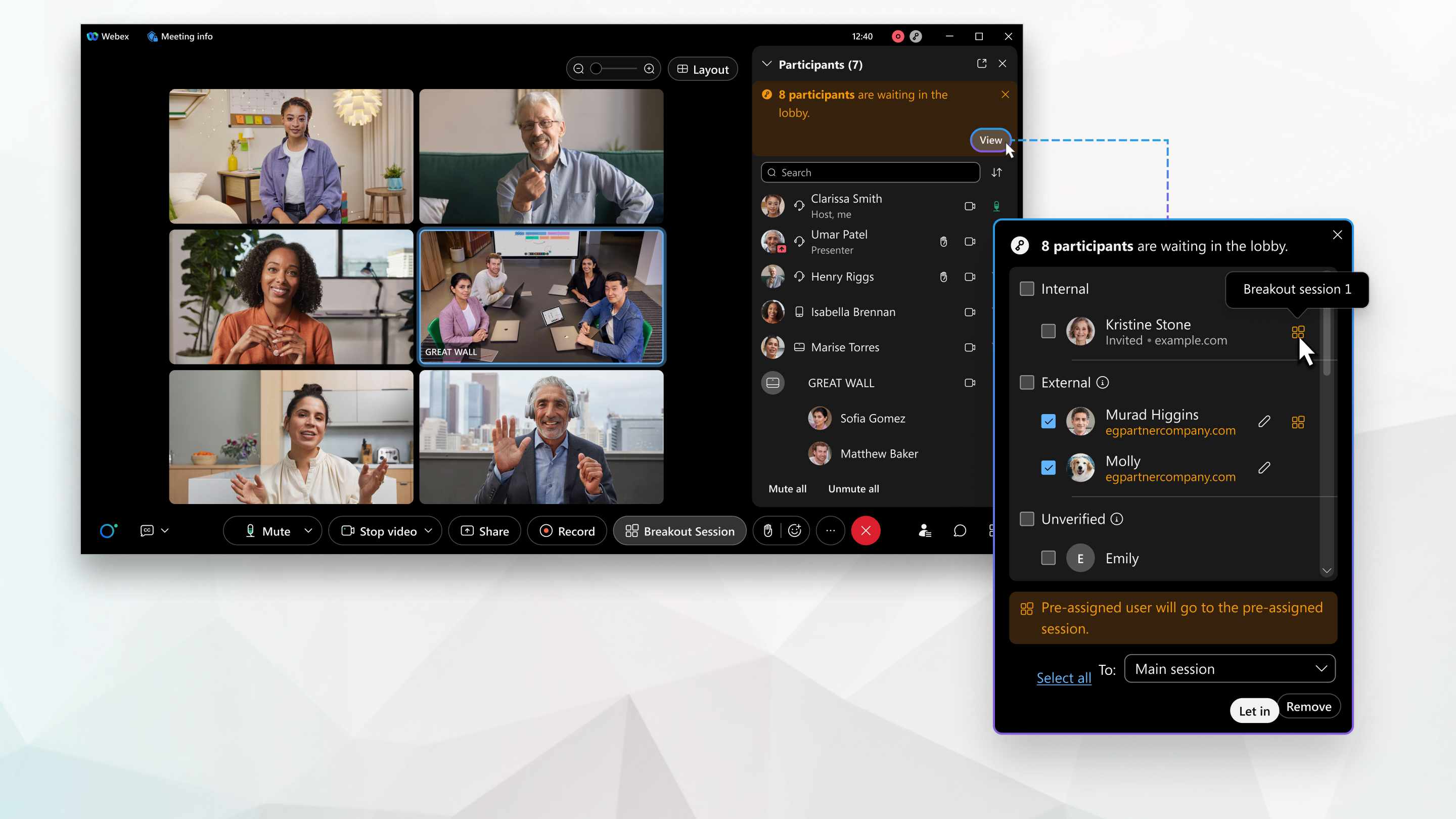
當您準備好讓人員從大廳返回時,在通知中,如果只有一個人正在等待,按一下允許進入,或按一下檢視。 如果您為單個人員按一下允許進入,他們會立即返回會議。 |
| 2 |
在在大廳中等待下方,執行下列其中一個動作:
|
允許大廳內的參與者進入分組討論環節。
允許在大廳等候的人員直接進入分組討論室。如果你 預先將某人分配到分組討論會,當你允許他們進入時,他們會自動加入預先分配的分組討論會。如果他們沒有預先分配的分組討論會,請為他們選擇一個參加。已預先指派分組討論環節的參與者姓名旁邊會顯示分組討論環節圖示  。
。
| 1 |
從會議控制項中,按一下 參與者,然後按 查看 ,即可查看在大廳中等待的參與者。 |
| 2 |
選擇你想允許進入的參與者。 |
| 3 |
從下拉清單中選擇一個分組會議,然後按 進入。 任何已預先分配到分組討論環節的參與者,當您允許他們進入時,即可加入該環節。所有未分配分組的參與者加入您所選的分組討論會。 |
限制
大廳不適用於在 FedRAMP 授權的 Webex 網站上透過視訊裝置加入會議的使用者。
如果出席者處於以下任何一種情況,則無法將其移至大廳:
-
從雲端註冊視訊裝置加入。
-
目前具有主講者角色。
-
目前正在使用會議中的通話技術支援功能。


