- Главная
- /
- Статья

Благодарим вас за обратную связь.

Перемещение участников в холл и их удаление из холла в Webex Meetings
 В этой статье
 Отправить обратную связь?
Как организатор совещания, вы можете переместить участника в холл и допустить его обратно на совещание при готовности. При необходимости пообщаться с некоторыми участниками совещания в индивидуальном порядке можно временно исключить остальных из совещания.
Перемещение участника в холл
Любого участника, за исключением докладчика, можно переместить в холл. Вы не можете переместить участника с ролью докладчика, даже если он не использует совместный доступ в настоящий момент.
В холл можно переместить любое количество участников совещания. Общее количество участников совещания и участников, находящихся в холле, не может превышать количество, указанное в плане совещаний. Если план рассчитан на 1000 пользователей, общее количество участников совещания и участников в холле не должно превышать 1000.
Например:
100 пользователей в холле и 900 пользователей на совещании;
500 пользователей в холле и 500 пользователей на совещании.
| 1 |
В параметрах управления совещанием выберите Участники, чтобы открыть панель "Участники". |
| 2 |
Щелкните имя участника правой кнопкой мыши и выберите Переместить в холл. На панели "Участники" появится уведомление о том, что эти посетители находятся в холле.
Посетители, ожидающие в холле, не могут слышать и видеть контент в совместном доступе или взаимодействовать с другими пользователями на совещании. Пребывание в холле напоминает режим удержания. |
Допуск участников из холла на совещание
| 1 |
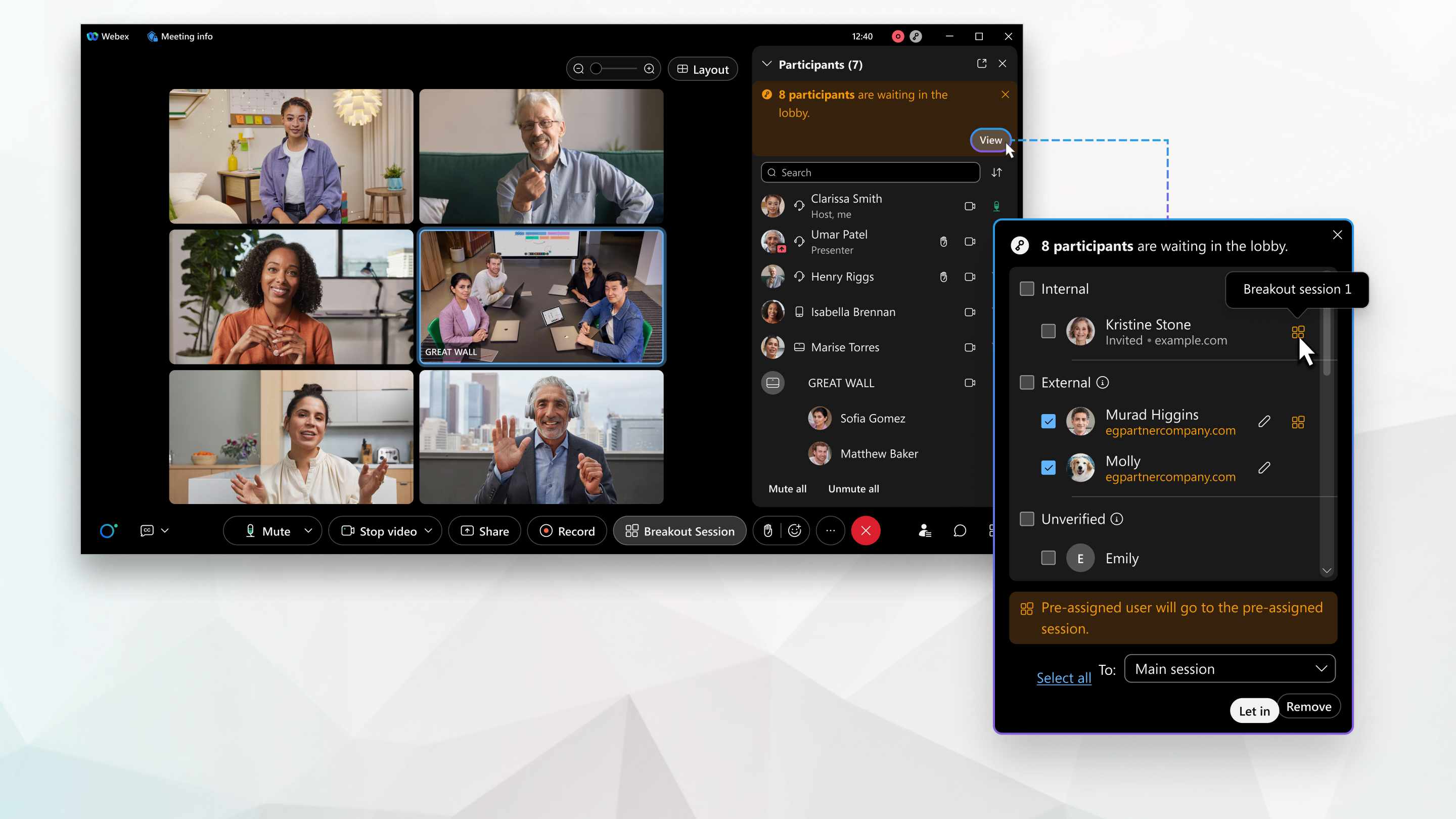
Когда вы будете готовы предоставить пользователям возможность вернуться на совещание из холла, в уведомлении щелкните Допустить (если в холле ожидает только один человек) или Просмотр. Если вы щелкнете Допустить, пока в холле ожидает только один человек, этот пользователь немедленно вернется на совещание. |
| 2 |
В разделе Ожидают в холле выполните одно из указанных ниже действий.
|
Пригласите участников из холла в отдельную сессию.
Предоставьте людям, ожидающим в холле, прямой доступ к отдельным сессиям. Если вы предварительно назначили кого-либо в сессию для обсуждения, он автоматически присоединится к назначенной ему сессии, как только вы его разрешите. Если для них нет заранее назначенной сессии в малых группах, выберите для них подходящую. Значок сессий в малых группах  отображается рядом с именами участников, которым предварительно назначена сессия в малых группах.
| 1 |
В панели управления собранием нажмите Участники, затем нажмите Просмотреть, чтобы увидеть участников, ожидающих в лобби. |
| 2 |
Выберите участников, которых вы хотите допустить. |
| 3 |
Выберите секцию для обсуждения из выпадающего списка, затем нажмите Пригласить. Все участники, уже назначенные в секционное заседание, присоединятся к этому заседанию, как только вы их разрешите. Все участники, не назначенные на определенную группу, присоединяются к выбранной вами секции. |
Ограничения
Холл недоступен для пользователей, которые присоединяются с помощью видеоустройств на веб-сайтах Webex, соответствующих требованиям FedRAMP.
Посетителей нельзя перемещать в холл, если они:
-
присоединились с помощью видеоустройства, зарегистрированного в облаке;
-
в настоящее время имеют роль докладчика;
-
в настоящее время используют функцию технической поддержки вызовов на совещании.


