
Hartelijk dank voor uw feedback
 Feedback?
Instellingen met een vergrendeld symbool ernaast zijn pas toegankelijk als uw beheerder ze ontgrendelt via de Control Hub.
Als u een vergrendelde instelling kiest, verschijnt er een dialoogvenster. Neem contact op met uw beheerder om deze instellingen te ontgrendelen.
Lees meer over vergrendelde instellingen: vergrendelde instellingen.
Niet alle instellingen zijn beschikbaar op alle producten. Sommige items op de lijst zijn mogelijk wel of niet aanwezig op uw apparaat.
Hoe opent u het menu Instellingen
Op apparaten uit de Board- en Desk-serie en op de touchcontrollers kunt u vanaf de rechterkant van het scherm swipen of op de  knop tikken om het bedieningspaneel te openen. Tik vervolgens op Instellingen.
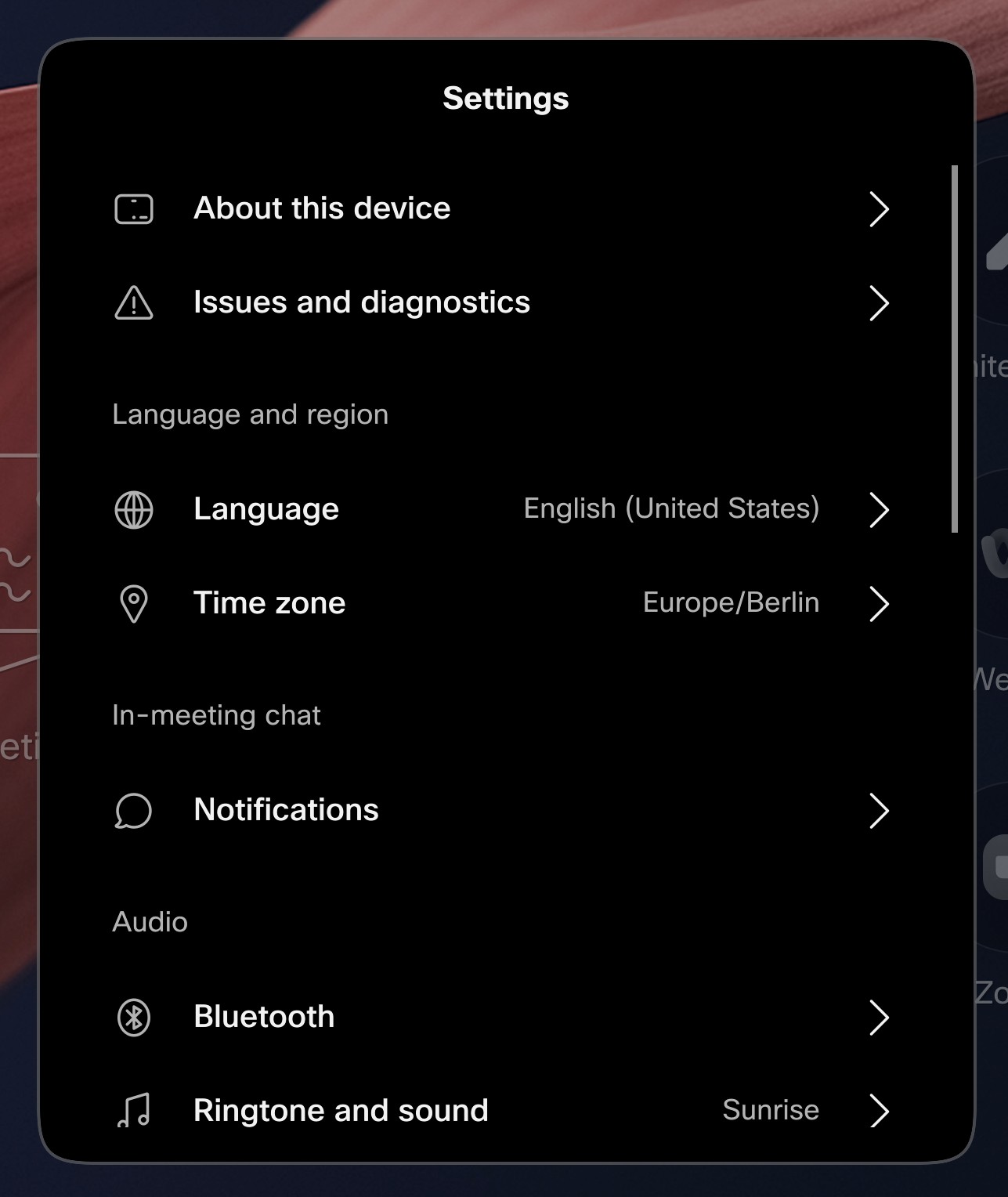
Overzicht van het instellingenmenu
-
Over dit apparaat: Bekijk de instellingen en de RoomOS-versiegegevens voor uw apparaat.
-
Problemen en diagnoses: kijk of er problemen zijn met uw apparaat, verzend logboeken, controleer uw Webex-verbindingsgegevens of voer een Webex-connectiviteitstest uit.
-
Taal: Selecteer een taal voor de gebruikersinterface.
- Tijdzone: Selecteer uw lokale tijdzone.
-
Meldingen: Schakel chatmeldingen tijdens vergaderingen in of uit en kies hoe u ze wilt zien.
- Bluetooth: Maak via een Bluetooth-verbinding verbinding met een apart audioapparaat. Lees meer over Bluetooth® -headsets voor board-, bureau- en kamerapparatuur.
- Beltoon en geluid: Kies een beltoon en stel het standaardvolume in voor beltonen en gesprekken.
- Microfoon: Door de muziekmodus in te schakelen, kunt u via uw apparaat muziekinstrumenten zingen en bespelen. Indien ingeschakeld, kunt u de muziekmodus vinden in het bedieningspaneel. Zie het artikel over muziekmodus voor meer informatie. Schakel de USB-headsetmodus in of uit.
- Camera: Configureer een vergaderzone om ervoor te zorgen dat alleen de mensen in de relevante ruimte (de ontmoetingszone) scherp zijn, zodat afleiding van buiten de zone tot een minimum wordt beperkt.
- Display: tik op Aansluitingen om de in - en uitgangen te zien die op uw apparaat zijn aangesloten. U kunt het scherm van uw laptop delen met een extra HDMI- of USB-C-kabel, afhankelijk van het apparaat dat u hebt.
- AirPlay-instellingen starten: Controleer de AirPlay-instellingen. Zie Draadloos delen met AirPlay voor meer informatie.
- Netwerkverbinding: Configureer de netwerkinstellingen van uw apparaat of selecteer een netwerkverbinding via Ethernet of Wi-Fi. Zie de series Wi-Fi aan boord, op het bureau en in de kamers gebruiken voor meer informatie.
- Web-apps: Voeg webapps toe aan het startscherm van uw apparaat. Lees er hier meer over.
- Toegankelijkheid: Schakel de schermlezer in en uit, stel de stemsnelheid in en schakel de sneltoetsbeweging voor de schermlezer in of uit, zodat u deze via aanraking kunt in- en uitschakelen.
- Persoonlijke agenda: Configureer uw persoonlijke agenda-instellingen: welke vergaderingen moeten worden weergegeven, zodat u eerder kunt deelnemen, enz.
- Geautomatiseerde diensten: Schakel de stemassistent in zodat u met uw stem kunt communiceren met uw apparaat. Lees hier meer over Voice Assistant. Naamlabels voor gezichtsherkenning inschakelen, zodat deelnemers op afstand de naamlabels kunnen zien. Lees er hier meer over.
- Apparaat opnieuw opstarten: Start uw apparaat opnieuw op.
- Fabrieksinstellingen terugzetten: Als u uw apparaat terugzet naar de fabrieksinstellingen, verliest u uw huidige registratie. U kunt een fabrieksreset niet ongedaan maken. Na een fabrieksreset hebt u een nieuwe activeringscode nodig om uw apparaat te gebruiken.


