- Start
- /
- Artikel

Hartelijk dank voor uw feedback

 In dit artikel
 Feedback?
Wanneer u de app hebt geïnstalleerd, bent u klaar om aan de slag te gaan. Leer hoe u berichten kunt verzenden, nieuwe secties en spaties kunt aanmaken, berichten kunt lezen en bestanden kunt delen.
Secties in de ruimtevaart
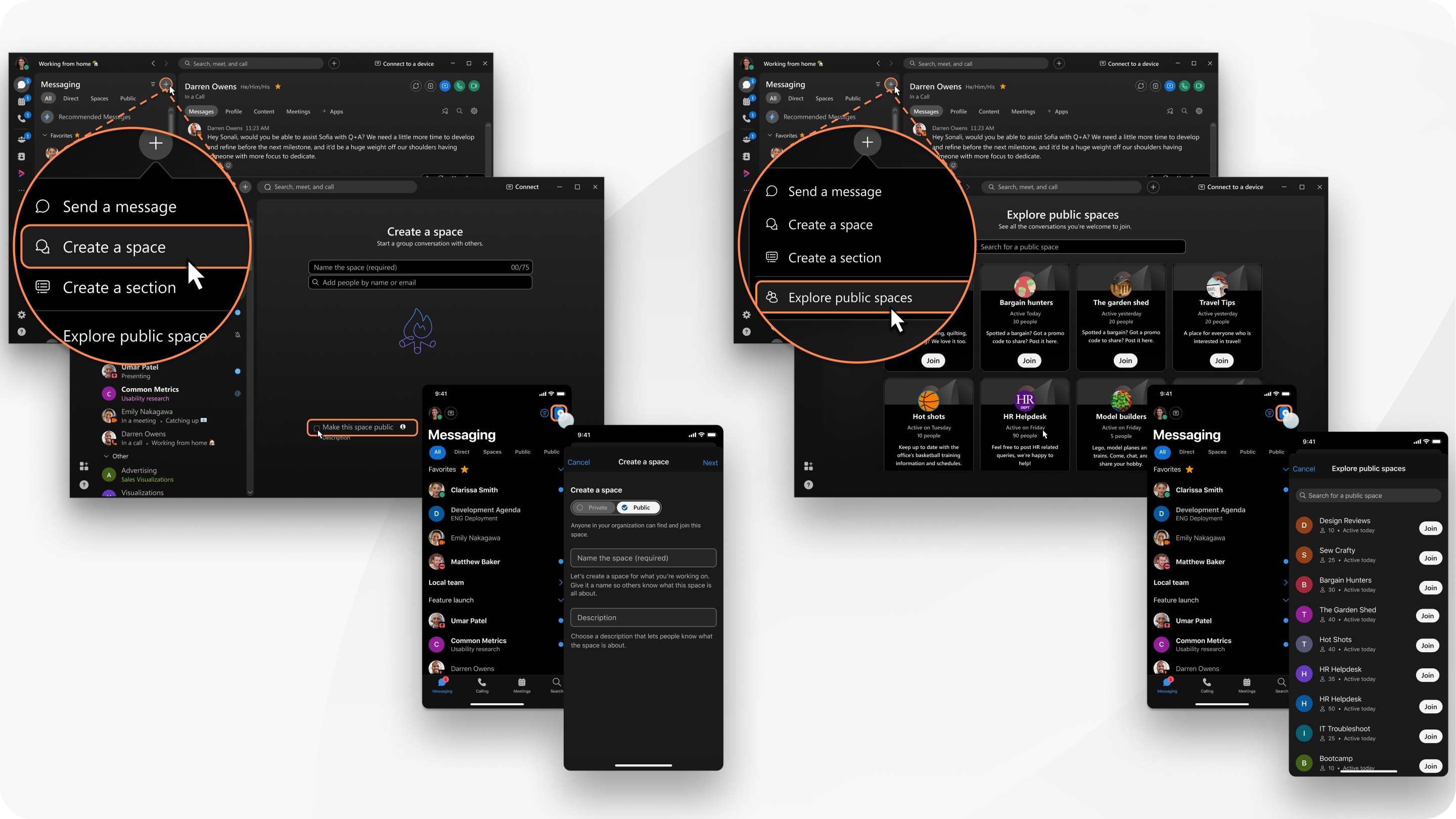
Organiseer uw ruimtes in secties die u zelf maakt. Versleep spaties naar secties om het gerelateerde werk bij elkaar te houden. Secties uitvouwen en samenvouwen om ervoor te zorgen dat uw ruimtelijst eenvoudig kan worden gescand. Als u hulp nodig hebt bij het organiseren van uw ruimten, zie de secties Webex App | Space.
Ruimtes en openbare ruimten
Een ruimte is waar u ideeën kunt delen over een specifiek onderwerp met andere mensen. De ruimte kan zijn voor een nieuw project, een aankomend evenement, of gewoon een plek om leuke ideeën uit te wisselen. Als u berichten verstuurt of bestanden deelt, kan iedereen in de ruimte deelnemen. Uw bedrijf kan u automatisch aan ruimten toevoegen, of u kunt een ruimte creëren.

Openbare ruimtes zijn ruimtes die binnen uw organisatie worden gecreëerd en die gemakkelijk te ontdekken zijn. Ontdek, sluit u aan of creëer openbare ruimtes om in contact te komen met mensen die dezelfde interesses hebben of om op de hoogte te blijven van het laatste nieuws. Openbare ruimtes verschillen van andere ruimtes omdat ze niet gebonden zijn aan een specifiek team. Iedereen in uw organisatie kan een openbare ruimte vinden die u creëert. Als u van gedachten verandert, kunt u een openbare ruimte op elk gewenst moment weer privé maken.
Een bericht verzenden
U kunt iemand een bericht sturen of een bericht sturen op een gepland tijdstip in de toekomst. Het enige wat u nodig hebt is de naam of het e-mailadres van de persoon, anders kunt u snel een gesprek beginnen.
Deel bestanden, voeg persoonlijkheid toe met emoji's of gebruik geanimeerde GIF's.

Gebruik @Mentions om iemands aandacht te trekken in een ruimte, of gebruik @all om ieders aandacht te krijgen in een groepsruimte.
Een bericht beantwoorden
Als u op een spatie in de lijst met ruimten klikt, ziet u alle berichten die in die ruimte zijn geplaatst. U kunt een snelle reactie toevoegen met een emoji, een discussie aanmaken, iemands bericht citeren, het bericht doorsturen, belangrijke berichten markeren of uw eigen bericht verwijderen.
Als een bericht een link bevat, kunt u met de rechtermuisknop op de link klikken om in het snelmenu de optie Link kopiëren te krijgen.
U kunt ook de lettergrootte voor berichten wijzigen naar een formaat dat u verkiest, zodat u geen enkele informatie mist.
De ruimtelijst filteren
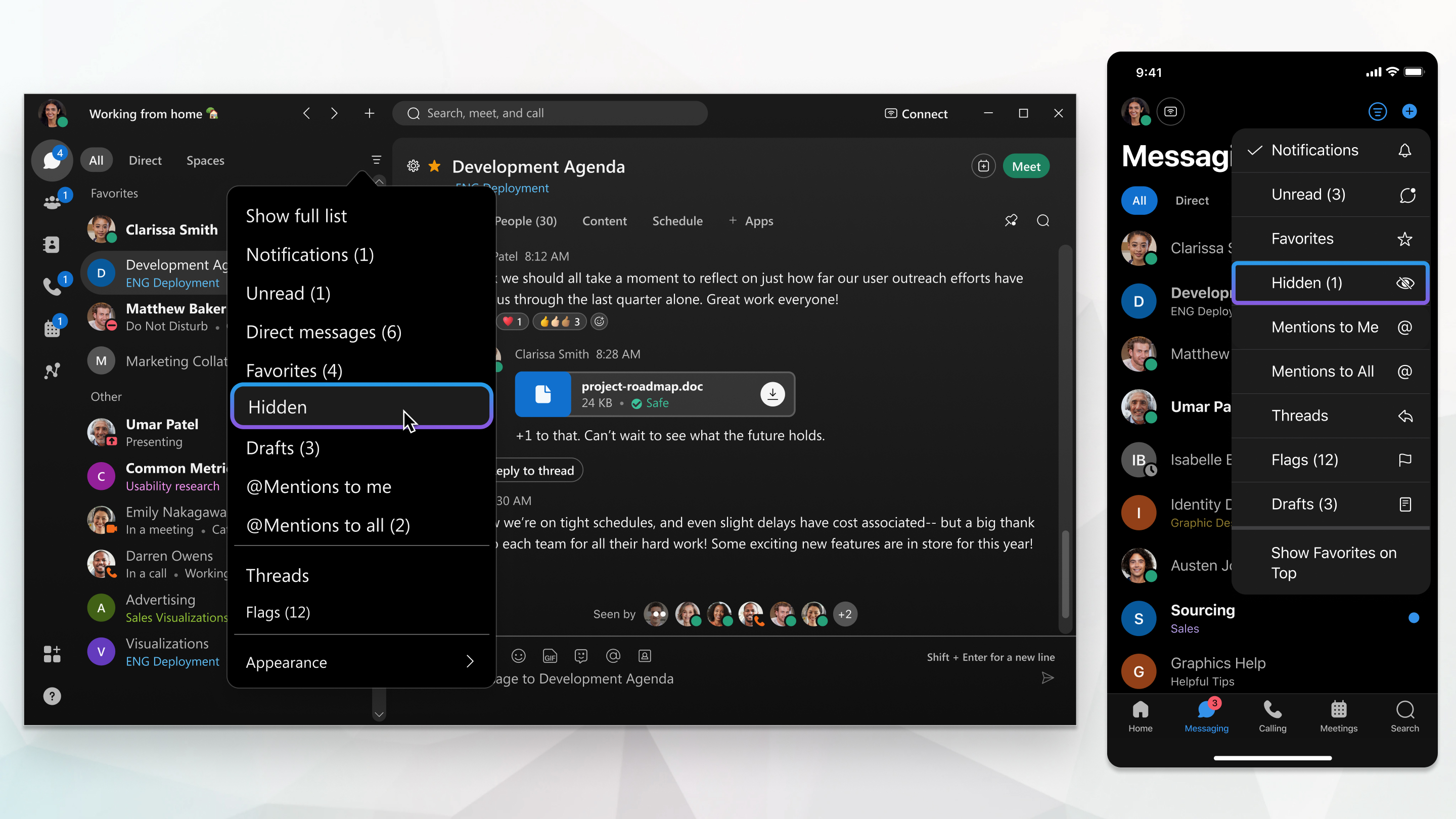
Wanneer u aan spaties wordt toegevoegd of als u een ruimte aanmaakt, ziet u een lijst met ruimten. In één oogopslag ziet u spaties met nieuwe berichten, nieuwe ruimten waaraan u bent toegevoegd of ruimten waar u bent genoemd. U kunt deze lijst filteren als u zich wilt concentreren op spaties met ongelezen berichten.