
Takk for tilbakemeldingen.
Webex-appen | Legg til personer i et område
 Tilbakemelding?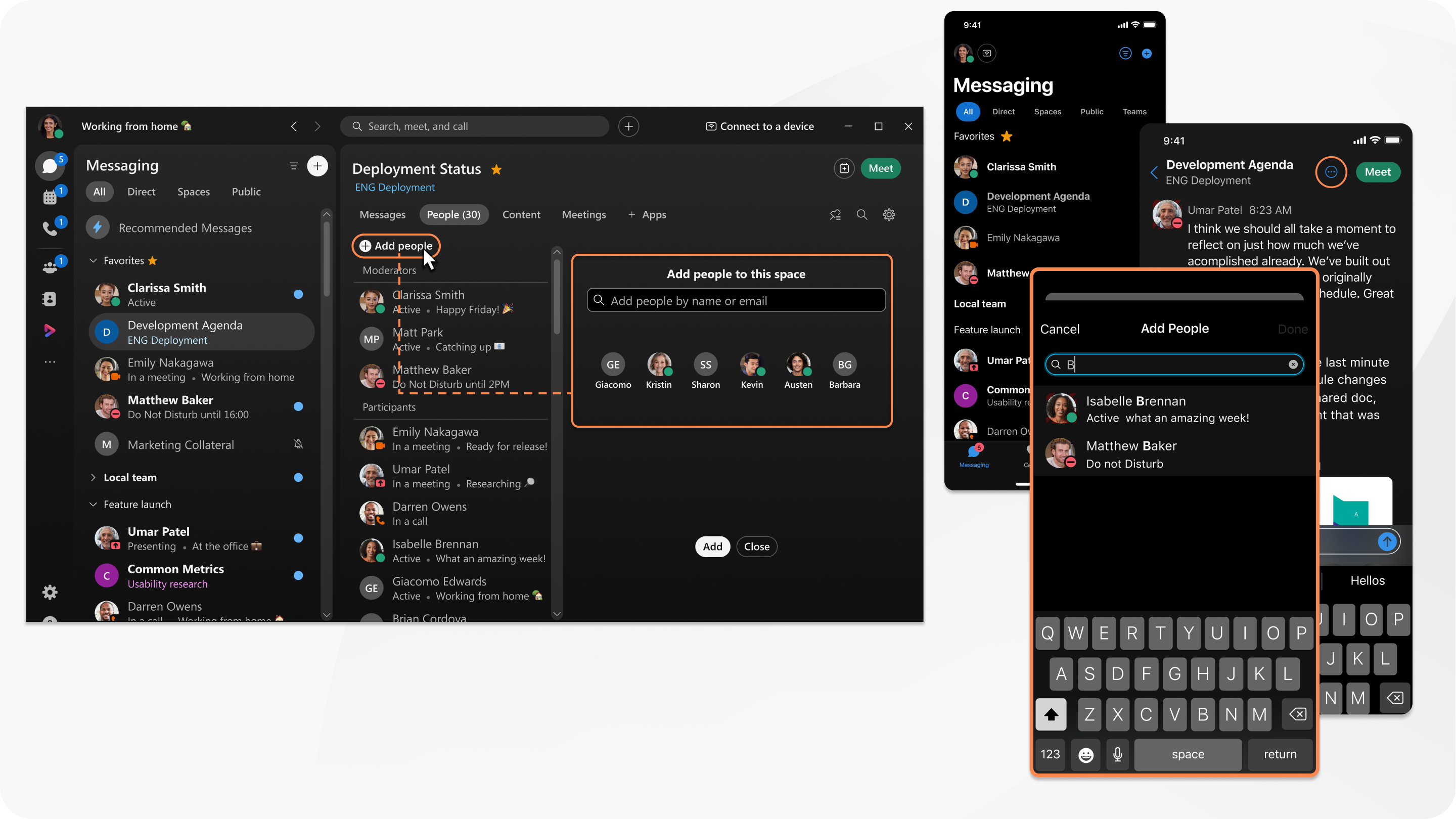
| 1 |
Gå til Meld inger |
| 2 |
Klikk på Legg til personer Du kan legge til opptil 30 personer samtidig ved å lime inn en liste over e-postadresser fra e-postprogrammet ditt. Bare kopier mottakerlisten for en e-post og lim inn listen i Legg til personer i dette mellomrom- feltet. Hvis du vil invitere folk til Webex-appen, skriver du inn e-postadressen deres og trykker Enter. Når de blir med i Webex-appen, ser de plassen din i appen. |
| 3 |
Klikk på Legg til for å legge til de valgte personene i området. Når du legger til noen i et område, mottar vedkommende et varsel om at de ble lagt til. Hvis du ikke kan legge til noen, kan det skyldes at plassen er moderert. Be noen i Moder ator-listen legge dem til. |
 , velg et mellomrom, og klikk deretter
  , skriv inn de første bokstavene i navnet eller e-post
adressen, og velg dem fra listen. Hvis du har valgt noen du ikke vil legge
til i området, klikker du på profilbildet for å fjerne dem.
, skriv inn de første bokstavene i navnet eller e-post
adressen, og velg dem fra listen. Hvis du har valgt noen du ikke vil legge
til i området, klikker du på profilbildet for å fjerne dem.| 1 |
Gå til Meld inger
|
| 2 |
Trykk på aktivitetsmenyen i rommet |
| 3 |
Trykk deretter på Legg til. Når du legger til noen i et rom, vil de motta et varsel om at de er lagt til. Hvis du ikke kan legge til noen, kan det skyldes at plassen modereres. Sjekk Person er- listen for moderatorene og be dem legge til personen. |
 , velg
| 1 |
Gå til Meld inger
|
| 2 |
Gå til aktivitetsmenyen Hvis du vil invitere folk til Webex-appen, skriver du inn e-postadressen deres og velger den. Når de blir med i Webex-appen, ser de plassen din i appen. |
| 3 |
Trykk deretter på OK.
Når du legger til noen i et rom, vil de motta et varsel om at de er lagt til. Hvis du ikke kan legge til noen, kan det skyldes at plassen modereres. Sjekk Person er- listen for moderatorene og be dem legge til personen. |
 , velg
| 1 |
Gå til Meld inger
|
| 2 |
Klikk på Legg til personer
Hvis de ikke har en Webex App-konto, kan du klikke Invit er for å legge dem til. |
| 3 |
Klikk på Legg til for å legge til de valgte personene i området. Når du legger til noen i et rom, vil de motta et varsel om at de er lagt til. Du kan legge til opptil 50 personer om gangen ved å kopiere og lime inn en liste over e-postadresser atskilt med komma eller semikolon. |


