
Takk for tilbakemeldingen.
Del innhold i møter og webinarer
 Tilbakemelding?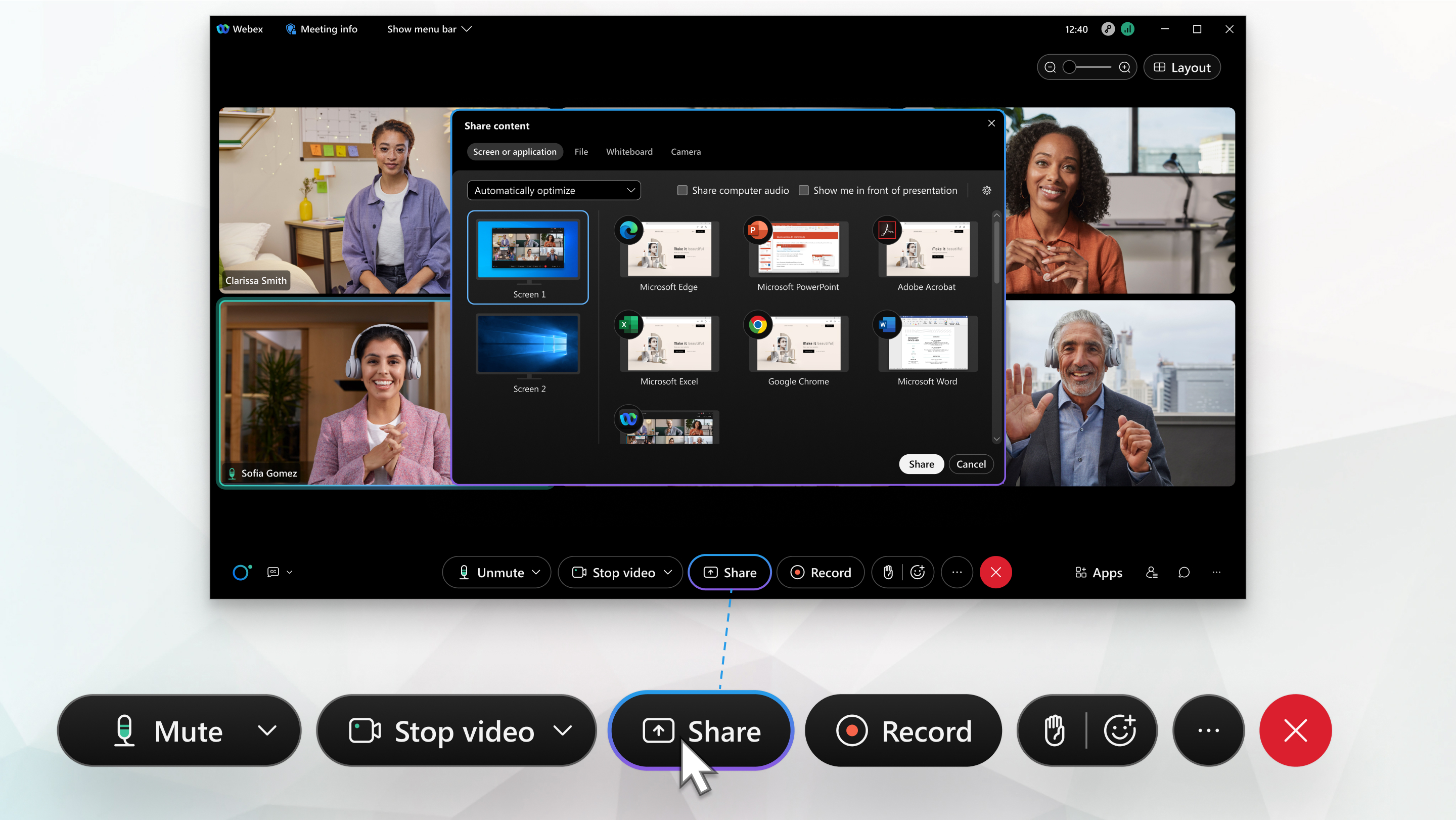
Alle i et møte, så vel som en presentatør i et webinar eller arrangement, kan dele innhold på opptil 4k. Hvis du flytter et åpent vindu over det delte programmet, kan ingen se det, men du kan vise kameravideoen din over det delte programmet.
Vinduet Del innhold kan utvides eller forminskes til en hvilken som helst størrelse for å vise så mange applikasjoner du trenger. Når du klikker på Del for å åpne vinduet Del innhold, holder du musepekeren over kanten av vinduet og klikker og drar deretter til ønsket størrelse.
Del skjermen din
Når du deler skjermen din, kan alle se det du ser. Hvis du har et Word-dokument eller et PowerPoint-lysbilde, eller til og med et nettsted eller chatvindu åpent, ser de det.
Før møtet, demp varsler og lukk alle personlige eller sensitive dokumenter. På denne måten slipper du å bekymre deg for å dele privat eller distraherende informasjon ved et uhell.
Når du deler innhold, kan du få tilgang til delingsverktøylinjen ved å flytte musen til der det står «Du deler denne skjermen». En rullegardinliste viser alternativene dine. For å skjule den igjen, flytt musen bort.
|
Klikk på Del |
 og velg skjermen du vil dele.
Del bare en bestemt applikasjon
Når du deler en bestemt applikasjon, kan ikke andre se noe annet enn den delte applikasjonen. Hvis du for eksempel har nettleseren og PowerPoint åpne, og du velger å dele PowerPoint, kan de ikke se nettleserfanene. Men hvis du har flere PowerPoint-presentasjoner åpne, kan du veksle mellom dem. Hvis du flytter en annen applikasjon foran den du deler, kan deltakerne fortsatt bare se den delte applikasjonen din.
Hvis du ved et uhell klikker på et program som ikke er delt, vil de fortsatt bare se programmet som deles.
|
Del et program, enten du har det åpent eller ikke:
|

Del flere applikasjoner
Del flere applikasjoner fra menyen Del innhold.
|
Klikk på Del innhold
|
 .
.Del et vindu fra oppgavelinjen
Hvis du bruker Windows 11, kan du dele vinduet til et hvilket som helst åpent program direkte fra oppgavelinjen uten å måtte velge det fra delingsalternativene i møtet eller webinaret.
Denne funksjonen er kun tilgjengelig i begrenset grad. For å slå på denne funksjonen, åpne en sak.
|
Hold musepekeren over et program på oppgavelinjen og klikk på Del dette vinduet i popup-vinduet i programvinduet. |
Del videoinnhold
Deling av videoinnhold er litt annerledes enn deling av annen type innhold. For å håndtere denne forskjellen har møter og webinarer et optimaliseringsvalg spesielt for bevegelse og video.
|
Klikk på Del Kryss av i boksen Del datamaskinlyden din slik at videolyden kommer direkte gjennom lydkonferansen. |
Del en fil
Fildeling lar deg dele én enkelt fil. Det kan være hva som helst, som et dokument eller en videofil som er lagret på datamaskinen din.
Hvis du allerede har filen åpen, del skjermen eller applikasjonen din. Fildeling fungerer kanskje ikke når du prøver å dele en PowerPoint-presentasjon med innebygd video.
| 1 |
Klikk på Del innhold |
| 2 |
Velg filen du vil dele. |
Del en tavle
Hvis du vil dele en tavle, kan du se Bruk tavlen i Webex Meetings.
Del video fra kameraet ditt
Under et møte eller webinar kan du dele datamaskinens innebygde kamera eller et eksternt USB-kamera, akkurat som du deler skrivebordet ditt. Når du deler, kan deltakerne se det kameraet ditt ser. De kan også fortsatt se ditt selvbilde.
| 1 |
Klikk på Del |
| 2 |
Velg kameraet du vil dele, og klikk på Del. Kameravideoen din vises i møtevinduet.
|
| 3 |
(Valgfritt) Hvis du valgte feil kamera eller vil bytte kamera, klikker du på Bytt kamera og velger et kamera. |
Se hva du deler
Når du deler innhold, må du sørge for at du bare deler det du vil, og at alle i møtet kan se det. Når du deler skjermen din eller et program, kan du sjekke hva alle andre ser ved å åpne et vindu som viser deg hva du deler.
|
Mens du deler, går du til fanen i møtekontrolllinjen øverst på skjermen og klikker på pilen. 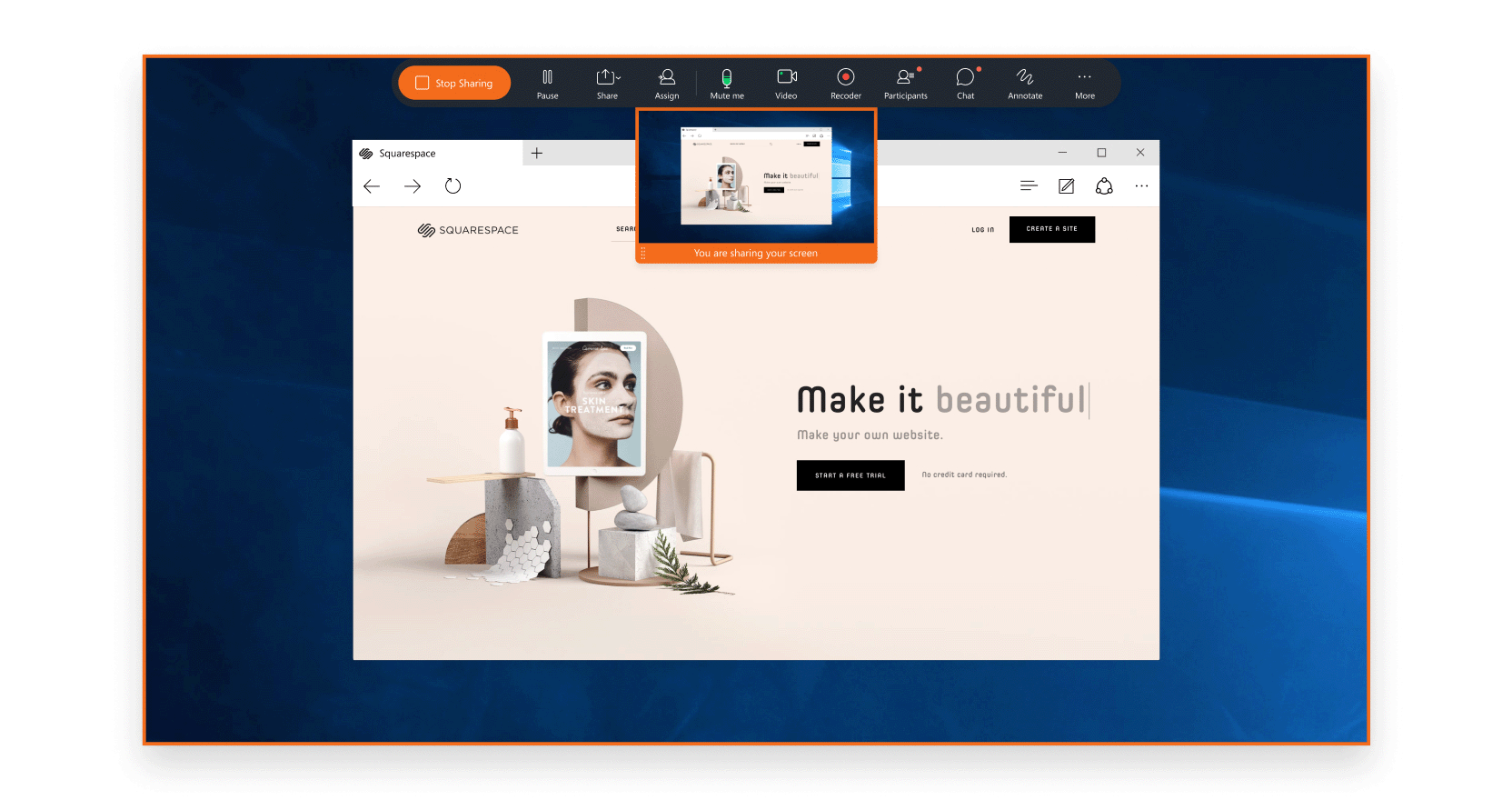 For å utvide eller skjule kontrolllinjen øverst på skjermen, klikk på pilen. Hvis delingskontrolllinjen dekker det delte innholdet, kan du dra linjen til en hvilken som helst annen kant av skjermen. |


