
Takk for tilbakemeldingen.
Eksportere en overvåkingslogg for områdekonfigurasjon
 Tilbakemelding?
Du kan se hva som er endret på nettstedet ditt ved å eksportere en CSV-rapport.
Overvåkingsloggen viser administratordetaljer, hva som er endret og når endringen skjedde.
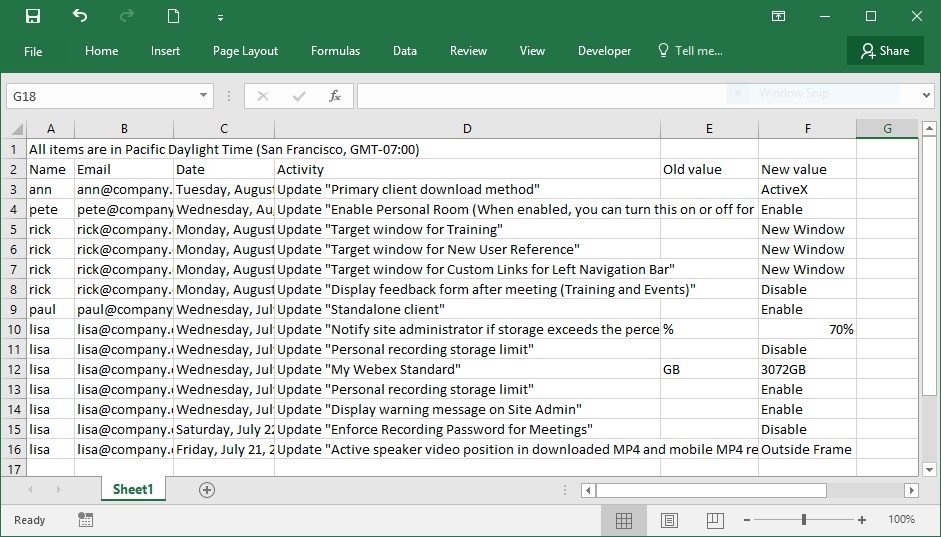
Rapportutdata varierer avhengig av områdekonfigurasjonen. Hvis du vil se hvilke innstillinger som vanligvis er inkludert, kan du se Webex revisjonslogg.
| 1 |
Logg på Control Hub. |
| 2 |
Gå til isjon og klikk på fanen Administratoraktiviteter. Du kan filtrere etter bestemte administratorer, hendelsesbeskrivelser eller berørte ressurser. Du kan også redusere datoperioden for å hjelpe deg med å finne bestemte hendelser.
|
| 3 |
Klikk Eksporter til CSV for å laste ned hendelsene til en fil. Hvis du vil ha mer informasjon om hendelsene i aktivitetsloggen, kan du se Referanse for kontrollhub-overvåkingshendelser. |
Du kan se hva som er endret på nettstedet ditt ved å eksportere en CSV-rapport. Endringsloggen sporer innstillingsendringene som er gjort på siden ver.
Overvåkingsloggen viser administratordetaljer, hva som er endret, og når det skjedde.
Rapportutdata varierer avhengig av områdekonfigurasjonen. Hvis du vil se hvilke innstillinger som vanligvis er inkludert, kan du se Webex revisjonslogg.
| 1 |
. |
| 2 |
Velg kategorien Nett stedskonfigurasjon. |
| 3 |
Bruk Fra - og Til - menyene til å velge et datointervall, og klikk deretter |
| 4 |
Velg å åpne eller lagre filen, og klikk deretter OK. |
 .
.


