
Tack för din feedback.
Exportera en granskningslogg för webbplatskonfiguration
 Har du feedback?
Du kan se vad som har ändrats på din webbplats genom att exportera en CSV-rapport.
Granskningsloggen visar administratörsinformation, vad som har ändrats och när ändringen inträffade.
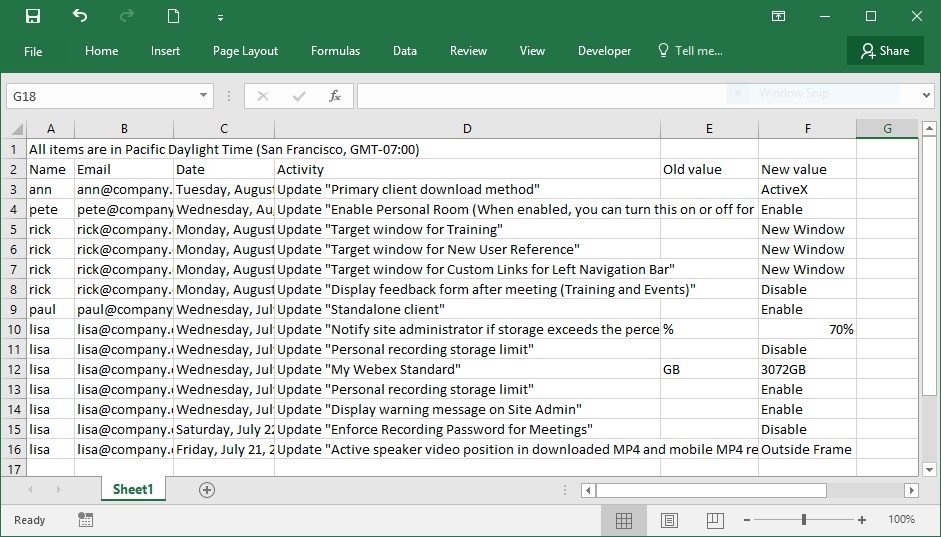
Rapportutmatningen varierar beroende på din webbplatskonfiguration. För att se vilka inställningar som vanligtvis ingår, se Webex granskningslogg.
| 1 |
Logga in på Control Hub. |
| 2 |
Gå till Han ning och klicka på fliken Administratörsaktiviteter. Du kan filtrera efter specifika administratörer, händelsebeskrivningar eller påverkade resurser. Du kan också minska datumintervallet för att hjälpa dig att hitta specifika händelser.
|
| 3 |
Klicka på Exportera till CSV för att ladda ner händelserna till en fil. Mer information om händelserna i aktivitetsloggen finns i Referens för kontrollhubbens granskningshändelser. |
Du kan se vad som har ändrats på din webbplats genom att exportera en CSV-rapport. Ändringsloggen spårar de inställningsändringar som gjorts på sidan .
Granskningsloggen visar administratörsinformation, vad som har ändrats och när det hände.
Rapportutmatningen varierar beroende på din webbplatskonfiguration. För att se vilka inställningar som vanligtvis ingår, se Webex granskningslogg.
| 1 |
Logga in på Webbplatsadministration och gå till . |
| 2 |
Välj fliken Webbplatskonfiguration. |
| 3 |
Använd menyerna Från och Till för att välja ett datumintervall och klicka sedan på |
| 4 |
Välj att antingen öppna eller spara filen och klicka sedan på OK. |
 .
.


