
Danke für Ihr Feedback.
Exportieren Sie ein Audit-Protokoll der Standortkonfiguration
 Feedback?
Sie können die Änderungen auf Ihrer Website einsehen, indem Sie einen CSV-Bericht exportieren.
Im Audit-Log sind Administrator-Details sowie Art und Zeitpunkt vorgenommener Änderungen aufgeführt.
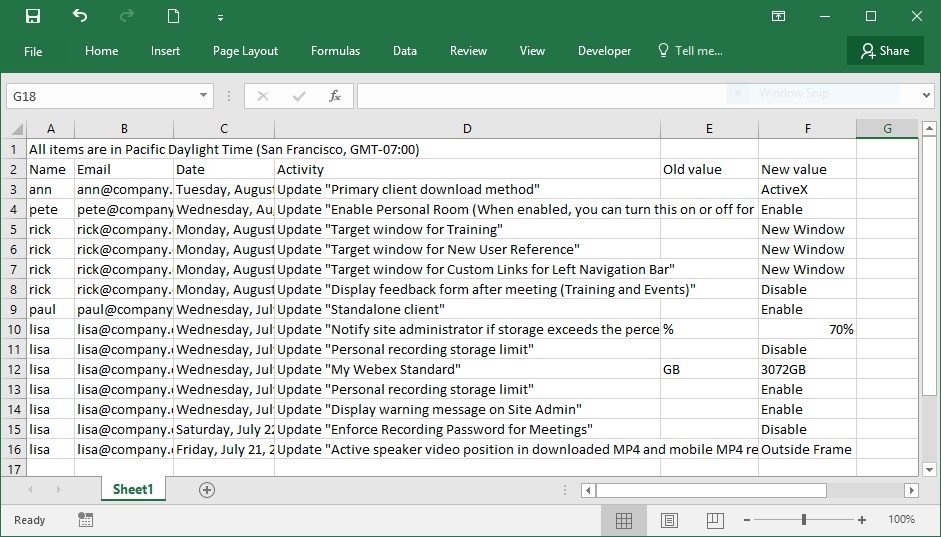
Die Ausgabe des Berichts hängt von der Site-Konfiguration ab. Informationen dazu, welche Einstellungen üblicherweise enthalten sind, finden Sie im Webex-Überwachungsprotokoll.
| 1 | |
| 2 |
Gehe zu und auf die Registerkarte Administratoraktivitäten klicken. Sie können nach bestimmten Administratoren, Event-Beschreibungen oder wirkten Ressourcen filtern. Sie können auch den Datumsbereich reduzieren, um Ihnen bei der Suche nach bestimmten Events zu helfen.
|
| 3 |
Klicken Sie auf In CSV exportieren , um die Events in eine Datei herunterzuladen. Weitere Informationen zu den Ereignissen in der Aktivitätsprotokoll finden Sie unter Referenz zu Control Hub-Überwachungsereignissen. |
Sie können die Änderungen auf Ihrer Website einsehen, indem Sie einen CSV-Bericht exportieren. Das Änderungsprotokoll verfolgt die Einstellungsänderungen, die auf der Seite > Allgemeine Site-Einstellungen > wurden.
Im Audit-Protokoll sind Administrator-Details sowie Art und Zeitpunkt vorgenommener Änderungen aufgeführt.
Die Ausgabe des Berichts hängt von der Site-Konfiguration ab. Informationen dazu, welche Einstellungen üblicherweise enthalten sind, finden Sie im Webex-Überwachungsprotokoll .
| 1 |
Melden Sie sich an Site-Administration gehen Sie . |
| 2 |
Wählen Sie die Registerkarte Site-Konfiguration aus. |
| 3 |
Wählen Sie über die Menüs Von und Bis einen Datumsbereich aus, und klicken Sie dann auf |
| 4 |
Öffnen Sie die Datei oder speichern Sie sie, und klicken Sie dann auf OK . |
 .
.


