- Hjem
- /
- Artikkel

Takk for tilbakemeldingen.

 I denne artikkelen
 Tilbakemelding?
Tillat brukere enkelt å identifisere møtedeltakere som tilhører organisasjonen deres, som tilhører en ekstern organisasjon, og hvis identitet ikke kan verifiseres.
Deltakere i et Webex-møte kan raskt se hvem som har blitt med i møtet, uavhengig av om de har blitt med fra Webex-appen, en nettleser eller en videoenhet. Deltakerne og videopanelene gir brukerne informasjon om identiteten til andre deltakere i møtet.
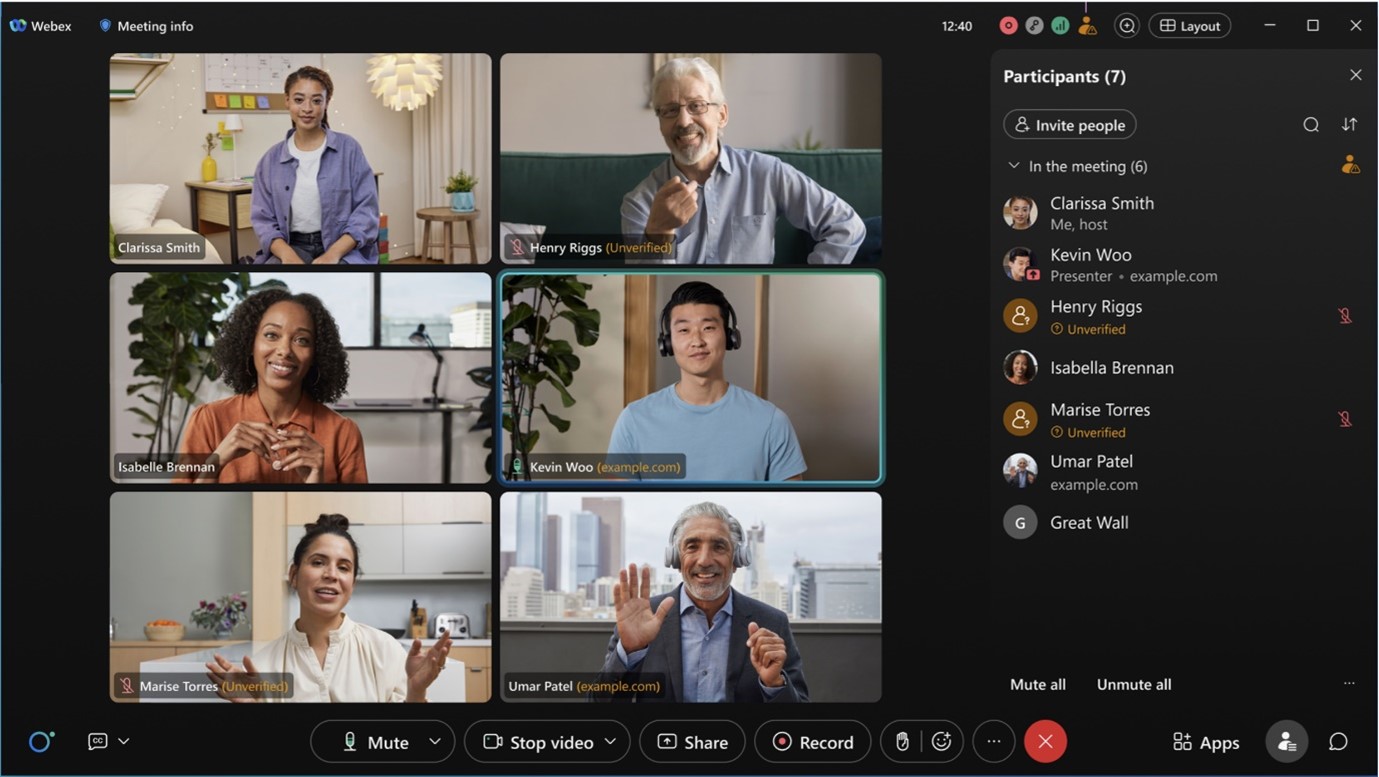
Identiteten til en møtedeltaker er kategorisert som Inter n, Ekstern eller Ubekreftet.
Webex MeetingsLobbyen bruker også kategoriene Inter n, Ekstern og Ubekreftet for å informere møteverten om bekreftelsesstatusen til hver bruker før de tar dem inn i møtet.
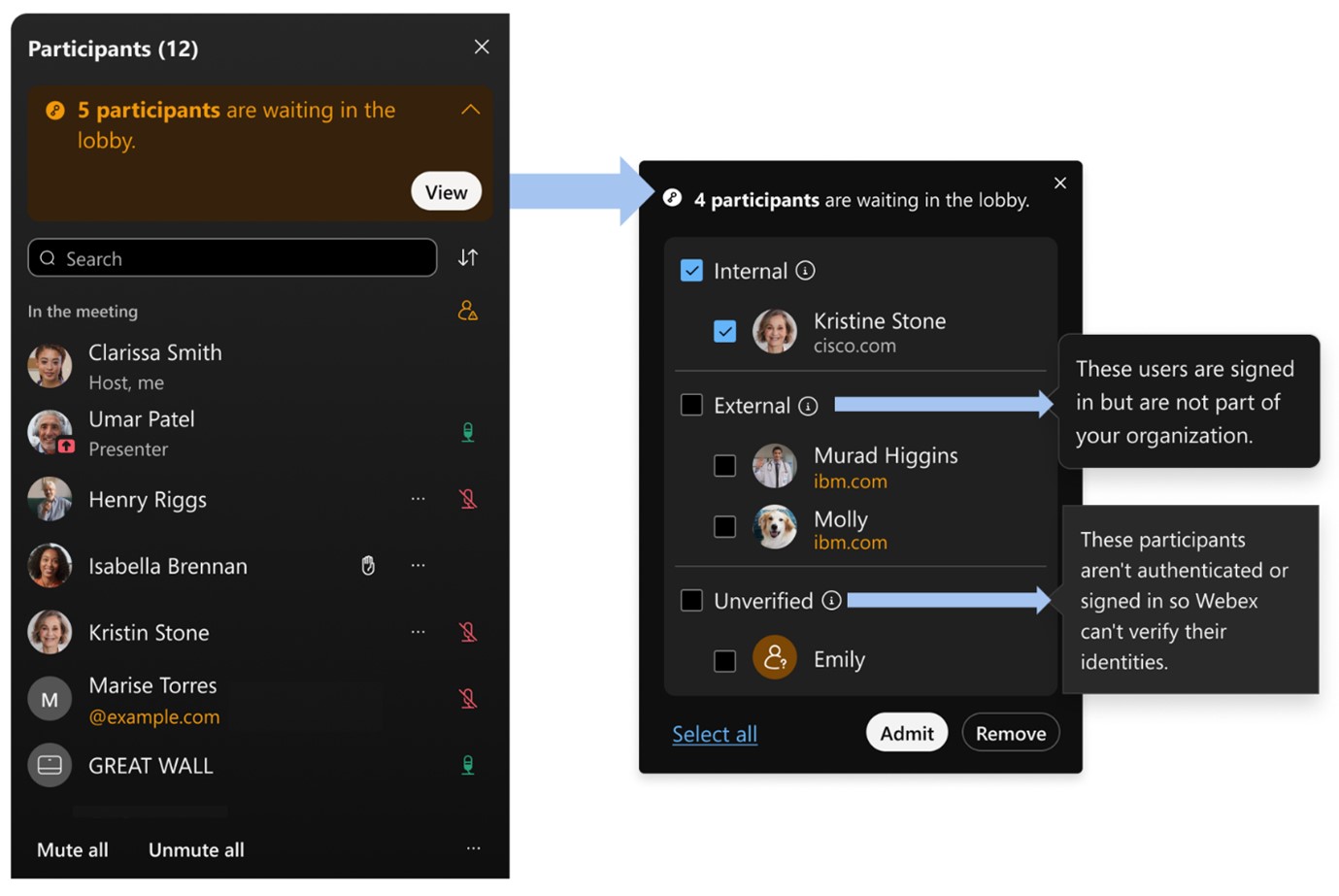
Intern
Interne deltakere er Webex- brukere som er en del av organisasjonen din og har logget på eller godkjent for å bekrefte identiteten sin med Webex-tjenesten. Som standard ser møtedeltakere ikke domenet til interne brukere i møtets Deltakerpanel. Som administrator kan du velge å vise domenenavnet til interne brukere i møtene dine.

Ekstern
Eksterne deltakere er Webex- brukere som tilhører en annen organisasjon enn din. De har logget på eller autentisert for å bekrefte identiteten sin med Webex-tjenesten. Som standard kan møtedeltakere se domenet til eksterne brukere i møtets Deltakerpanel og enkelt identifisere hvilken organisasjon de er fra. Som administrator kan du velge å ikke vise domenenavnet til eksterne brukere i møtene dine.

Uverifisert
Ubekreftede deltakere har enten blitt med i møtet fra nettleseren, eller de har ikke logget på eller autentisert for å bekrefte identiteten sin med Webex-tjenesten. En ubekreftet deltaker kan oppgi et hvilket som helst navn når du blir med i Webex-møtet. Dette navnet vises i Deltakere-panelet, men Webex kan ikke bekrefte denne deltakerens identitet. Det bør utvises forsiktighet og vurdering med personer som blir med på, eller ønsker å delta i, møter som ubekreftede brukere. Vi anbefaler på det sterkeste at møtevertene tar skritt for å bekrefte at en ubekreftet deltaker er den de sier de er.
Som møtevert kan du for eksempel flytte ubekreftede deltakere til en breakout og bekrefte identiteten deres auditivt og visuelt før du tar dem inn i hovedmøterommet. Vi anbefaler at brukerne er pålogget eller autentisert, noe som gir bedre møtesikkerhet. Hvis en deltaker ikke har en Webex-konto, kan de opprette en gratis konto på webex.com for å bli en bekreftet Webex-bruker.
Som standard har brukere som har blitt med i møtet fra nettleseren, eller som ikke har logget på for å autentisere identiteten sin, vist Ubekreftet under navnet sitt i møtets Deltakerpanel. Som administrator kan du velge å ikke vise etiketten Ubekreftet for disse brukerne i møter.

Slå deltakeretiketter på eller av
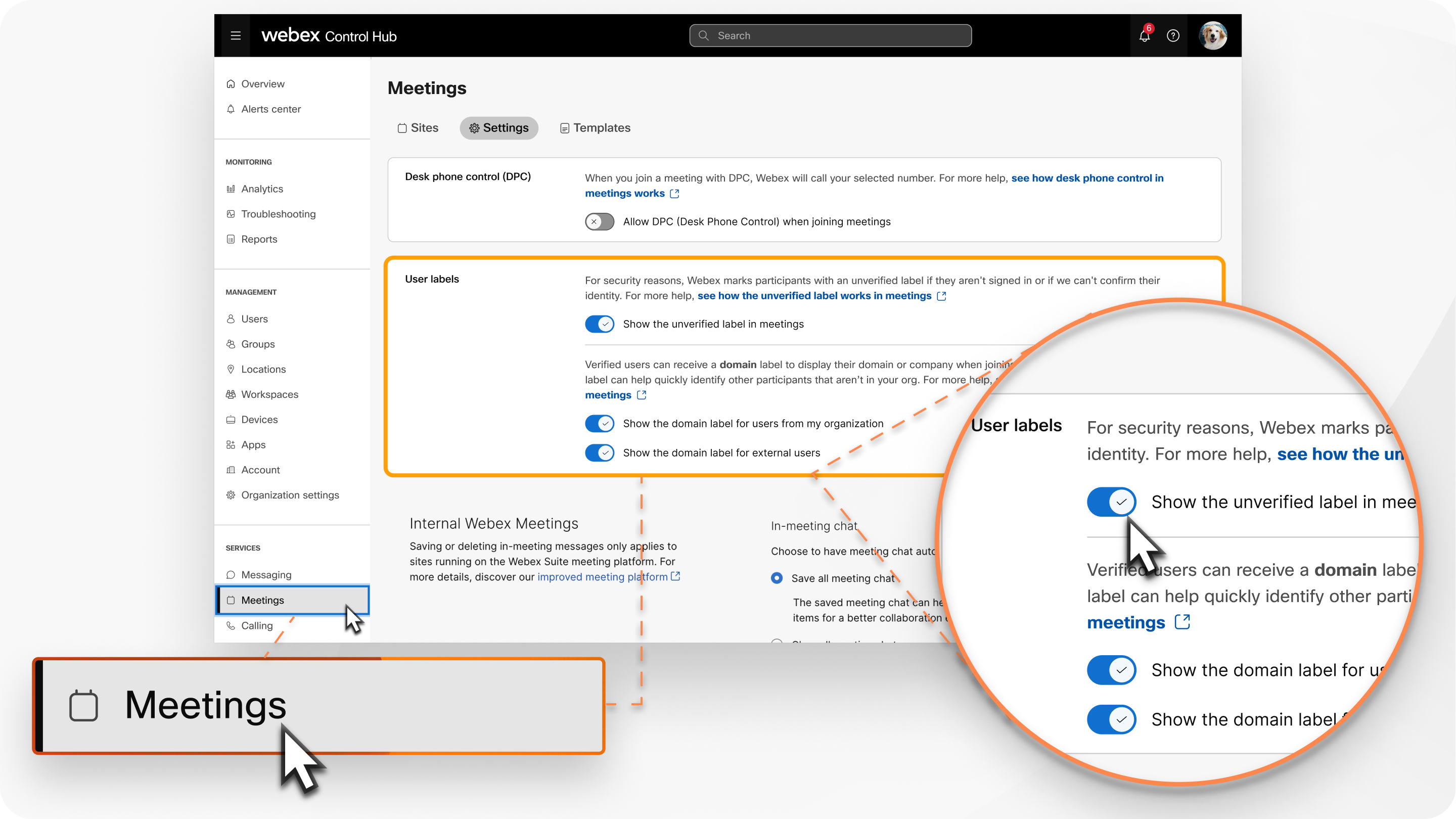
| 1 |
Logg på Control Hub, og velg deretter Mø > Inn stillinger under Tjenester. |
| 2 |
I delen Brukeretiketter slår du alternativer på eller av:
|


