- Start
- /
- Artikel

Tack för din feedback.

 I den här artikeln
 Har du feedback?
Tillåt användare att enkelt identifiera mötesdeltagare som tillhör deras organisation, som tillhör en extern organisation och vars identitet inte kan verifieras.
Deltagare i ett Webex-möte kan snabbt se vem som har gått med i mötet, oavsett om de har anslutit sig från Webex App, en webbläsare eller en videoenhet. Deltagarna och videopanelerna ger användarna information om identiteten på andra deltagare i mötet.
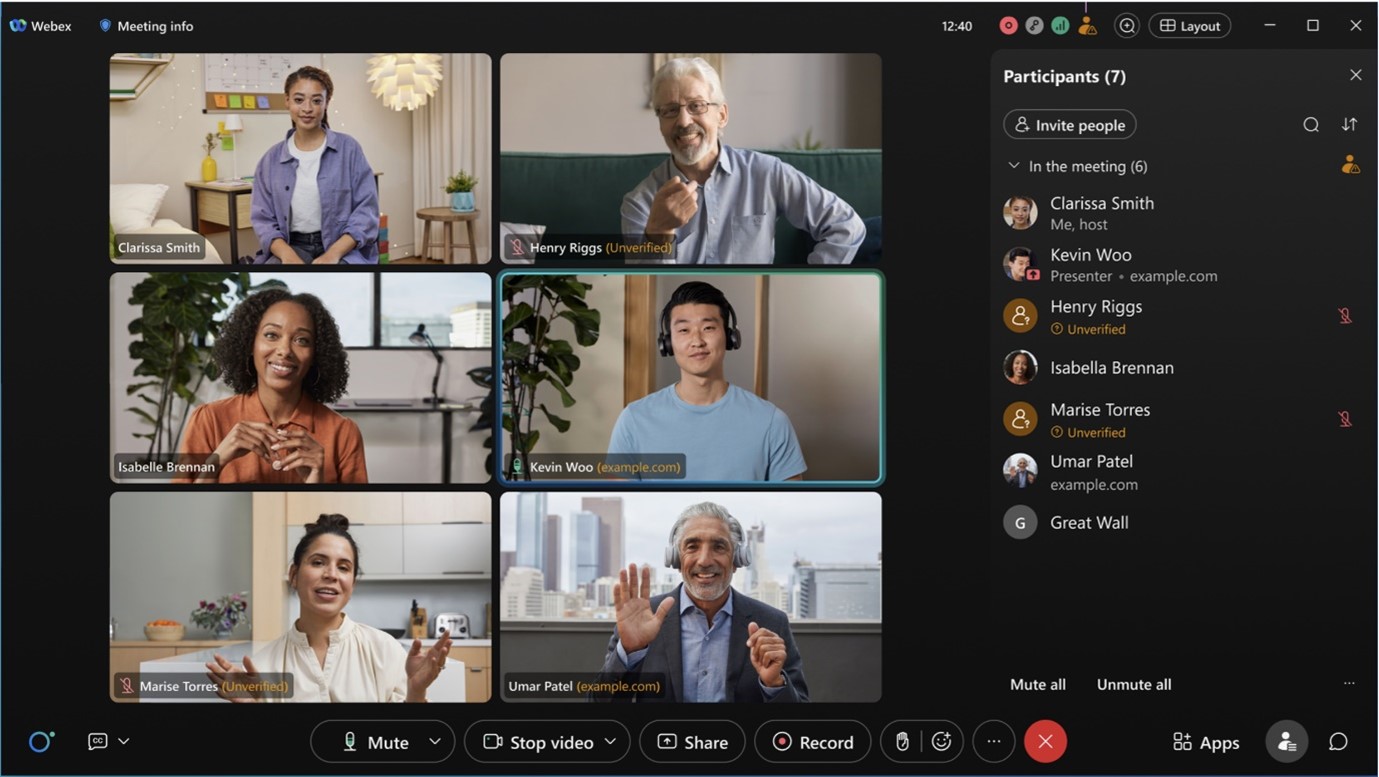
En mötesdeltagares identitet kategoriseras som Inter n, Extern eller Overifierad.
Webex MeetingsLobbyn använder också kategorierna Inter n, Extern och Overifierad för att informera mötesvärden om verifieringsstatusen för varje användare innan de släpps in i mötet.
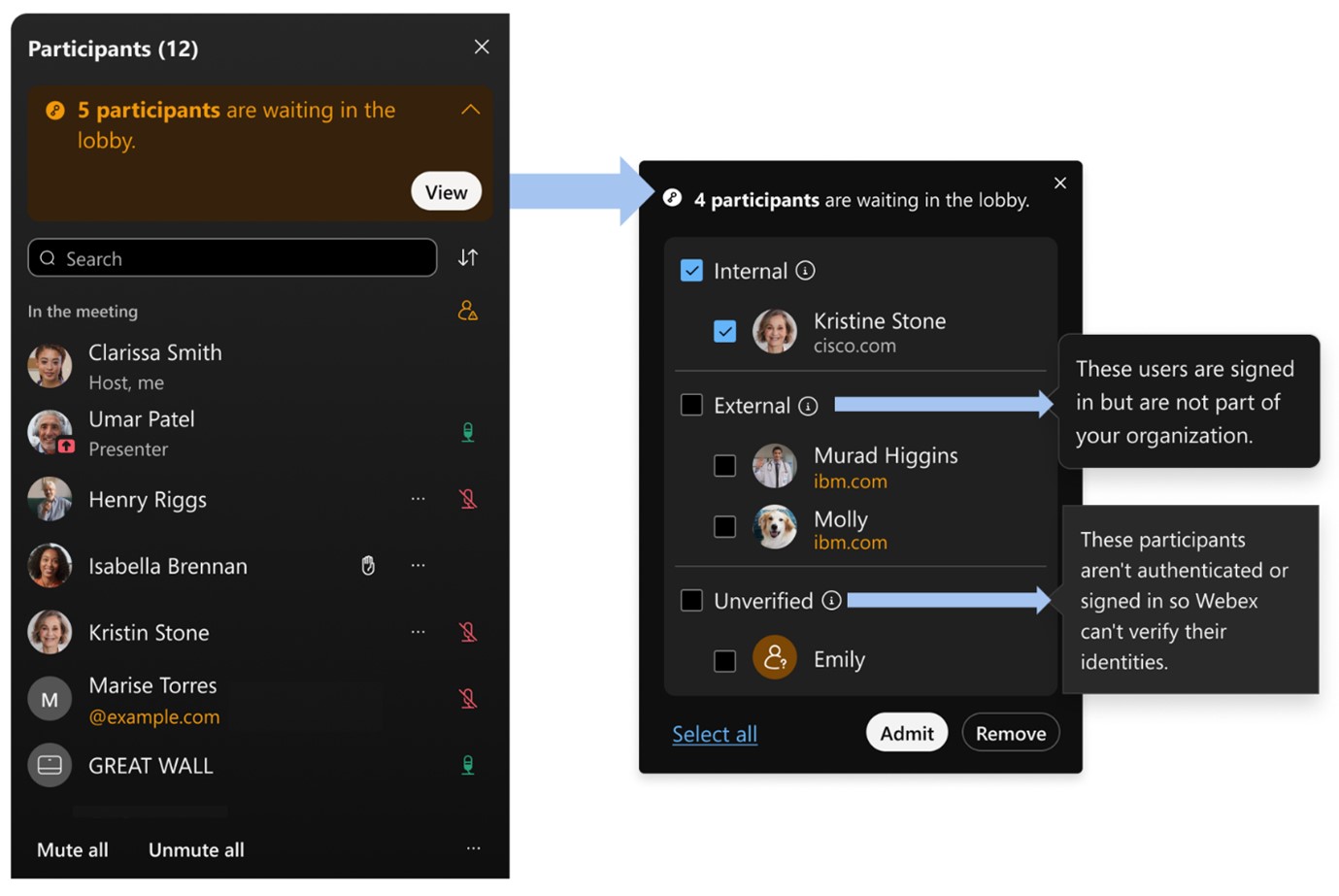
Internt
Interna deltagare är Webex- användare som är en del av din organisation och har loggat in eller autentiserat för att verifiera sin identitet med Webex-tjänsten. Som standard ser mötesdeltagarna inte domänen för interna användare i mötesdeltagarpanelen. Som administratör kan du välja att visa domännamnet för interna användare i dina möten.

Extern
Externa deltagare är Webex- användare som tillhör en annan organisation än din. De har loggat in eller autentiserat för att verifiera sin identitet med Webex-tjänsten. Som standard kan mötesdeltagarna se domänen för externa användare i mötesdeltagarpanelen och enkelt identifiera vilken organisation de kommer från. Som administratör kan du välja att inte visa domännamnet för externa användare i dina möten.

Overifierad
Overifierade deltagare har antingen gått med i mötet från sin webbläsare, eller så har de inte loggat in eller autentiserat för att verifiera sin identitet med Webex-tjänsten. En obekräftad deltagare kan ange vilket namn som helst när han går med i Webex-mötet. Det här namnet visas i panelen Deltagare, men Webex kan inte verifiera deltagarens identitet. Försiktighet och hänsyn bör iakttas med personer som går med i, eller vill delta i, möten som obekräftade användare. Vi rekommenderar starkt att mötesvärdar vidtar åtgärder för att verifiera att en obekräftad deltagare är den de säger att de är.
Som mötesvärd kan du till exempel flytta obekräftade deltagare till en breakout och verifiera deras identitet hörligt och visuellt innan de släpps in i huvudmötesrummet. Vi rekommenderar att användare är inloggade eller autentiserade, vilket ger bättre mötessäkerhet. Om en deltagare inte har ett Webex-konto kan de skapa ett gratis konto på webex.com för att bli en verifierad Webex-användare.
Användare som har anslutit sig till mötet från sin webbläsare, eller som inte har loggat in för att autentisera sin identitet, visas som standard Overifierad under deras namn i mötesdeltagarpanelen. Som administratör kan du välja att inte visa etiketten Overifierad för dessa användare i möten.

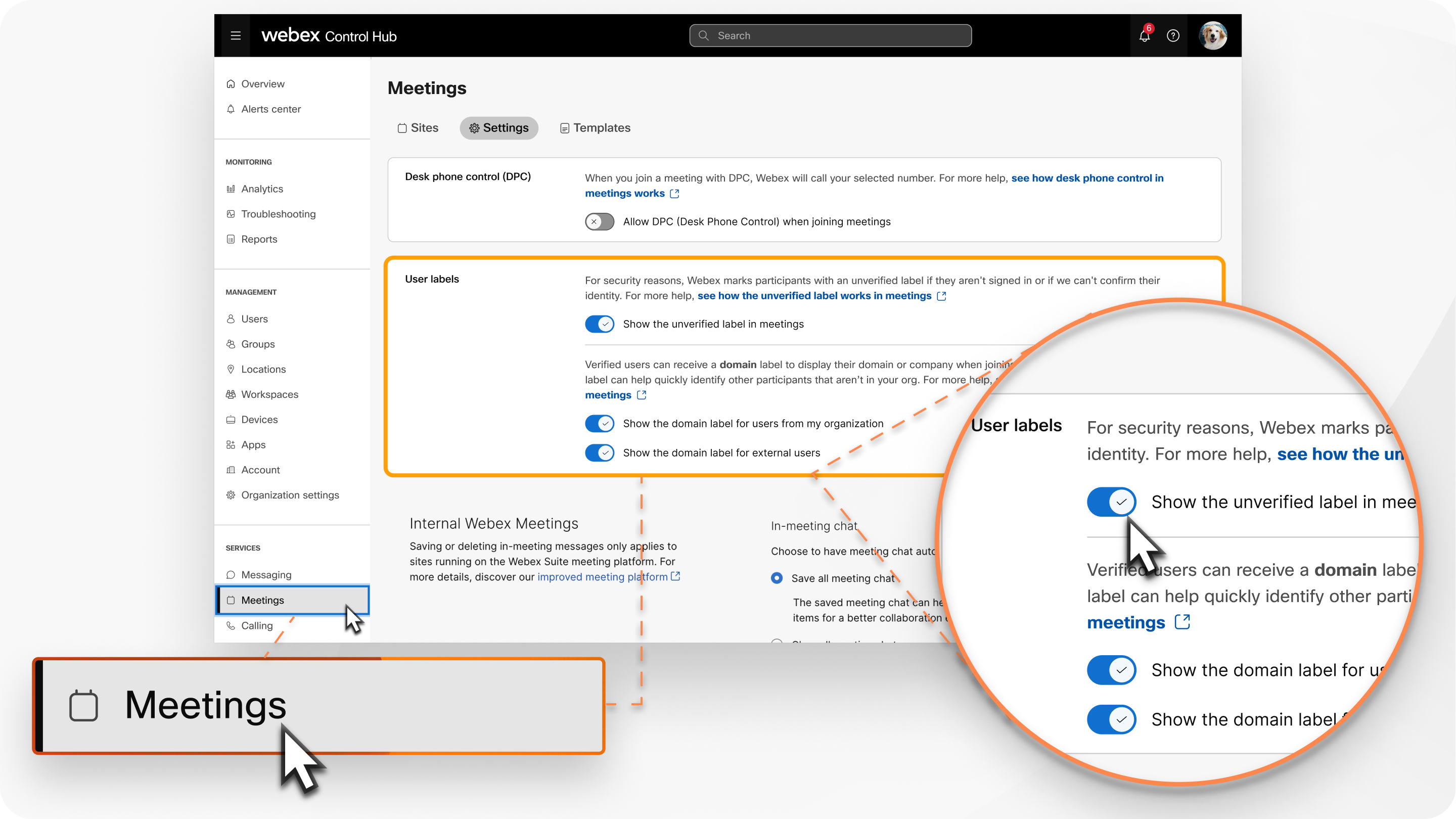
Aktivera eller inaktivera deltagaretiketter
| 1 |
Logga in på Control Hub och välj sedan Mö > Inställningar under Tjän ster. |
| 2 |
Aktivera eller inaktivera alternativ i avsnittet Användaretiketter:
|


