- Hjem
- /
- Artikkel

Takk for tilbakemeldingen.


Hybrid kalendertjeneste med integrasjonsreferanse for Google Kalender
 I denne artikkelen
 Tilbakemelding?
Du trenger ikke å gå glipp av møter fordi de ble planlagt i en annen app. Du kan bruke Hybrid Calendar-tjenesten for å gi en rik samarbeidsopplevelse for brukere og rom mellom Webex Meetings og Webex-appen med Googles G Suite-kalender.
Fordeler med hybridkalender
For øyeblikket tilbyr integrasjonen følgende hovedfunksjoner:
-
Gi brukerne muligheten til å planlegge et samarbeidsmøte med en hvilken som helst kalenderklient som er koblet til Googles G Suite-kalender (Google Kalender). Du trenger ikke å installere plugin-moduler eller utvidelser. Skriv inn et nøkkelord i feltet Sted (for eksempel @webex eller @meet).
-
Vis en møteliste til brukere i Webex-appen (skrivebord og mobil) og på fysiske endepunkter.
-
Dukker opp et varsel med en Bli med-knapp, også kjent som One Button to Push (OBTP).
-
Oppdater en brukers Webex-app-tilstedeværelsesstatus når brukeren slår på feriesvar i Gmail (noen ganger referert til som fraværsstatus).
Denne artikkelen gir en oversikt over hvordan den skybaserte hybridkalendertjenesten integrerer Google Kalender med Webex-skyen for å tilby disse funksjonene.
For lignende oversikter over de andre integrasjonene av Hybrid Calendar Service, se følgende artikler:
-
Cisco Webex Hybrid Kalendertjeneste med Office 365-integrasjonsreferanse
-
Cisco Webex Hybrid Kalendertjeneste med Microsoft Exchange-integrasjonsreferanse (for Expressway-baserte Kalender Connector-distribusjoner)
For den nyeste informasjonen om funksjoner og implementering, se https://www.cisco.com/go/hybrid-services-calendar.
Datahåndtering
Hybridkalenderen mottar møtedetaljer fra kalendersystemet og bruker dem som følger:
- sjekker møtestedet og -teksten for URI-er og URL-er for å bli med i møtet
- tittelen på invitasjonen som møtetittel
- start- og sluttidspunktene for å vise møteplassen på møtelisten i Webex-appen og på noen enheter
- de inviterte som skal fylle ut deltakerlisten i møtelisten
- de inviterte til å sende dem Bli med-knappen når det er på tide å bli med
- møteinvitasjonsteksten for å fylle ut Webex-møteagendaen
Tjenesten sender krypterte data til Webex-skyen (og lagrer dataene i kryptert form) for å levere møtelisten og Bli med-knappen.
Tjenesten lagrer eller overfører ikke ukrypterte data. Sensitive data som møtebeskrivelse, møteinnhold og e-postadresser til inviterte blir alltid kryptert når de lagres og overføres.
For datakryptering bruker hybridkalenderen den samme Webex-skykrypteringstjenesten som Webex-appen bruker. Som sådan tilbyr skybasert nøkkeladministrasjonsserver (KMS) nøkkeladministrasjon. Hvis du velger å implementere hybrid datasikkerhet, sørger ditt eget lokale KMS for nøkkeladministrasjonen. (For mer informasjon, se Webex-appsikkerhetsdokumentet.)
Autentisering og autorisasjon under utrulling
Hybridkalenderen bruker OAuth 2.0-klientlegitimasjonsflyten til Googles autorisasjonsserver.
Applikasjonsgodkjenningsprosess
Hybridkalenderen registreres som en applikasjon hos Google. Den bruker en tjenestekonto med domeneomfattende delegering for å unngå behovet for brukersamtykke. (For mer informasjon, se https://developers.google.com/identity/protocols/OAuth2ServiceAccount.)
Hybridkalenderen må ha følgende programtillatelser:
|
Tillatelse |
Bruk |
|---|---|
|
Administrer brukerkalendere |
|
|
Administrer grunnleggende e-postinnstillinger https://www.googleapis.com/auth/gmail.settings.basic |
|
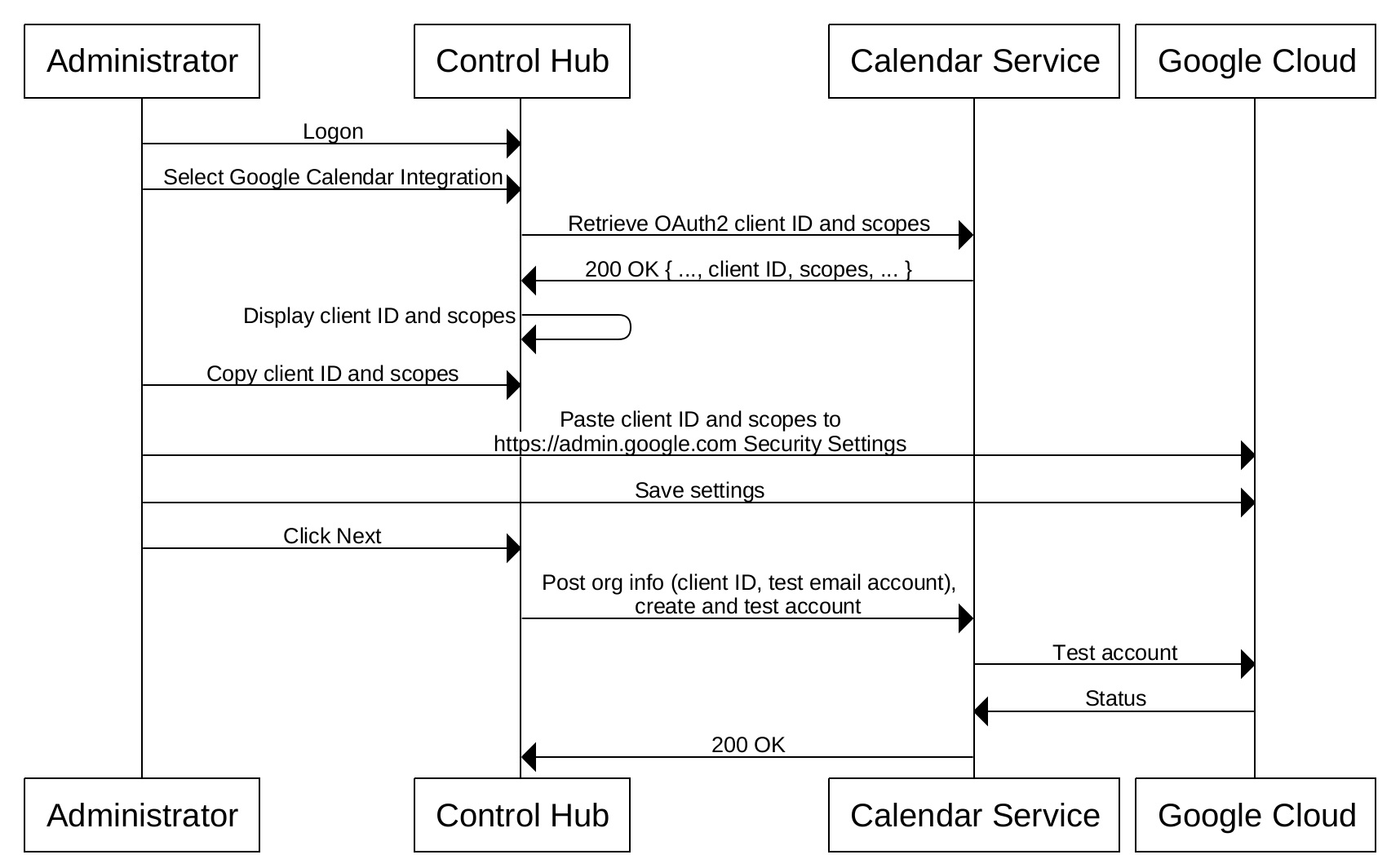
I Control Hub kan bare administratorer med privilegert tilgang klargjøre en kundes organisasjon for hybridkalenderen. En administrator må kopiere og lime inn klient-ID-en og autorisasjonsomfangene fra Control Hub til delen Administrer API-klienttilgang i administrasjonskonsollen for Google G Suite-domenet.
Flyten inkluderer følgende trinn på overordnet nivå:
-
Ved hjelp av tjenestekontoens legitimasjon henter applikasjonen tilgangstokener på brukernivå fra Googles autorisasjonsserver for å få tilgang til brukernes kalendere.
-
Applikasjonen bruker tilgangstokenet i Google Kalender API-kall for å få tilgang til kalenderinformasjon.
Provisjoneringsprosess
Aktivering av brukere for Kalender-tilgang
Etter at Hybrid Kalender er klargjort som en registrert applikasjon, må administratoren eksplisitt aktivere brukere for å gi tjenesten tilgang til sine respektive G Suite-kalendere.
For å aktivere en brukers kalendertilgang, må følgende betingelser være oppfylt:
-
Brukerens e-postadresse i Control Hub må samsvare med Google Kalender-kontoen deres i organisasjonens Google G Suite-leier.
-
Administratoren må ha bekreftet domenet i brukerens e-postadresse, ELLER brukeren må ha bekreftet e-postadressen sin ved å logge på Webex-appen.
Når en bruker aktiveres, varsles Hybrid Kalender om å bekrefte at den har riktige tillatelser til å få tilgang til brukerens kalender i G Suite.
Vellykket validering er et krav for å bruke hybridkalenderfunksjonaliteten. Hvis tjenesten ikke kan validere en bruker, setter den brukeren i feiltilstand. Tjenesten håndhever en policy for kun å få tilgang til kalenderne til brukere som er aktivert for pågående behandling.
Løpende drift
Hybridkalenderen bruker Google Kalender REST API. Dette API-et støtter et bredt spekter av operasjoner med Google Kalender. Hybridkalenderen bruker imidlertid bare et delsett av kommandoer som er relatert til brukstilfeller for kalenderen.
|
REST API |
Bruk |
|---|---|
|
Liste over kalenderhendelser. | |
|
Forekomster av den angitte gjentakende hendelsen. | |
|
Informasjon om en enkelt hendelse i en kalender. | |
|
Oppdater egenskapene til kalenderhendelser (inkludert informasjon om deltakelse og utvidede egenskaper). Denne operasjonen brukes også til å sette accept/decline/tentatively-accept statusen til et møte. | |
|
Oppretter en hendelse basert på en enkel tekststreng. | |
|
Abonner på varsler om endringer i en brukers kalender. | |
|
Avslutt abonnementet på varsler om endringer i en brukers kalender. | |
|
Hent brukerens språkinnstillinger. | |
|
Henter brukerens innstillinger for feriesvar. | |
|
Oppretter en tilgangskontrollregel. | |
|
Sletter en tilgangskontrollregel. | |
|
Oppretter en hendelse i kalenderen. | |
|
Sletter en hendelse fra kalenderen. | |
|
Viser brukerens tilgjengelighet og free/busy status for et spesifisert tidsperiode. | |


