Takk for tilbakemeldingen.
Bruk Cisco Webex Meetings Desktop App som gjest
 Tilbakemelding?
| 1 |
Åpne skrivebordsappen Cisco Webex Møte og klikk Bruk som gjest. |
| 2 |
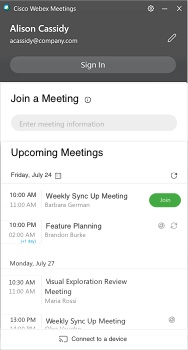
Skriv inn navn og e-postadresse, om nødvendig, og klikk deretter Fortsett. Windows: Hvis du bruker Microsoft Outlook den lokale kalenderen og er logget på
Microsoft-kontoen din, viser listen Kommende møter
møter som ble planlagt gjennom Outlook-kalenderen.
 Mac: Første gang du bruker skrivebordsprogrammet, klikker du Importer Outlook-møter, og logger deretter på Microsoft-kontoen din for å legge til møtene dine i skrivebordsappen. Hvis du vil
endre navn eller e-postadresse, klikker du på |
| 3 |
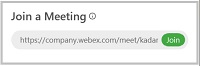
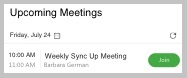
Gjør ett av følgende for å bli med i et møte:
Vinduet for forhåndsvisning av møte vises.
Du kan endre navn og e-postadresse ved å klikke på blyantikonet ved siden av Bli med i møte som [Ditt navn]. 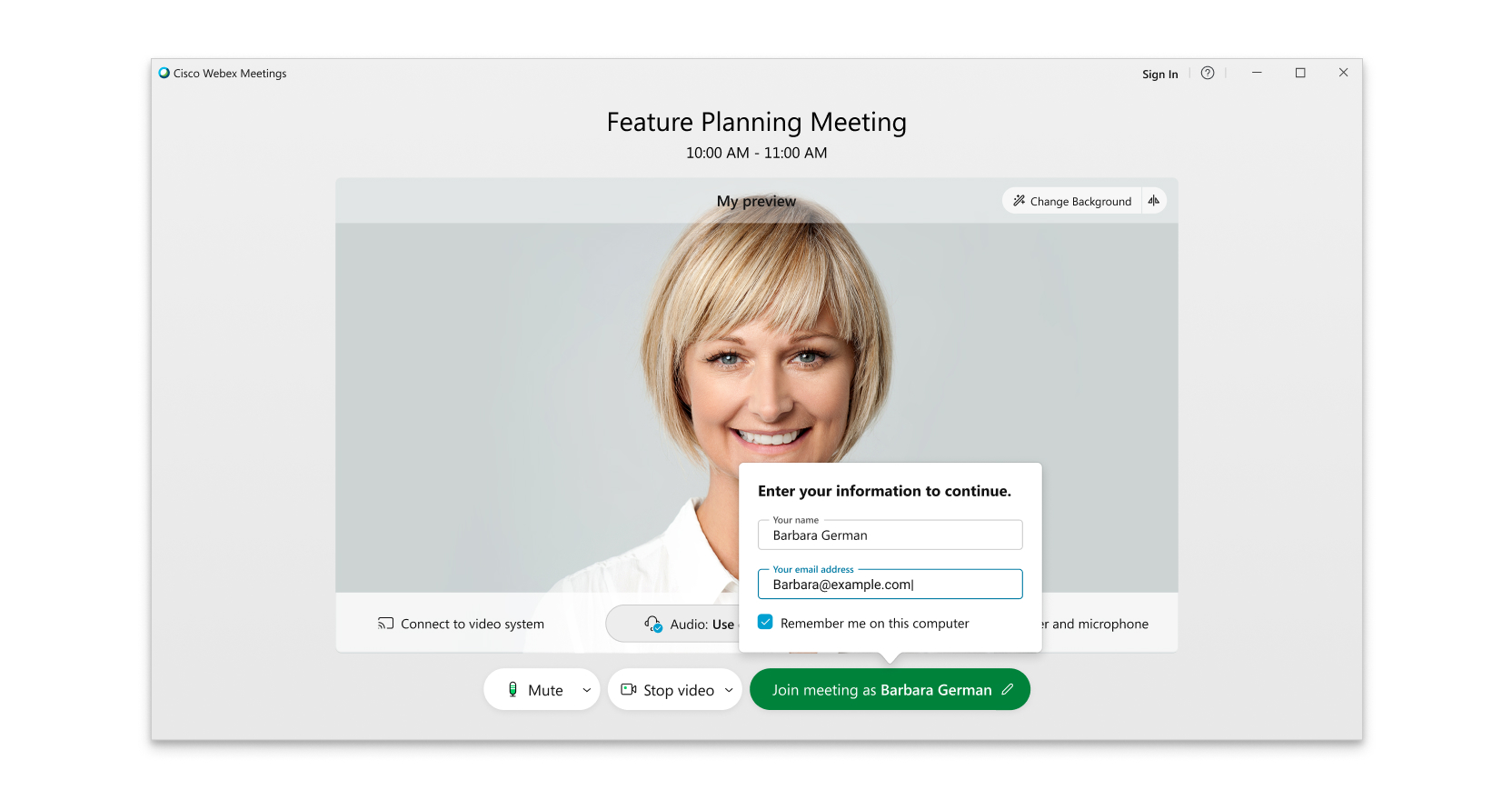 Hvis du bruker versjon 41.2 og tidligere, kan du endre navn og e-postadresse ved å klikke navnet ditt øverst til venstre i forhåndsvisningsvinduet. 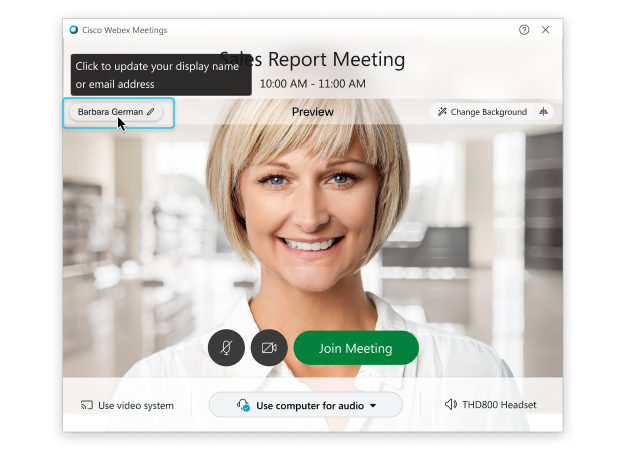 |
| 4 |
Koble til lyd og video slik at andre deltakere kan høre og se deg. |
| 5 |
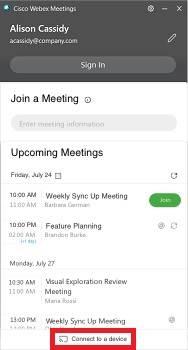
Hvis du er i nærheten av en videoenhet, kan du koble til den for å bli med i møtet:
|
| 6 |
Hvis du er koblet til en lokal enhet, kan du dele innhold til en videoenhet du er koblet til når du ikke er i et møte. Klikk på Del på enhet. 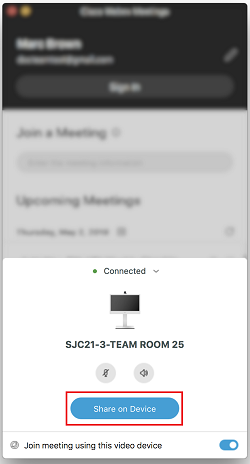 |
 .
.