
Takk for tilbakemeldingen.
 Tilbakemelding?
Hvis du vil være sikker på at virtuelle bakgrunner fungerer som forventet, går du gjennom sikkerhetsinnstillingene for Microsoft Edge som kan påvirke lyd og video.
| 1 |
Logg på Webex nettstedadministrasjon og gå til . |
| 2 |
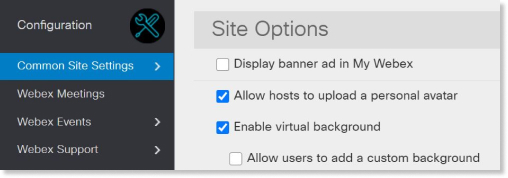
Rull ned til Nett stedsalternativer og merk av i ruten ved siden av Aktiver virtuell bakgrunn.
Hvis du vil la brukerne velge sin egen bakgrunn, merker du av i boksen ved siden av Tillat brukere å legge til en egendefinert bakgrunn. Du kan lagre egendefinerte bakgrunnsbilder lokalt, til datamaskinen eller mobilenheten. Du kan ikke laste opp bakgrunnsbilder til skyen. Hvis en møtevert eller deltaker ønsker å bruke det samme bildet på en annen enhet, må de legge det til igjen på den nye enheten. |
| 1 |
Logg på Control Hub, gå til og bla til delen Virtuelle bakgrunner. |
| 2 |
Slå på Tillat virtuelle bakgrunner. Hvis du vil la brukerne velge sin egen bakgrunn, merker du av i boksen ved siden av Tillat brukere å legge til en egendefinert bakgrunn. Hvis du vil ha informasjon om hvordan du administrerer innstillinger for virtuelle bakgrunner på 42.1 og nyere områder, kan du se Administrer virtuelle bakgrunnsbilder i Control Hub. Du kan lagre egendefinerte bakgrunnsbilder lokalt, til datamaskinen eller mobilenheten. Du kan ikke laste opp bakgrunnsbilder til skyen. Hvis en møtevert eller deltaker ønsker å bruke det samme bildet på en annen enhet, må de legge det til igjen på den nye enheten. |


