
Hvala za povratne informacije.
 Povratne informacije?
Če želite zagotoviti, da navidezna ozadja delujejo po pričakovanjih, preglejte varnostne nastavitve Microsoft Edge, ki lahko vplivajo na zvok in video.
| 1 |
Prijavite se v Webex Site Administration in pojdite na . |
| 2 |
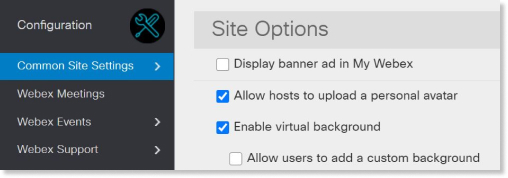
Pomaknite se navz dol do Mož nosti mesta in potrdite polje poleg možnosti O mogoči navidezno ozadje.
Če želite uporabnikom omogočiti izbiro ozadja, potrdite polje poleg možnosti Dovoli uporabnikom dodajanje ozadja po meri. Slike ozadja po meri lahko shranite lokalno, v računalnik ali mobilno napravo. Slik ozadja ne morete naložiti v oblak. Če želi gostitelj ali udeleženec srečanja uporabiti isto sliko v drugi napravi, jo mora ponovno dodati v novo napravo. |
| 1 |
Vpišite se v Control Hub, nato pojdite na Upravl in se pomaknite do razdelka Navidezna ozadja. |
| 2 |
Vklopite Dovoli navidezna ozadja. Če želite uporabnikom omogočiti izbiro ozadja, potrdite polje poleg možnosti Dovoli uporabnikom dodajanje ozadja po meri. Če želite informacije o upravljanju nastavitev za navidezna ozadja na spletnih mestih 42.1 in novejših, glejte U pravljanje navideznih slik ozadja v nadzornem središču. Slike ozadja po meri lahko shranite lokalno, v računalnik ali mobilno napravo. Slik ozadja ne morete naložiti v oblak. Če želi gostitelj ali udeleženec srečanja uporabiti isto sliko v drugi napravi, jo mora ponovno dodati v novo napravo. |


