
Hvala na povratnim informacijama.
 Povratne informacije?
Da biste bili sigurni da virtuelne pozadine rade kako se očekuje, pregledajte bezbednosna podešavanja Microsoft Edge koja mogu uticati na audio i video zapise.
| 1 |
Prijavite se na Vebek administraciju sajta i idite na . |
| 2 |
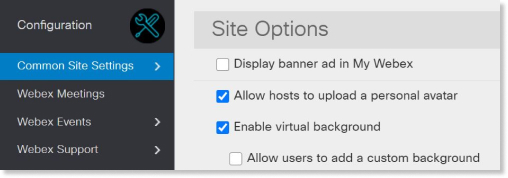
Pomerite se nadole do Opcije saj ta i potvrdite polje pored O mogući virtuelnu pozadinu.
Da biste omogućili korisnicima da izaberu sopstvenu pozadinu, potvrdite polje pored opcije Dozvoli korisnicima da dodaju prilagođenu pozadinu. Možete da sačuvate prilagođene pozadinske slike lokalno, na računaru ili mobilnom uređaju. Ne možete da otpremite pozadinske slike u oblak. Ako domaćin sastanka ili učesnik želi da koristi istu sliku na drugom uređaju, moraju je ponovo dodati na novi uređaj. |
| 1 |
Prijavite se u Control Hub, a zatim idite na Upravl i pomerite se do odeljka Virtuelne pozad ine. |
| 2 |
Uključite D ozvoli virtuelne pozadine. Da biste omogućili korisnicima da izaberu sopstvenu pozadinu, potvrdite polje pored opcije Dozvoli korisnicima da dodaju prilagođenu pozadinu. Informacije o upravljanju podešavanjima za virtuelne pozadine na 42.1 i novijim veb lokacijama potražite u odeljku U pravljanje virtuelnim pozadinskim slikama u Control Hubu. Možete da sačuvate prilagođene pozadinske slike lokalno, na računaru ili mobilnom uređaju. Ne možete da otpremite pozadinske slike u oblak. Ako domaćin sastanka ili učesnik želi da koristi istu sliku na drugom uređaju, moraju je ponovo dodati na novi uređaj. |


