
Takk for tilbakemeldingen.
Bli med i eller forlat en gruppesamtale
 Tilbakemelding?
Som vert eller medvert kan du delta i en hvilken som helst breakout-økt for å delta i diskusjoner eller gi hjelp.
Denne funksjonen støttes på Webex Meetings og Webex Webinars. På Webex-appen er denne funksjonen tilgjengelig på Webex Suite-møteplattformen vår. Finn ut om møtene dine bruker Webex Suite-møteplattformen.
Hvis du bruker Webex Meetings eller Webex Webinars på Linux, kan du bruke nettappen vår for gruppemøter.
I webinarer kan bare paneldeltakere tildeles grupper av deltakere. Du kan ikke tildele deltakere. Når gruppereunsjoner har startet, kan deltakerne velge hvilken de vil bli med på.
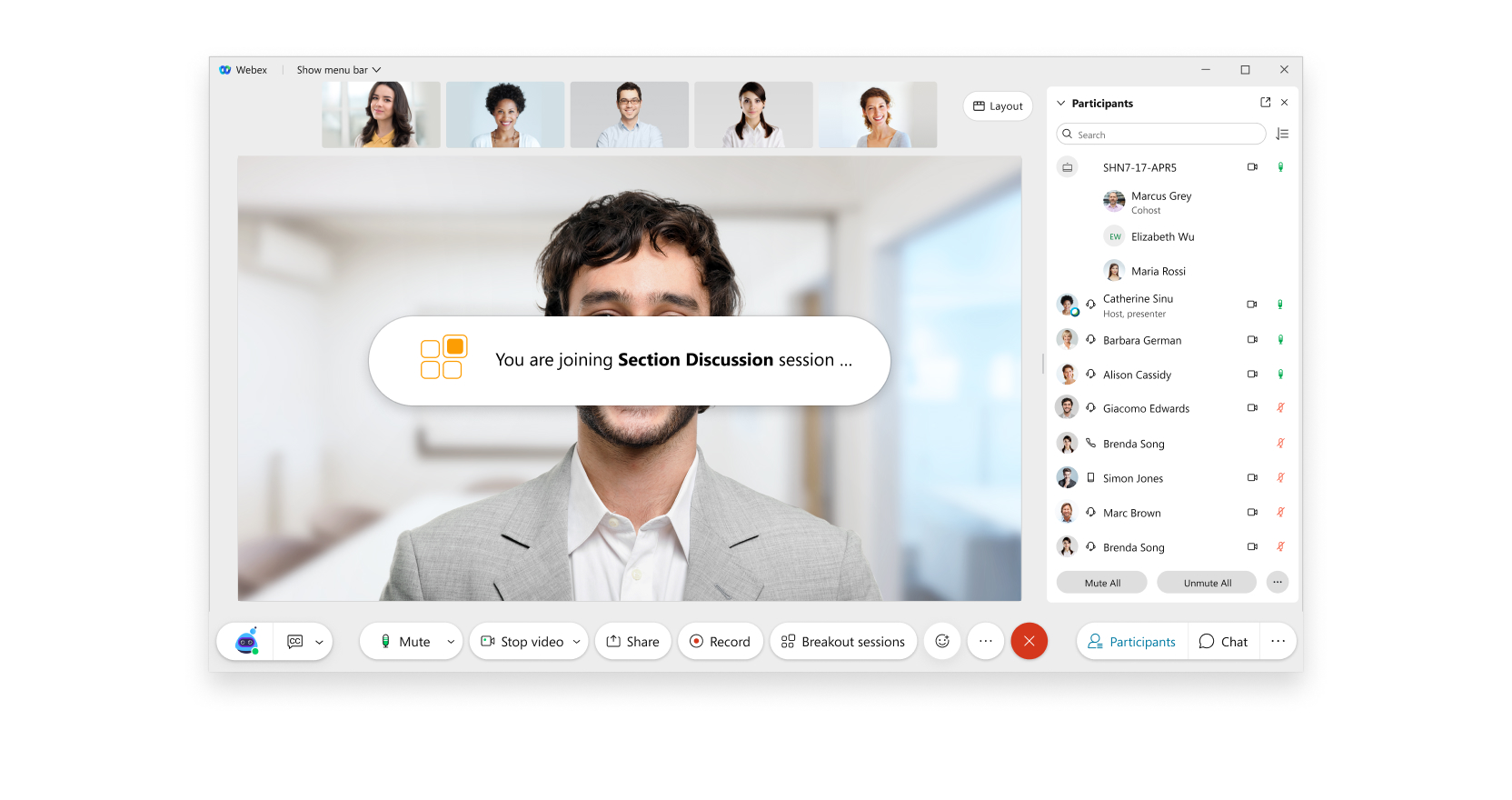
Ellers blir du varslet når gruppemøtet starter. Du kan bli med i grupperøkten du er tilordnet når den starter, eller på et senere tidspunkt.
| 1 |
For å bli med i gruppemøtet når det starter, klikk på Bli med nå i meldingen som vises. 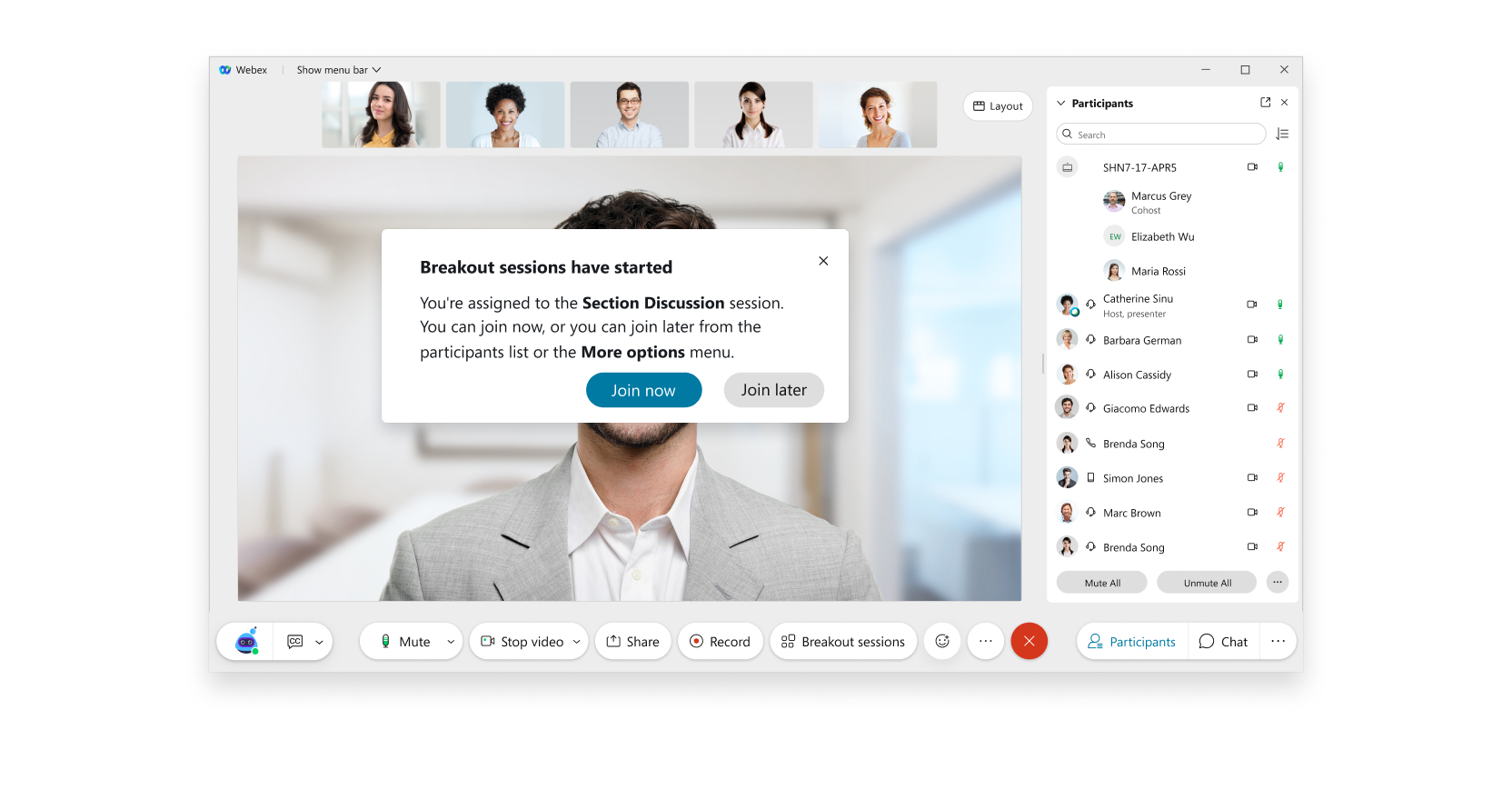 |
| 2 |
For å bli med i gruppemøtet etter at det er i gang, gå til Deltakere -panelet og klikk på Bli med. 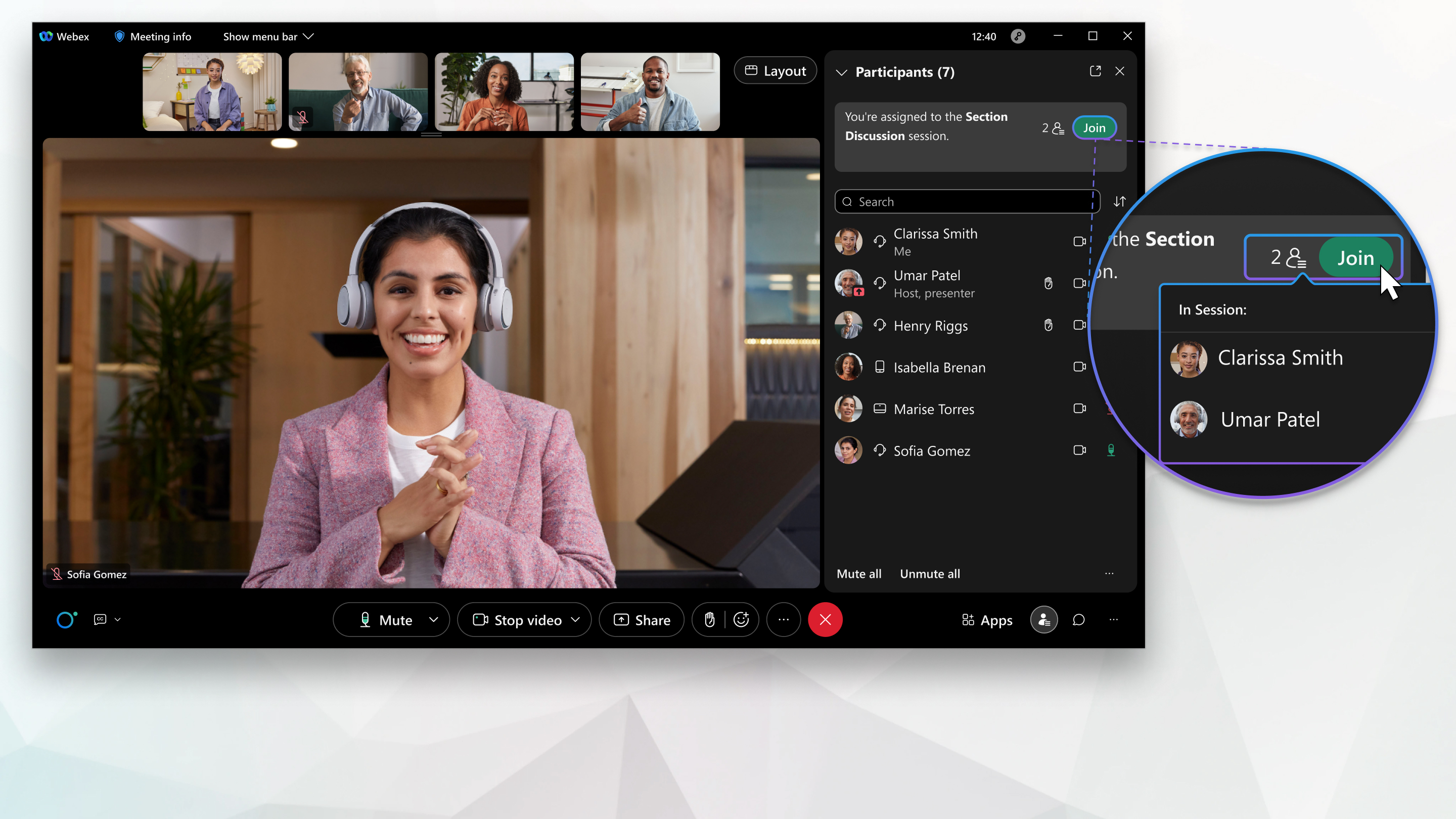 Hvis verten eller medverten har angitt at deltakere kan bli med i en hvilken som helst gruppeøkt, går du til panelet Deltakere, klikker på Vis alle gruppeøkterog klikker deretter på Bli med ved siden av økten du vil bli med i. 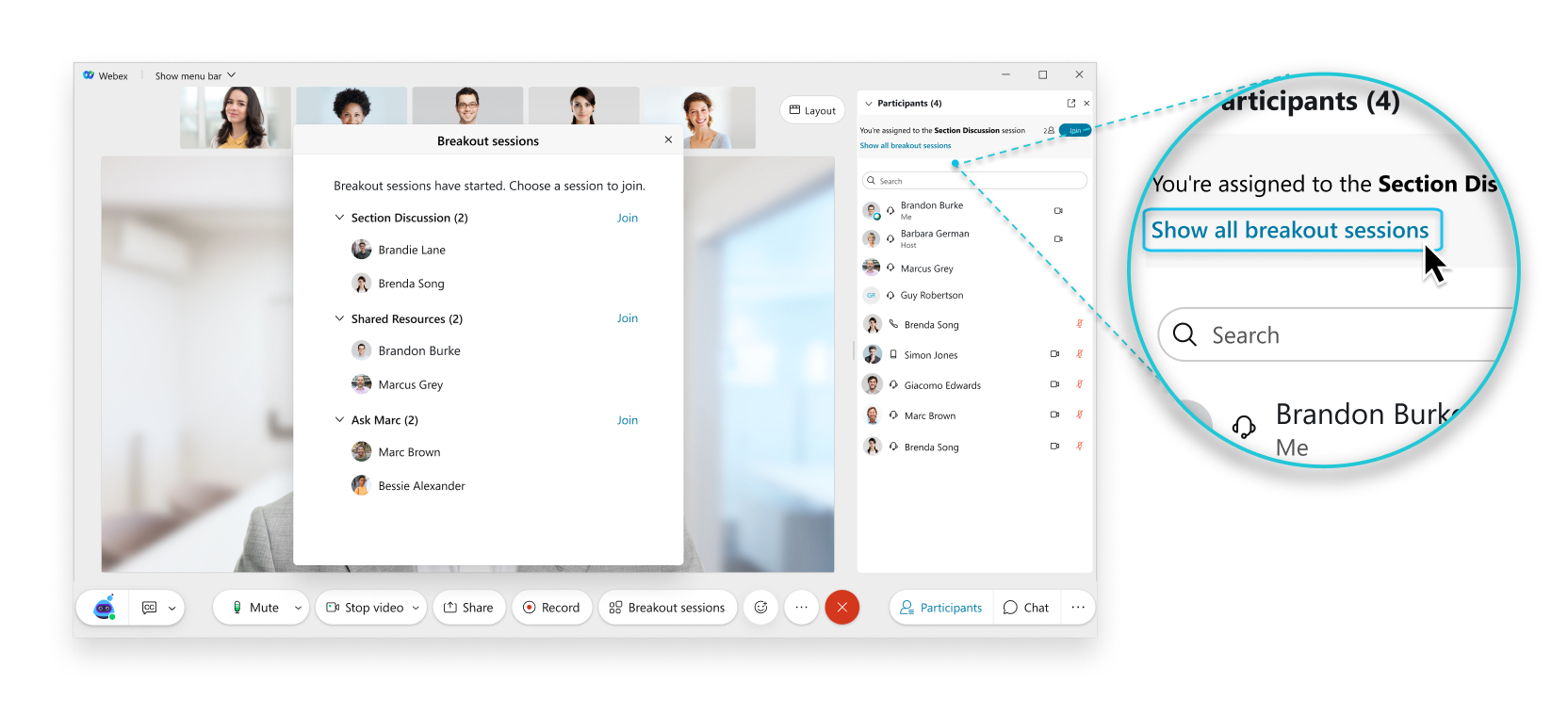 Når du blir med i gruppemøtet, bytter lyden fra hovedmøtet til gruppemøtet. Se Beste praksis for deltakelse i grupperinger.
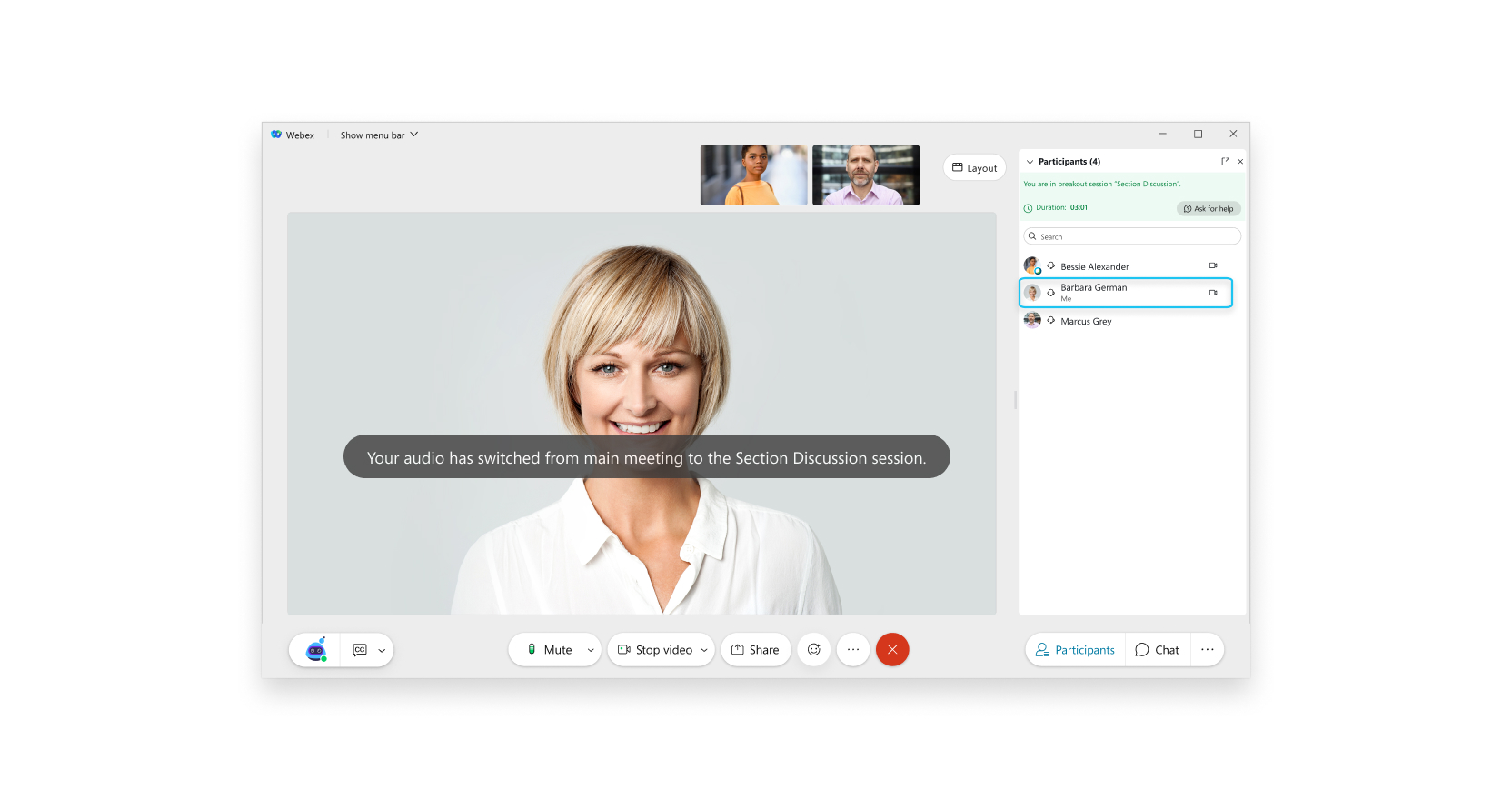 |
| 3 |
For å forlate en gruppesamtale, klikk på Forlat økt 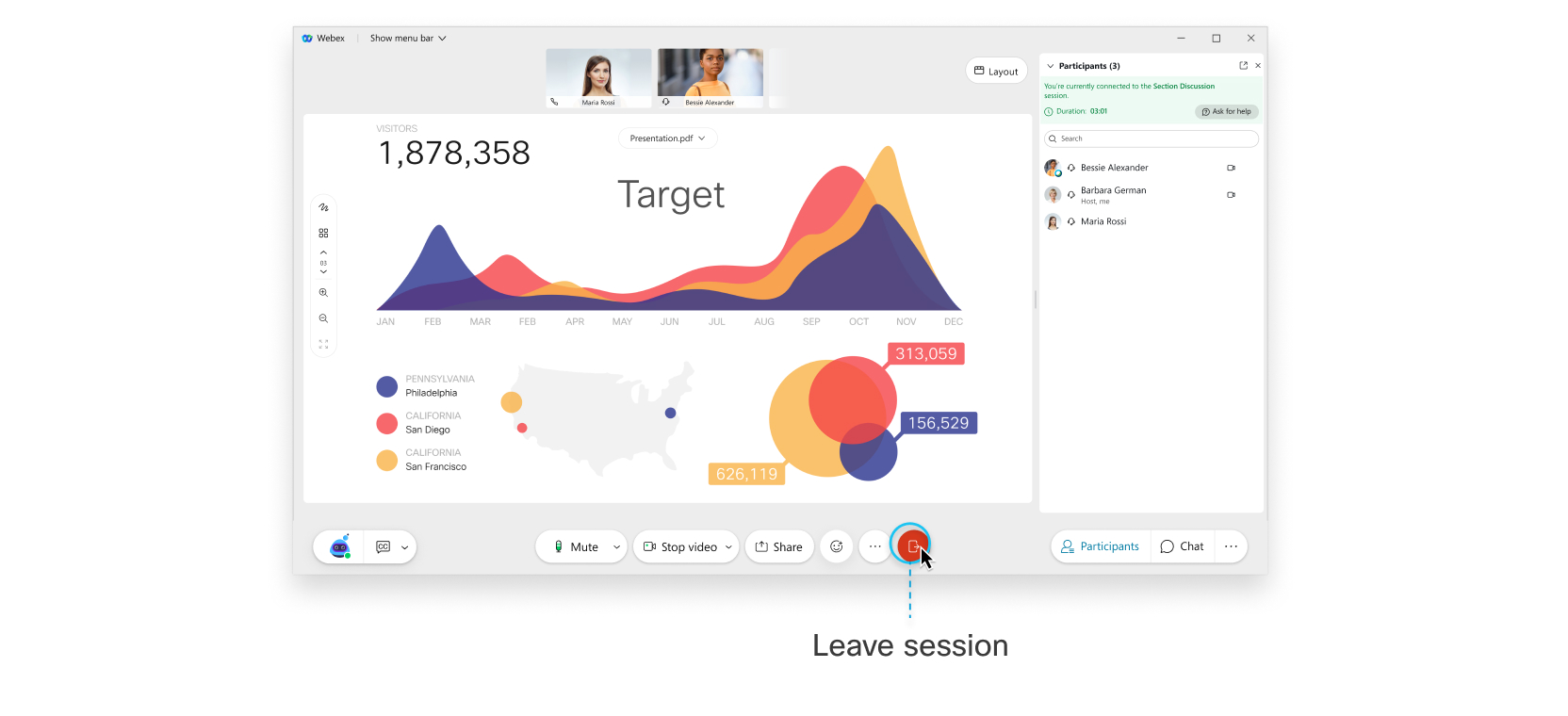 Hvis alternativet for å forlate økten ikke er tilgjengelig, klikk på Forlat møte 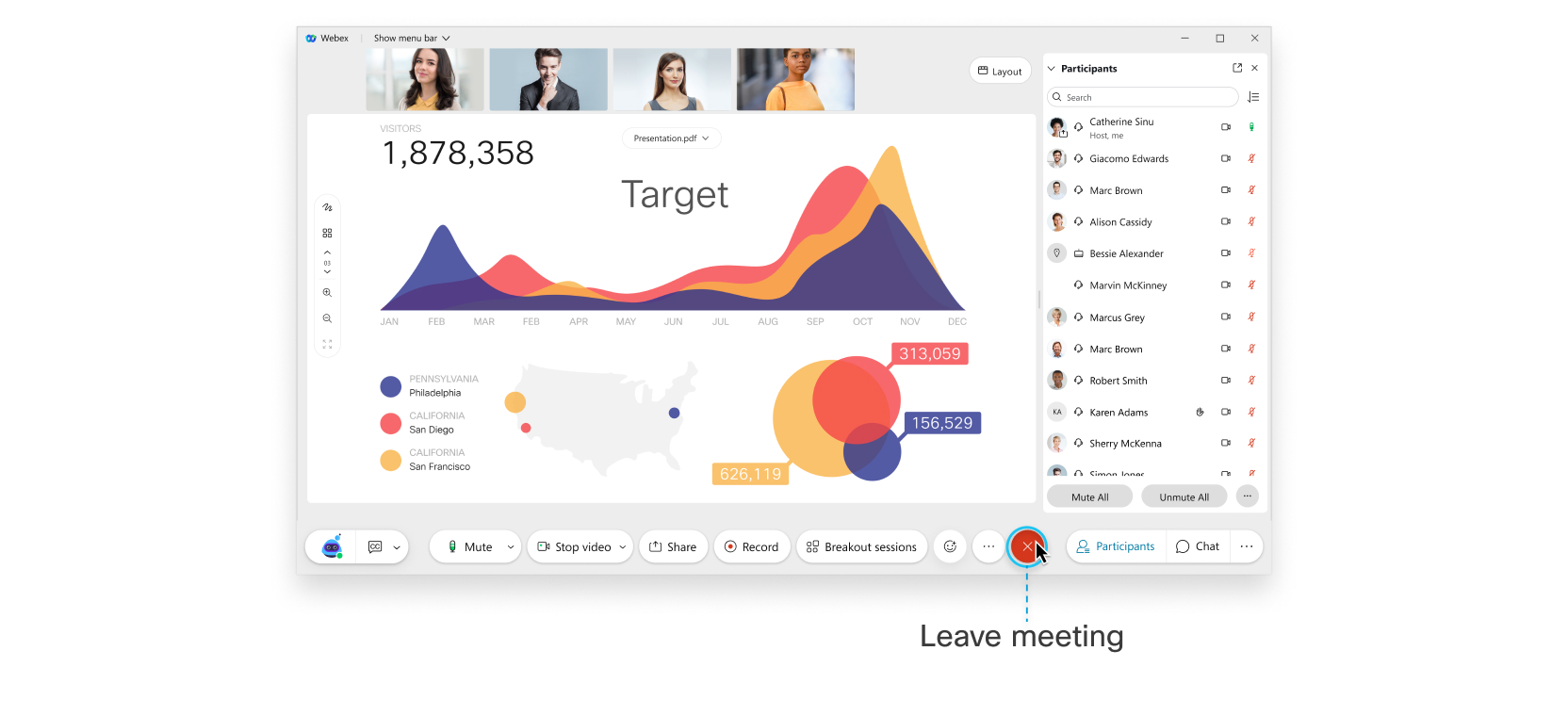 |
 .
.| 1 |
I fanen Gruppeøkter i panelet [ Deltakere klikker du på Bli med ved siden av gruppeøkten du vil bli med i. 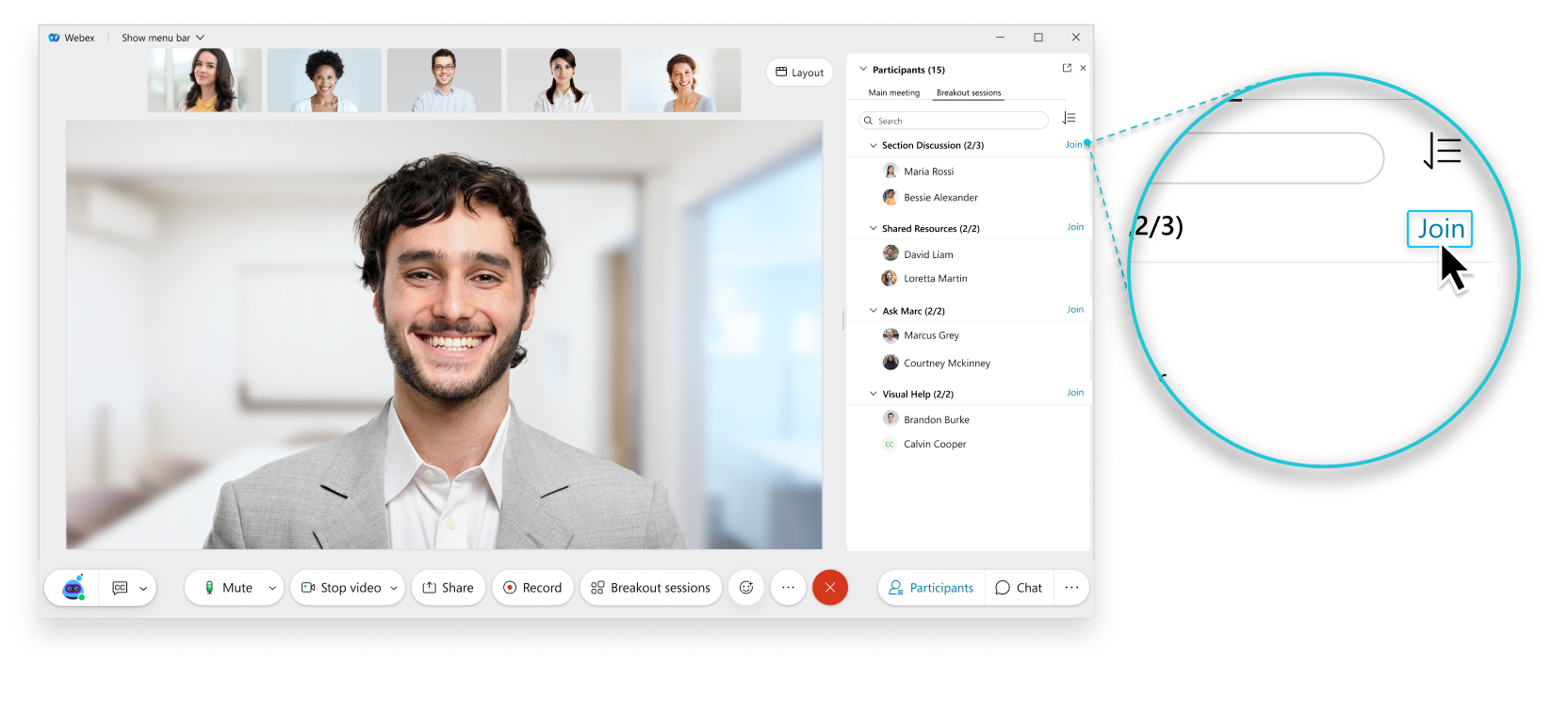 |
| 2 |
Når du er klar til å forlate gruppesamtalen, klikker du på Forlat økt 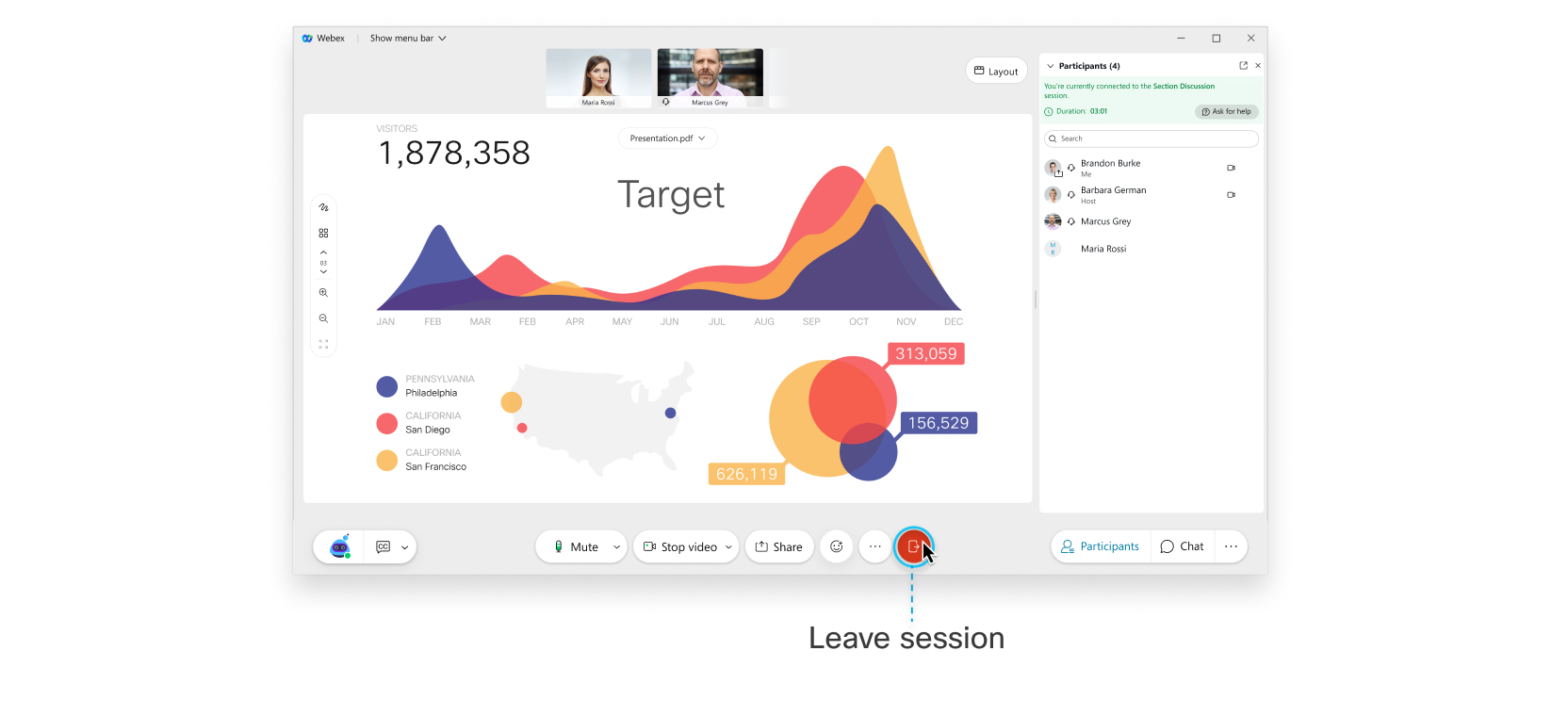 |

Ellers blir du varslet når gruppemøtet starter. Du kan bli med i grupperøkten du er tilordnet manuelt nå eller senere.
| 1 |
For å bli med i gruppemøtet manuelt når det starter, trykk på Bli med nå.  |
| 2 |
For å bli med i gruppemøtet senere, trykk på Bli med senere. Når du er klar til å bli med, trykker du på Deltakere  Du blir med i mindre økter, og lyden bytter fra hovedmøtet til mindre økter. Se Beste praksis for deltakelse i grupperinger.
 |
| 3 |
For å forlate en gruppesamtale, trykk på Forlat økt 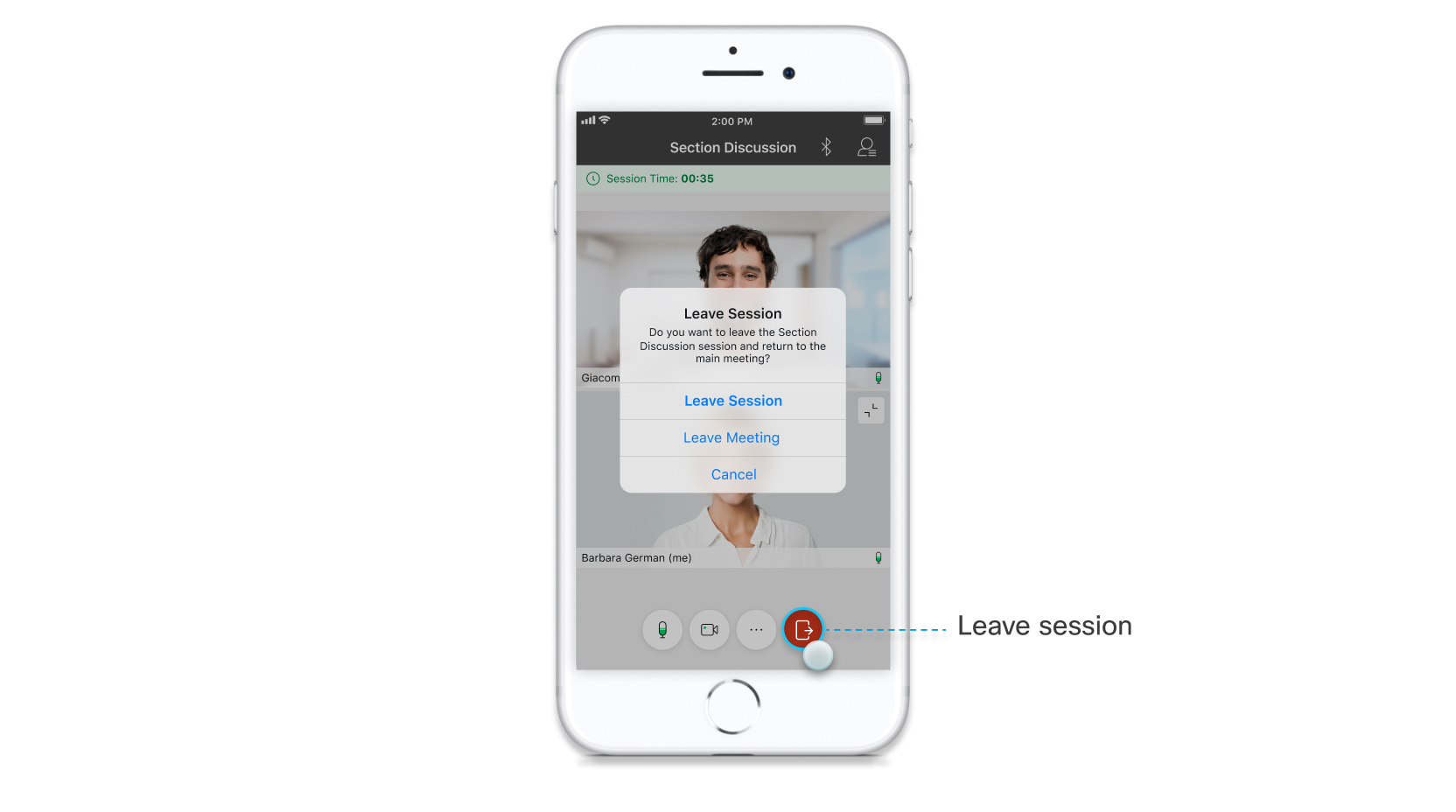 Alternativet for å forlate økten er kanskje ikke tilgjengelig, avhengig av hvordan verten konfigurerte breakout-øktene. Hvis du trenger å dra, kan du forlate møtet i stedet, om nødvendig. Trykk på Forlat møtet 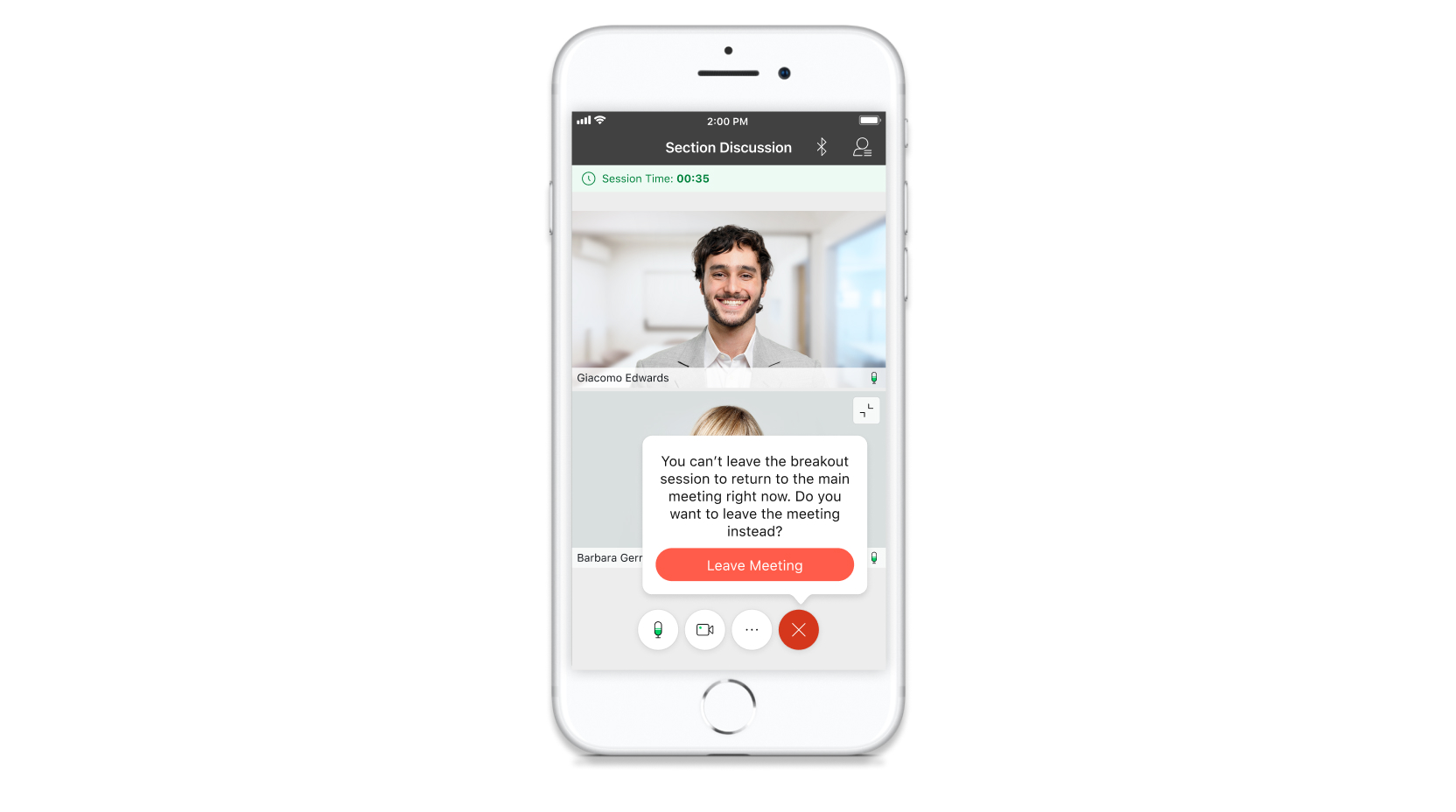 |

| 1 |
Trykk på Deltakere |
| 2 |
Trykk på Bli med ved siden av gruppemøtet du vil bli med i. 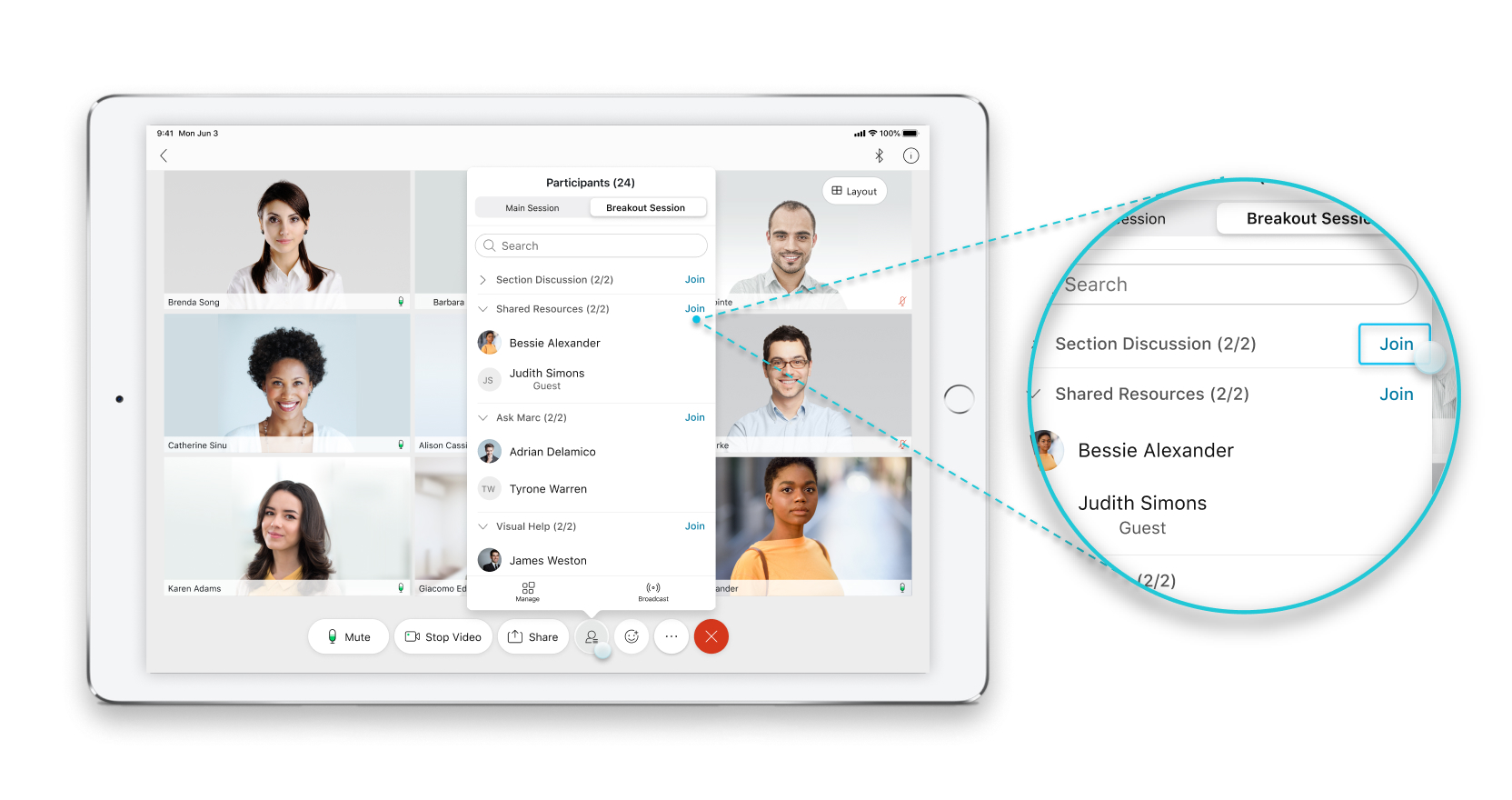 |
| 3 |
Når du er klar til å forlate gruppemøtet, trykker du på Forlat økt |

Før du blir med i et møte på enheten din, se Enheter i Kjente problemer og begrensninger for grupper av økter.
Ellers blir du varslet når gruppemøtet starter. Du kan bli med i grupperøkten du er tilordnet manuelt nå eller senere.
|
For å bli med i gruppemøtet manuelt når det starter, trykk på Bli med nå. - eller -
For å bli med i gruppemøtet senere, trykk på Bli med senere.
Du blir med i mindre økter, og lyden bytter fra hovedmøtet til mindre økter. Se Beste praksis for deltakelse i grupperinger.
|
 .
.|
Fra Webex-appen din går du til panelet Deltakere. I fanen Gruppeøkter klikker du på Bli med ved siden av gruppeøkten du vil bli med i. |
.Paneldeltakere som kun bruker lyd kan nå delta i grupper med mindre grupper.
Når gruppemøtene starter, trykk på *2 for å gå inn.
Når økten er ferdig, trykk *2 for å gå tilbake til hovedmøtet eller webinaret.
Hvis en innringt deltaker ønsker å bli med i breakout-sesjonen, må verten endre deltakerens rolle til Paneldeltaker.


