
Takk for tilbakemeldingen.
 Tilbakemelding?
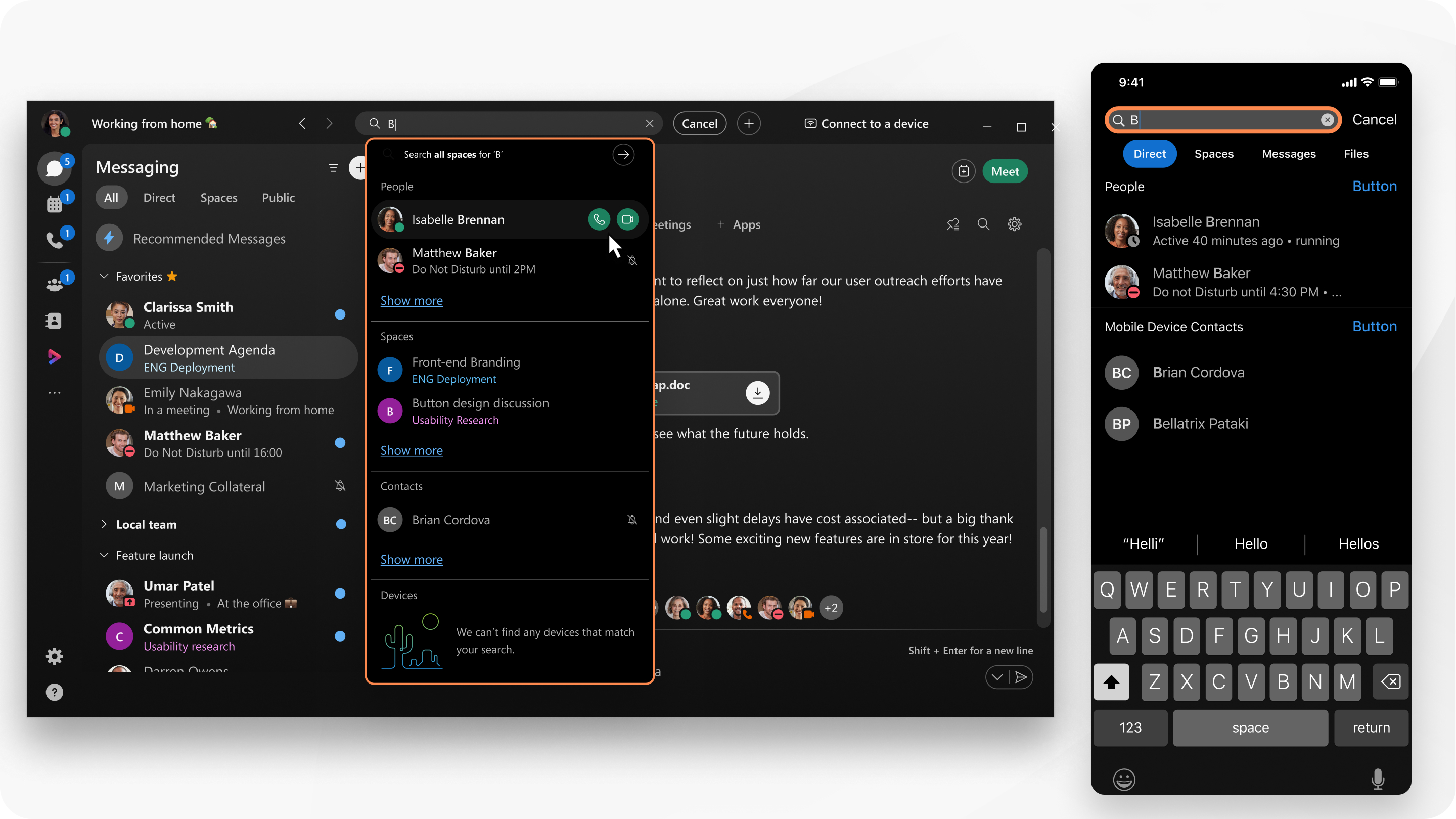
Hvis administratoren legger til eksterne kontakter, vises disse kontaktene i søkeresultatene.
Webex-appen søker også i kontakter Microsoft Outlook på Windows eller din lokale adressebok på Mac, alle søkeresultater er inkludert i listene.
| 1 |
Klikk på i app-overskriften Du kan også ringe fra resultatlisten. Når du har oppgitt et navn, e-postadresse eller videoadresse, klikker du bare Enter for å ringe. Hvis du er konfigurert til å ringe numre, kan du gjøre følgende:
|
| 2 |
Velg Meld inger, Filer, Personer og Mellom rom for å avgrense søket. For å hjelpe deg med å finne et mellomrom, kan du se tidsstempelet for den siste meldingen i det området. Skriv inn:, Fra:, eller Med: direkte i søkeområdet, og velg deretter fra listen for å avgrense søket.
Du kan bruke filtrene In: og Fra: sammen. Du kan bare bruke With: -filteret alene. Du kan også ringe noen direkte i resultatlisten din. Hvis søket ikke finjusteres ved hjelp av filtr ene I:, Fra: eller Med:, ser du bare søkeresultatene fra de sist viste områdene. Hvis du vil se flere resultater, kan du bla tilbake gjennom listen over områder. |
| 3 |
Klikk på Avbryt for å avslutte søket. |

Webex-appen søker også i kontakter i din lokale adressebok, alle søkeresultater er inkludert i Personer-listen.
|
Trykk på Søk Du kan sortere gjennom resultatene ved å bruke listene over Personer, Mellomrom, Meldinger, Filer eller Enheter som samsvarer med teksten din. Hvis du er konfigurert til å ringe numre, kan du gjøre følgende:
|
 for å ringe.
Webex-appen søker også i kontakter i din lokale adressebok, alle søkeresultater er inkludert i Personer-listen.
|
Trykk på Søk Du kan sortere gjennom resultatene ved å bruke listene over Personer, Mellomrom, Meldinger, Filer eller Enheter som samsvarer med teksten din. Hvis du er konfigurert til å ringe numre, kan du gjøre følgende:
|
| 1 |
Klikk på Søk |
| 2 |
Skriv inn teksten du søker etter. Velg mellom Personer, Mell omrom, Mel dinger eller Filer, for enkelt å sortere gjennom resultatene. |
| 3 |
Klikk på Avbryt for å avslutte søket. |


