
Dziękujemy za opinię.
 Opinia?
Nie znalazłeś instrukcji instalacji w pudełku? Możesz je znaleźć tutaj.
Rozpocznij współpracę
W przypadku nawiązywania połączeń za pomocą urządzenia Cisco masz na wyciągnięcie ręki szereg opcji. Niezależnie od tego, czy jest to urządzenie mobilne, kontroler dotykowy, czy zintegrowany ekran dotykowy, masz możliwość wyboru. Urządzenia z serii Room są wyposażone w kontroler dotykowy. Jeśli chodzi o serię Board i Desk, możesz łatwo wykonywać połączenia za pomocą zintegrowanego interfejsu ekranu dotykowego. W przypadku Board Pro i Desk Pro możesz wybierać między kontrolerem dotykowym lub interaktywnym interfejsem dotykowym, aby skutecznie zarządzać połączeniami i interakcjami.
Oto lista artykułów dotyczących dzwonienia:
Kontrole na spotkaniach na RoOMos 11
Podczas korzystania z urządzenia Cisco do dołączania do spotkania ważne jest, aby sterowanie połączeniami i spotkaniami było intuicyjne i łatwo dostępne. Dlatego wprowadziliśmy znaczące ulepszenia w zakresie kontroli wezwania i spotkań na urządzeniach z serii Board, Desk i Room obsługujących RooMOS 11.
Te aktualizacje upraszczają interfejs, zapewniając spójne i przyjazne dla użytkownika środowisko zarządzania połączeniami i spotkaniami.
Najważniejsze cechy to:
-
Usprawniony dostęp: najczęściej używane akcje połączeń i spotkań są teraz widoczne na najwyższym poziomie w hierarchicznym projekcie UX.
-
Spójność: funkcje połączeń i spotkań będą konsekwentnie wyświetlane w tym samym miejscu, zapewniając płynną obsługę.
-
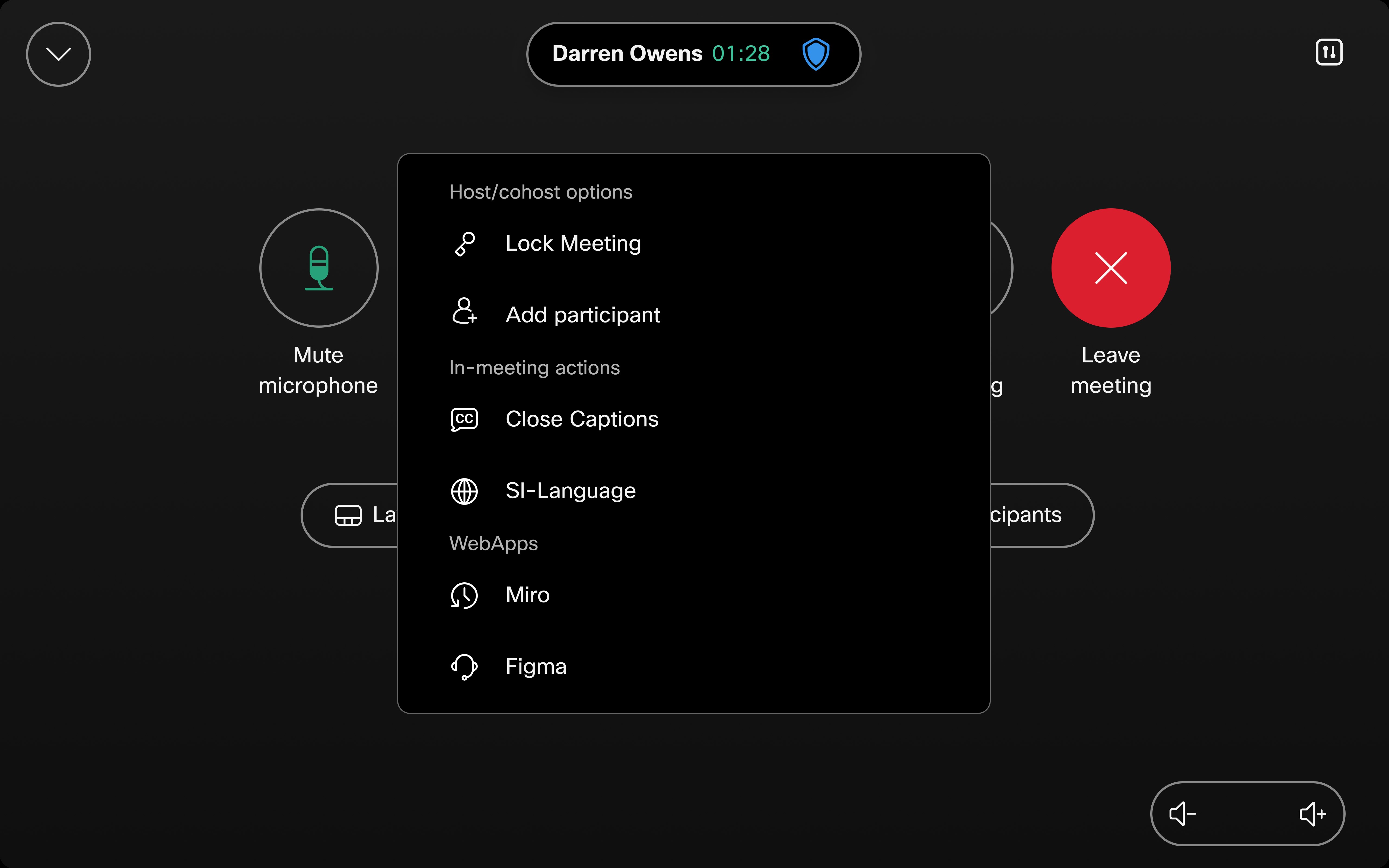
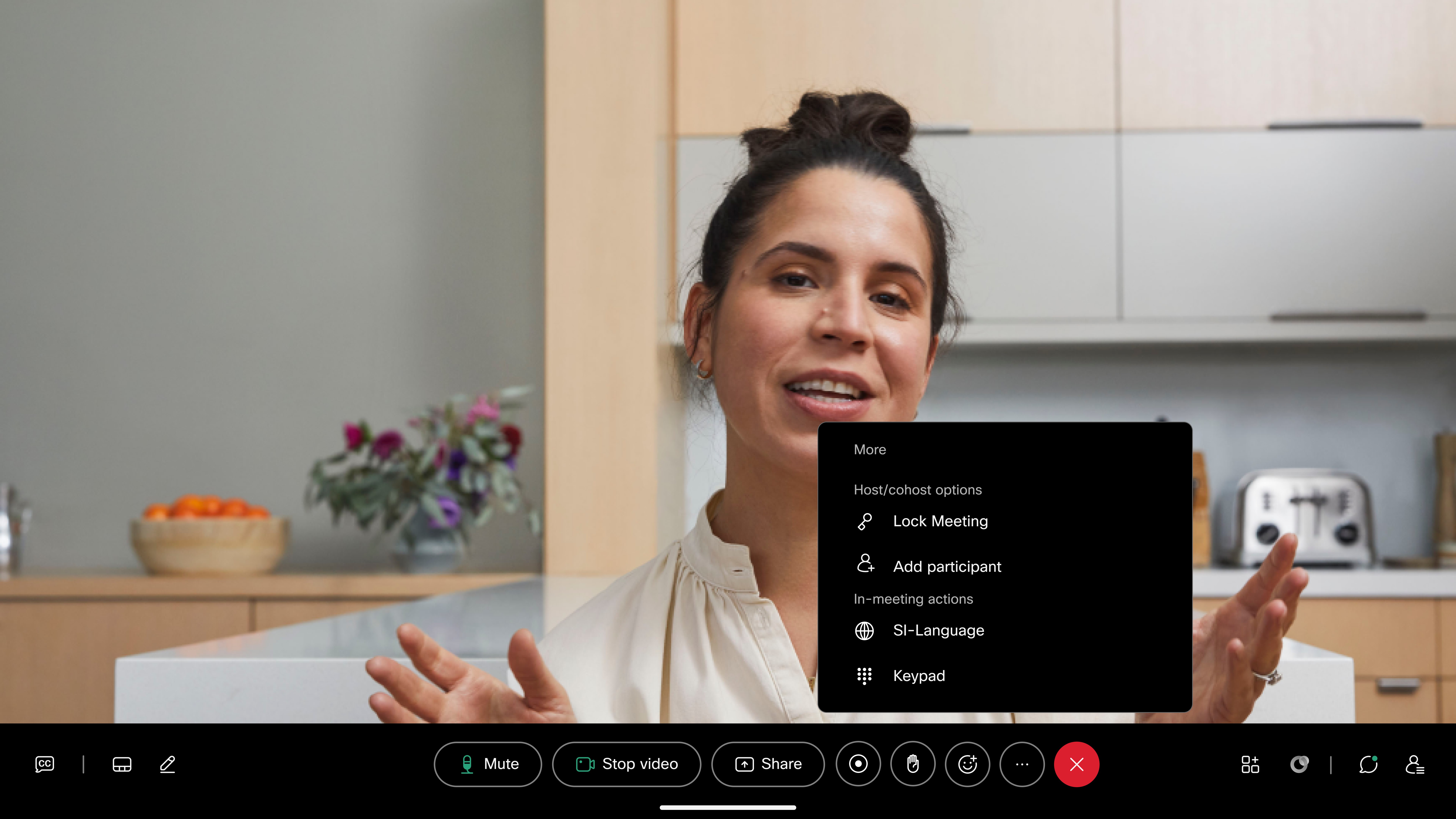
Zorganizowane menu „Więcej”: menu Więcej jest teraz starannie uporządkowane w sekcje, co ułatwia szybkie znalezienie tego, czego potrzebujesz.
-
Wy@@ równanie Webex: W przypadku spotkań Webex projekt jest teraz ściśle zgodny z aplikacją Webex, zapewniając jednolite doświadczenie.
-
Przyci@@ ski sterowania urządzeniami: W przypadku nawigatorów i urządzeń Touch 10 z systemem RooMOS 11 dostęp do elementów sterujących dźwiękiem, sterowania kamerą i samodzielnego podglądu podczas rozmów są dostępne w trzecim rzędzie, dzięki czemu są łatwo dostępne i odróżnialne od innych działań podczas spotkania.
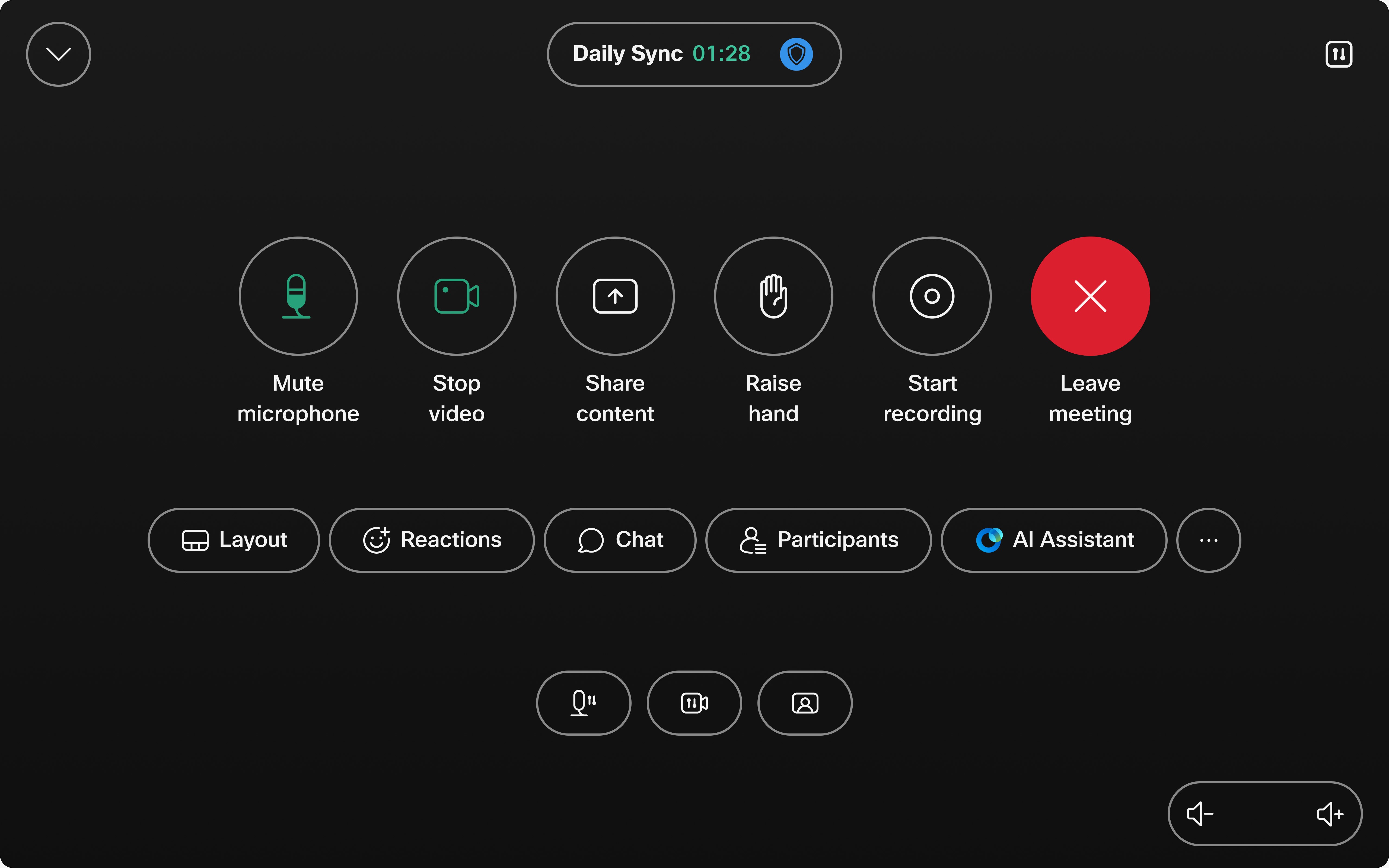
Górny rząd
-
Wycisz mikrofon
-
Rozpocznij/zatrzymaj wideo
-
Udostępnianie treści
-
Nagrywanie (tylko host/cohost)
Drugi rząd
-
Układ i skupienie się na ludziach:
Podczas spotkania dostępnych jest kilka opcji układu ekranu. Podczas udostępniania treści dostępne są różne układy. Możesz zmienić swój układ, wybierając inny z menu U kłady. Aby zmienić bieżący układ podczas połączenia, dotknij ekranu urządzenia lub kontrolera dotykowego i dotknij przycisku Układ. Wybierz układ, którego chcesz użyć: siatkę, stos, widoczny lub fokus.
-
Uczestnicy
Trzeci rząd
Zamknij podpis y: Wszyscy uczestnicy mogą wybrać, czy chcą mieć zamknięte podpisy na ekranie własnego urządzenia. Stuknij przycisk Napisy w kontrolkach połączeń i włącz lub wyłącz podpisy zamknięte.
Panel sterowania: Przycisk Panelu sterowania dostępny w prawym górnym rogu okna podczas spotkania umożliwia szybki dostęp do ustawień urządzenia.
Regulacja głośności: Dostosuj głośność urządzenia.
Niestandardowe przyciski i rozszerzenia interfejsu użytkownika
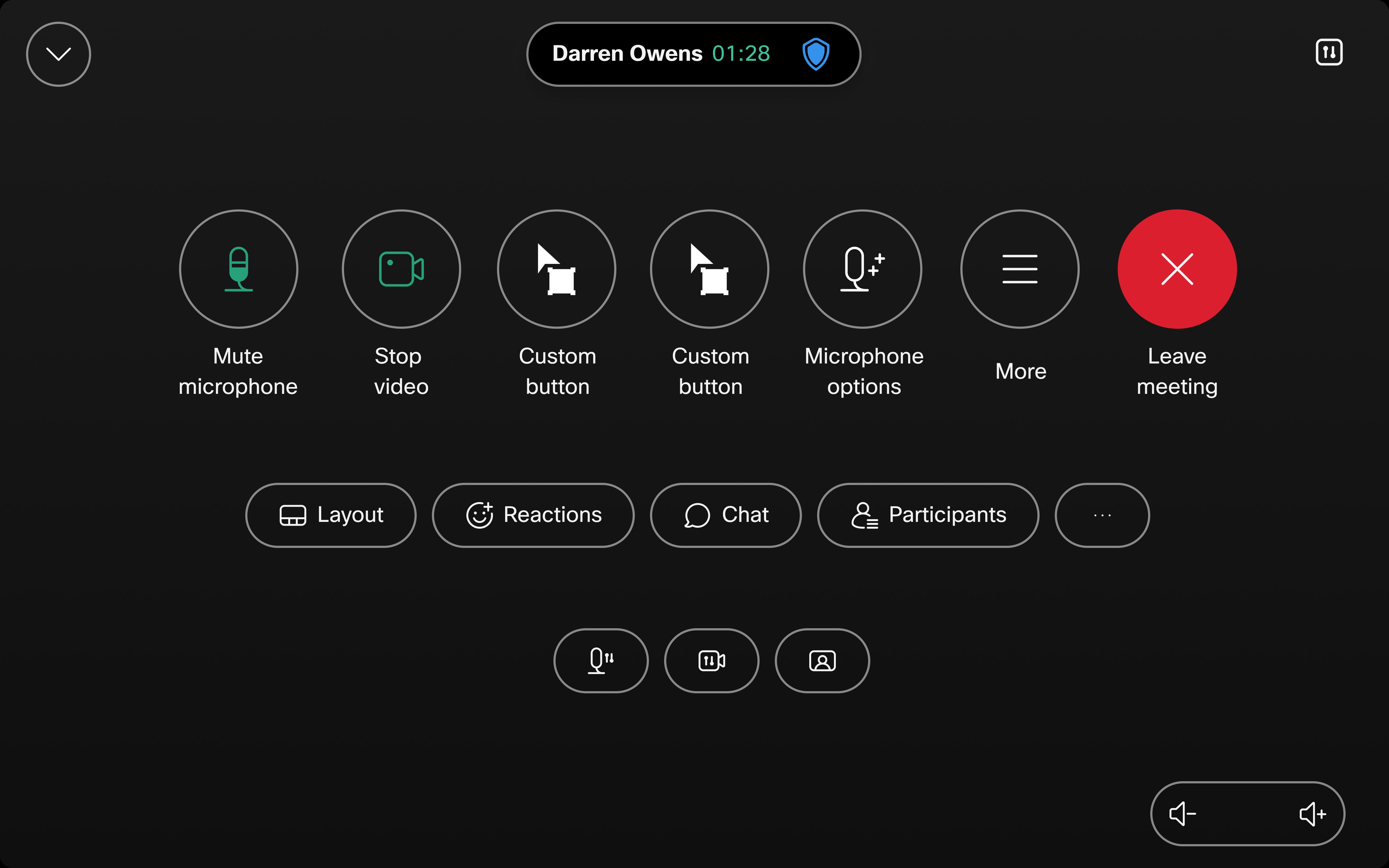
Przyciski niestandardowe lub rozszerzenia interfej su użytkownika pojawiają się w górnym wierszu, jeśli jest ich wiele, będą miały własny dedykowany przycisk menu Więcej na najwyższym poziomie dla łatwiejszego dostępu.
Ustawienia urządzenia
Zapoz naj się z tym artyku łem, aby dowiedzieć się o ustawieniach dostępnych na Twoim urządzeniu. Przeczytaj tutaj o rozwiązywaniu problemów z urządzeniem.
Nawiązywanie połączeń za pomocą urządzenia i aplikacji Webex
Możesz sprawdzić, czy urządzenie jest podłączone, gdy jego nazwa pojawi się w aplikacji Webex. Rozpocznij połączenie, dotykając zielonej ikony połączenia wideo w przestrzeni i wybierz opcję Zadzwo ń na Webex. Możesz także przejść do menu Połącz enia, aby znaleźć swoje kontakty i wybrać zielony przycisk wideo.
Pamiętaj, aby włączyć automatyczne połączenie w aplikacji, jeśli zostało wyłączone. Wybierz swoje zdjęcie profilowe i przejdź do Ustawienia i urządzenia. W aplikacji Pulpit wybierz Ustawienia zaawansowane i włącz Automatyczne łączenie się z urządzeniami. W aplikacji mobilnej włącz opcję Użyj ultradźwięków lub Użyj NFC. Pamiętaj, że aby automatyczne połączenie działało, możesz mieć tylko jedno urządzenie wykorzystujące ultradźwięki w pomieszczeniu. Przeczytaj więcej o podłączeniu urządzenia do aplikacji Webex tutaj.
Udostępnianie ekranu na urządzeniu za pomocą aplikacji Webex
Wybierz nazwę urządzenia i Udostępnij na urządzeniu, aby rozpocząć udostępnianie pulpitu innym osobom.

Aby uzyskać więcej informacji, zobacz ten artykuł.
Więcej na temat udostępniania treści
Istnieje kilka opcji udostępniania treści urządzeniom zarówno lokalnie, jak i podczas spotkań:Dołączanie do spotkań innych firm
Dowiedz się, jak urządzenie Cisco upraszcza łączenie. Dołącz do spotkań Google Meet, Microsoft Te ams i Zoom bezpośrednio z urządzenia.
Ustawienia aparatu i układy
Przed zadzwonieniem możesz sprawdzić swój własny widok. Zobacz pozycję Dostęp i dostosowanie widoku własnego.
W serii Room kamera może automatycznie śledzić głośnik, jak wyjaśniono tutaj. Kamera znajduje najlepszy widok pokoju na podstawie liczby uczestników. Możesz także ręcznie dostosować aparat, aby ster ować powiększeniem, przesunięciem i pochyleniem aparatu.
Oto wszystkie układy ekranu dostępne na Twoim urządzeniu. Możesz włączyć Focus dla osób lub Ramki, aby dynamicznie zmieniać układy i optymalizować przestrzeń każdego uczestnika na ekranie.
Tablica biała
Tablice Webex są dostępne na spotkaniach Webex. Możesz automatycznie wyświetlać tablice udostępniane przez inne osoby na spotkaniu . Na urządzeniach z wyświetlaczem dotykowym tablice można otwierać w trybie współpracy, a nową tablicę można uruchomić za pomocą przycisku w kontrolkach połączeń podczas spotkania.
Więcej informacji na temat funkcjonalności tablicy.


