Aplicativo Webex | Obter detalhes sobre os participantes da reunião

list-menuComentários?
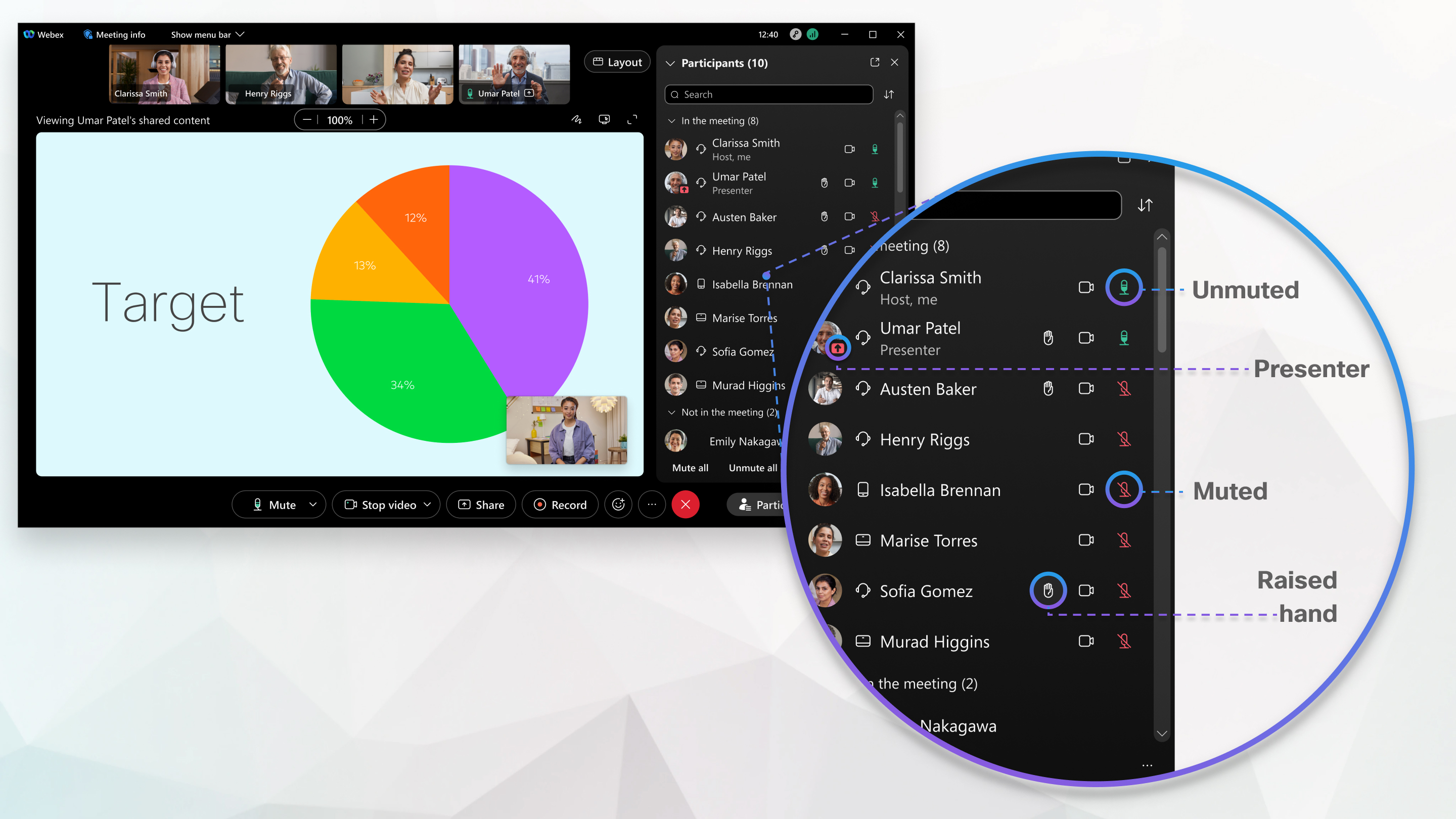
Quando você está em uma reunião no aplicativo Webex, você pode ver rapidamente quem entrou na reunião, independentemente de terem entrado pelo aplicativo Webex , aplicativo Webex Meetings, navegador da web ou dispositivo de vídeo. Você pode até ver o status deles durante a reunião, como quem está com o microfone silenciado, apresentando ou levantando a mão.
Obter detalhes sobre os participantes da reunião

Os painéis de participantes e vídeos fornecem informações sobre a identidade dos outros participantes da sua reunião.
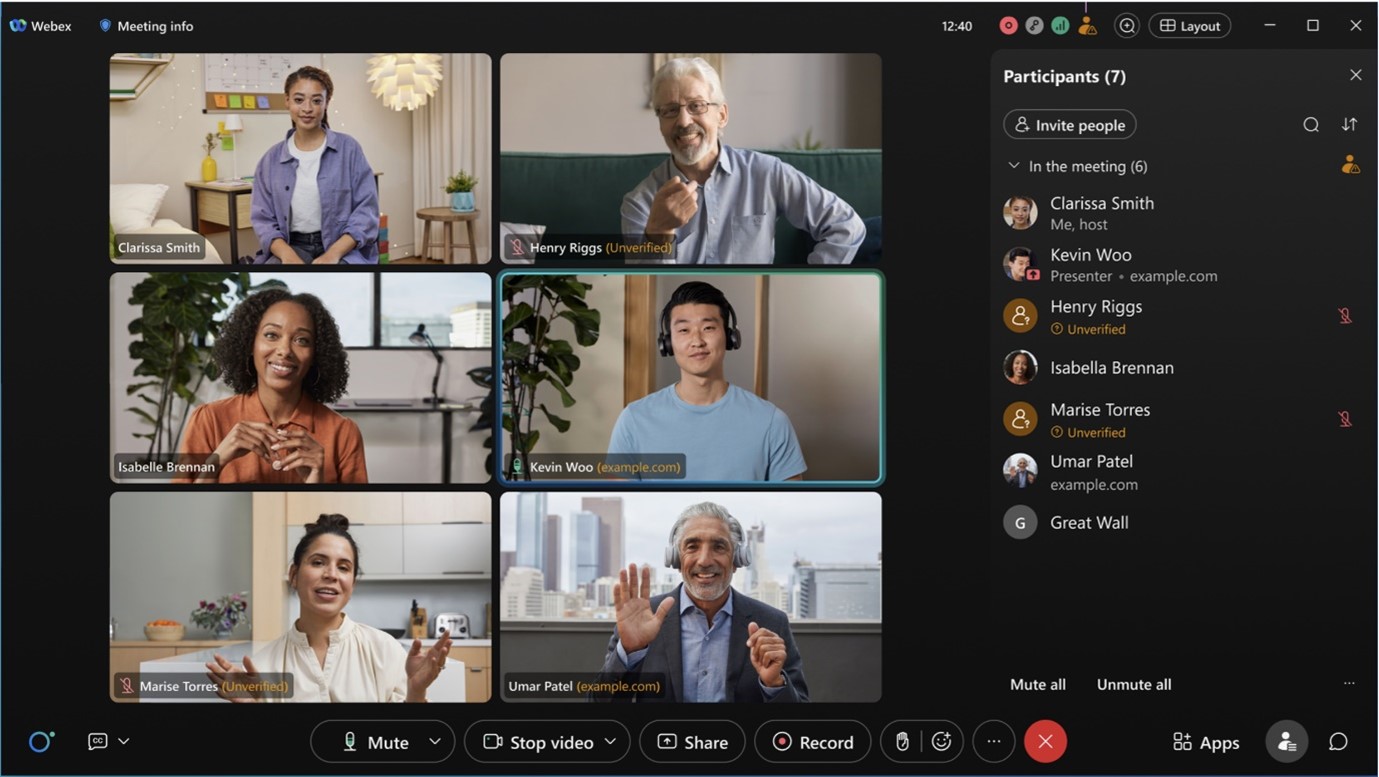
As imagens mostram a identidade dos participantes da reunião.

A identidade de um participante da reunião é categorizada como Interna, Externa ou Não Verificada.

Interno

Os participantes internos são usuários do Webex que fazem parte da sua organização e que entraram ou se autenticaram para verificar sua identidade no serviço Webex. Você não vê o domínio dos usuários internos no painel de participantes da reunião.

Participante interno da reunião que faz parte da sua organização e sem nenhuma etiqueta exibida.

Externo

Participantes externos são usuários do Webex que pertencem a uma organização diferente da sua. Eles fizeram login ou se autenticaram para verificar sua identidade no serviço Webex. É possível visualizar o domínio dos usuários externos no painel de participantes da reunião e identificar facilmente a organização à qual pertencem.

Um participante externo à reunião, de fora da sua organização, mostrando sua área de atuação.

Não verificado

Os participantes não verificados não iniciaram sessão nem se autenticaram para verificar a sua identidade no serviço Webex. Um participante não verificado pode inserir qualquer nome ao entrar na reunião do Webex. Este nome é exibido no painel de participantes, mas o Webex não consegue verificar a identidade deste participante. Deve-se ter cuidado e consideração com as pessoas que participam, ou desejam participar, de reuniões como usuários não verificados. A Webex recomenda enfaticamente que os anfitriões de reuniões tomem medidas para verificar se um participante não verificado é realmente quem diz ser.

Por exemplo, como anfitrião da reunião, você pode mover os participantes não verificados para uma sala de discussão e verificar suas identidades por áudio e visualmente antes de admiti-los na sala de reunião principal. Além disso, o Webex recomenda que os usuários façam login ou se autentiquem, proporcionando maior segurança às reuniões. Caso um participante não possua uma conta Webex, qualquer pessoa pode criar uma conta gratuita em webex.com para se tornar um usuário verificado do Webex.

Participante não verificado da reunião, exibindo o rótulo ao lado do nome.

O Lobby do Webex Meetings também utiliza as categorias Interno, Externo e Não Verificado para informar o anfitrião da reunião sobre o status de verificação de cada usuário antes de admiti-lo na reunião.
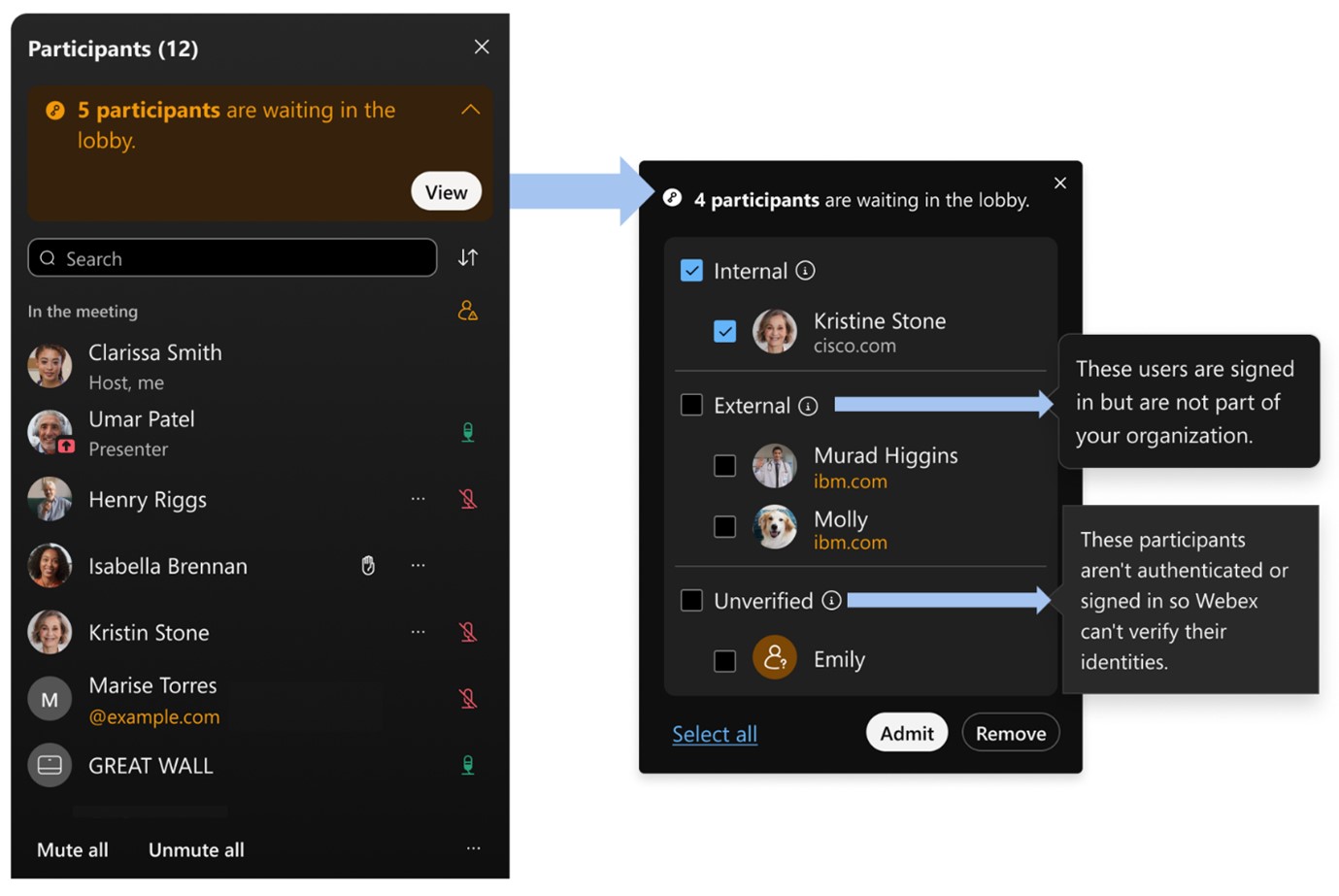
Lista de participantes em uma reunião, mostrando as categorias Interno, Externo e Não Verificado, para informar o organizador da reunião sobre o status de verificação de cada usuário antes de admiti-lo na reunião.

Durante uma reunião, vá para Participantes para descobrir quem entrou na reunião ou não e Botão Participantes se eles estão participando ativamente.

Tire um screen shot da lista de pessoas durante a reunião se você quiser um lembrete de quem participou da reunião após o seu fim.

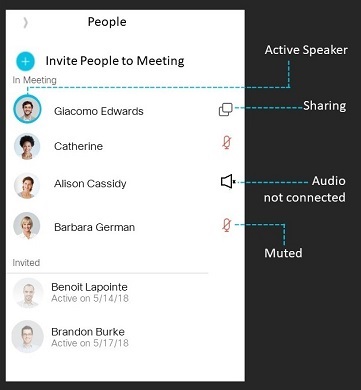
  • Na reunião— Lista as pessoas que entraram na reunião, independentemente de terem entrado pelo aplicativo Webex, pelo aplicativo Meetings ou por um dispositivo de vídeo. Os dispositivos de sala emparelhados mostram os nomes de todos emparelhados a esse dispositivo. Você também pode ver quem está organizando, sem som, compartilhando, falando ativamente, entrou de fora da organização, entrou apenas por telefone, ou se alguém entrou, mas ainda não conectou o áudio.

    Para encontrar as informações de contato de alguém na reunião, passe o mouse sobre a imagem do perfil.
  • Aguardando no lobby— Às vezes, as pessoas que entram podem ter que esperar em um lobby virtual antes de entrar. Você pode escolher quem você deseja deixar entrar e quem você deseja manter fora

  • Não está na reunião—Para uma reunião agendada ou uma reunião da Sala Pessoal, esta seção inclui pessoas que receberam um convite de calendário para a reunião, mas ainda não participaram. Para uma reunião do aplicativo Webex que está associada a um espaço, esta seção inclui pessoas que fazem parte do espaço, mas ainda não entraram. Esta seção também inclui qualquer pessoa que entrou na reunião, mas depois saiu.

Durante uma reunião, vá para Participantes para descobrir quem entrou na reunião ou não e Botão do Painel de Participantes se eles estão participando ativamente.

Tire uma captura de tela da lista de Participantes durante a reunião se você quiser um lembrete de quem participou da reunião após seu fim.

  • Na reunião— Lista as pessoas que entraram na reunião, independentemente de terem entrado pelo aplicativo Webex, pelo aplicativo Webex Meetings ou por um dispositivo de vídeo. Os dispositivos de sala emparelhados mostram os nomes de todos que estão emparelhados a esse dispositivo. Você também pode ver quem está organizando, desativar o som, compartilhar, falar ativamente ou se alguém entrou, mas ainda não conectou o áudio.

    Para encontrar as informações de contato de alguém na reunião, toque duas vezes na sua imagem do perfil.
  • Aguardando no saguão— Às vezes, as pessoas que se inscrevem podem ter que esperar em um saguão virtual antes de entrar. Você pode escolher quem você deseja deixar entrar e quem você deseja manter fora.

  • Não está na reunião—Para uma reunião agendada ou uma reunião da Sala Pessoal, esta seção inclui pessoas que receberam um convite de calendário para a reunião, mas ainda não participaram. Para uma reunião do aplicativo Webex que está associada a um espaço, esta seção inclui pessoas que fazem parte do espaço, mas ainda não entraram. Esta seção também inclui qualquer pessoa que entrou na reunião, mas depois saiu.

Durante uma reunião, vá para a lista de pessoas para descobrir quem entrou na reunião ou não e se eles estão participando Botão do Painel de Participantes ativamente.

Tire um screen shot da lista de pessoas durante a reunião se você quiser um lembrete de quem participou da reunião após o seu fim.

  • Em Reunião— Lista as pessoas que entraram na reunião, independentemente de terem entrado pelo aplicativo Webex, pelo aplicativo Meetings ou por um dispositivo de vídeo. Os dispositivos de sala emparelhados mostram os nomes de todos que estão emparelhados a esse dispositivo. Você também pode ver quem está organizando, desativar o som, compartilhar, falar ativamente ou se alguém entrou, mas ainda não conectou o áudio.

  • Convidados—Para uma reunião agendada ou uma reunião da Sala Pessoal, esta seção inclui pessoas que receberam um convite de calendário para a reunião, mas ainda não participaram. Para uma reunião do aplicativo Webex que está associada a um espaço, esta seção inclui pessoas que fazem parte do espaço, mas ainda não entraram. Esta seção também inclui qualquer pessoa que entrou na reunião, mas depois saiu.

Este artigo foi útil?