Děkujeme za vaši zpětnou vazbu.
Aplikace Webex | Získejte podrobnosti o účastnících schůzky
 Zpětná vazba?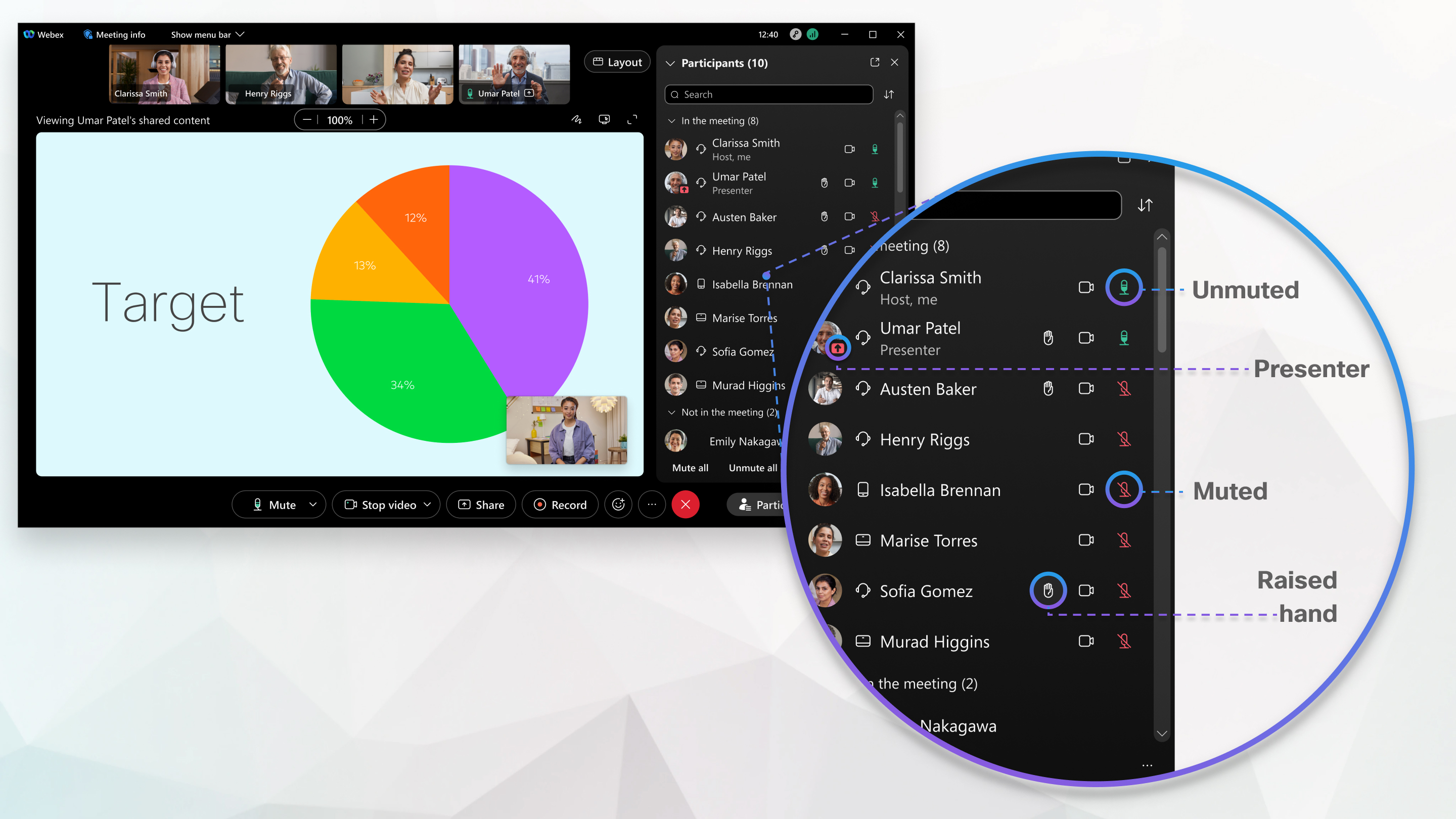
Účastníci a video panely vám poskytnou informace o totožnosti ostatních účastníků vaší schůzky.

Identita účastníka schůzky je kategorizována jako Interní, Externí nebo Neověřeno.
Vnitřní
Interní účastníci jsou uživatelé Webex, kteří jsou součástí vaší organizace a přihlásili se nebo ověřili, aby ověřili svou totožnost pomocí služby Webex. Doména interních uživatelů v panelu účastníků schůzky nevidíte.

Vnější
Externí účastníci jsou uživatelé Webex, kteří patří do jiné organizace, než je vaše. Přihlásili se nebo ověřili, aby ověřili svou totožnost pomocí služby Webex. Doménu externích uživatelů můžete vidět v panelu účastníků schůzky a snadno identifikovat , ze které organizace pocházejí.

Neověřeno
Neověřovaní účastníci se ne přihlásili ani neověřili, aby ověřili svou totožnost pomocí služby Webex. Neověřený účastník může při připojení ke schůzce Webex zadat libovolné jméno. Tento název se zobrazí na panelu účastníků, ale Webex nemůže ověřit identitu tohoto účastníka. Je třeba věnovat pozornost lidem, kteří se připojují ke schůzkám nebo se chtějí připojit, jako neověřovaní uživatelé. Webex důrazně doporučuje hostitelům schůzek podnik nout kroky k ověření, zda neověřený účastník je tím, kým tvrdí, že je.
Jako hostitel schůzky můžete například přesunout neověřené účastníky do místnosti a ověřit jejich identitu zvukově a vizuálně, než je přijmete do hlavní zasedací místnosti . Webex také doporučuje uživatelům přihlásit se nebo ověřit, což zajišťuje lepší zabezpečení schůzek. Pokud účastník nemá účet Webex, může si kdo koli vytvořit bezplatný účet Webex na webex.com a stát se ověřeným uživatelem Webex.

Lobby pro Webex Meetings také používá kategorie Interní, Externí a Neověřené k informování hostitele schůzky o stavu ověření každého uživatele před přijetím na schůzku.

|
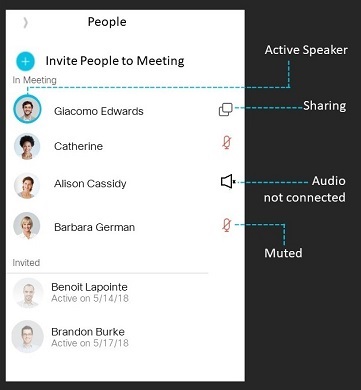
Během schůzky přejděte na Účast níci
Pokud chcete připomenout, kdo se schůzky zúčastnil po jejím skončení, pořiďte snímek obrazovky seznamu lidí během schůzky.
|
 zjistit, kdo se ke schůzce připojil nebo ne a zda se aktivně účastní.
|
Během schůzky přejděte na Účast níci
Pokud chcete připomenout, kdo se schůzky zúčastnil po jejím skončení, pořiďte snímek obrazovky seznamu účastníků během schůzky.
|
 zjistit, kdo se ke schůzce připojil nebo ne a zda se aktivně účastní.
|
Během schůzky přejděte na seznam lidí Pokud chcete připomenout, kdo se schůzky zúčastnil po jejím skončení, pořiďte snímek obrazovky seznamu lidí během schůzky.
|