Приложение Webex | Сведения об участниках совещания

list-menuОтправить обратную связь?
Когда вы участвуете в совещании в приложении Webex, вы можете быстро узнать, кто присоединился к совещанию независимо от того, присоединился ли он к совещанию из приложения Webex, приложения Webex Meetings, веб-браузера или видеоустройства. Вы даже можете увидеть их статус во время совещания, например, кто отключает звук, выступает или поднимает руку.
Get details about meeting participants

Участники и видеопанели предоставляют вам информацию о личности других участников вашей встречи.

Images shows the identity of meeting participants.

Личность участника собрания подразделяется на внутренние, внешние или непроверенные.

Внутренняя

Внутренние участники — это пользователи Webex, работающие в вашей организации, которые вошли в систему или прошли аутентификацию для подтверждения своей личности в сервисе Webex. Домен внутренних пользователей не отображается на панели участников совещания.

An internal meeting participant who is part of your organization, and there is no label shown.

Внешний

Внешние участники — это пользователи Webex, принадлежащие к другой организации, а не вашей. Они вошли в систему или прошли аутентификацию для подтверждения своей личности в сервисе Webex. Домен внешних пользователей можно увидеть на панели участников совещания и легко определить, из какой организации они принадлежат.

An external meeting participant outside of your organization, showing their domain.

Не проверено

Непроверенные участники не вошли в систему и не прошли аутентификацию для подтверждения своей личности в сервисе Webex. Непроверенный участник может ввести любое имя при присоединении к совещанию Webex. Это имя отображается на панели участников, но Webex не может подтвердить личность этого участника. К людям, которые присоединяются или хотят присоединиться к совещаниям в качестве непроверенных пользователей, следует относиться с осторожностью и вниманием. Webex настоятельно рекомендует организаторам совещаний принять меры для проверки того, что непроверенный участник является тем, за кого себя выдает.

Например, в качестве организатора совещания вы можете переместить непроверенных участников в переговорную комнату и подтвердить их личность на слух и визуально, прежде чем допускать их в главный конференц-зал. Кроме того, Webex рекомендует пользователям войти в систему или пройти аутентификацию, чтобы повысить безопасность совещания. Если у участника нет учетной записи Webex, любой желающий может создать бесплатную учетную запись Webex на сайте webex.com, чтобы стать проверенным пользователем Webex.

An unverified meeting participant, showing the label next to their name.

В лобби Webex Meetings также используются категории « Внутренние», «Внешние» и «Непроверенные», чтобы информировать организатора совещания о статусе верификации каждого пользователя перед допуском к участию в совещании.

List of participants in a meeting showing the Internal, External, and Unverified categories, to inform the meeting host about the verification status of each user before admitting them into the meeting.

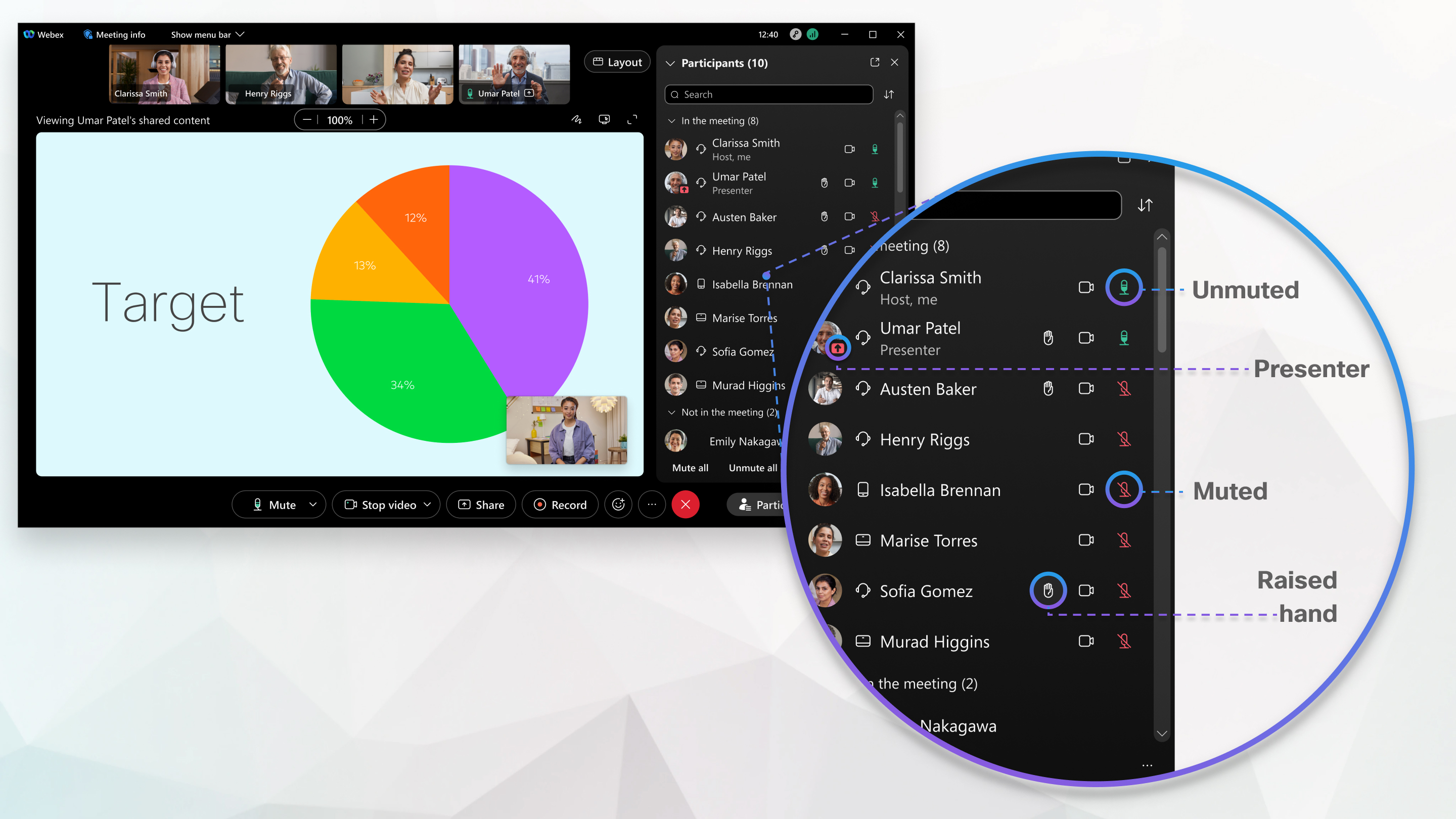
Находясь на совещании, перейдите в раздел Участники Participants button чтобы узнать, кто присоединился к собранию или нет и активно ли они участвуют.

Сделайте снимок экрана со списком людей во время собрания, если хотите напомнить, кто присутствовал на собрании после его окончания.

  • В совещании — список участников, присоединившихся к совещанию, независимо от того, присоединились ли они к совещанию из приложения Webex, приложения Meetings или с видеоустройства. На устройствах, подключенных к сопряженным комнатам, отображаются имена всех, кто подключен к этому устройству. Вы также можете узнать, кто принимал гостей, отключил звук, поделился информацией, активно говорит, присоединился к вам из-за пределов вашей организации, присоединился только по телефону или кто-то присоединился, но еще не подключил аудиосистему.

    Чтобы найти контактную информацию участника совещания, наведите курсор на фотографию его профиля.
  • Ожидание в холле. Иногда присоединяющимся, возможно, придется подождать в виртуальном лобби, прежде чем войти. Вы можете выбрать, кого вы хотите впустить, а кого не пускать

  • Не участвовать в совещании. Для запланированных собраний или собраний в персональной комнате в этот раздел включены люди, которые получили приглашение на собрание в календаре, но еще не присоединились к ним. Для совещаний Webex App, связанных с пространством, в этот раздел включены пользователи, участвующие в этом пространстве, но еще не присоединившиеся к нему. В этом разделе также указаны все пользователи, которые присоединились к совещанию, но затем покинули его.

Находясь на совещании, перейдите в раздел Участники Participant Panel button чтобы узнать, кто присоединился к собранию или нет и активно ли они участвуют.

Сделайте снимок экрана со списком участников во время собрания, если хотите получить напоминание о том, кто присутствовал на собрании после его окончания.

  • В совещании — список участников, присоединившихся к совещанию, независимо от того, присоединились ли они к совещанию из приложения Webex, Webex Meetings приложения или с видеоустройства. На устройствах, подключенных к сопряженным комнатам, отображаются имена всех, кто подключен к этому устройству. Вы также можете увидеть, кто принимает гостей, отключил звук, поделился информацией, активно говорит или кто-то присоединился к команде, но еще не подключил аудиосистему.

    Чтобы найти контактную информацию участника совещания, дважды нажмите на фотографию его профиля.
  • Ожидание в лобби. Иногда присоединяющимся, возможно, придется подождать в виртуальном лобби, прежде чем войти. Вы можете выбрать, кого вы хотите впустить, а кого не пускать.

  • Не на собрании. В этом разделе представлены лица, получившие приглашение на конференцию в календаре, но еще не присоединившиеся к ней. Для совещаний Webex App, связанных с пространством, в этот раздел включены пользователи, участвующие в этом пространстве, но еще не присоединившиеся к нему. В этом разделе также указаны все пользователи, которые присоединились к совещанию, но затем покинули его.

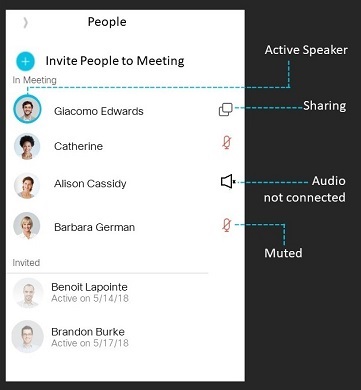
Находясь на собрании, перейдите к списку участников Participant Panel button чтобы узнать, кто присоединился к собранию или нет и активно ли они участвуют.

Сделайте снимок экрана со списком людей во время собрания, если хотите напомнить, кто присутствовал на собрании после его окончания.

  • В разделе «Совещание» — список участников, присоединившихся к совещанию, независимо от того, присоединились ли они из приложения Webex, приложения «Совещания» или с видеоустройства. На устройствах, подключенных к сопряженным комнатам, отображаются имена всех, кто подключен к этому устройству. Вы также можете увидеть, кто принимает гостей, отключил звук, поделился информацией, активно говорит или кто-то присоединился к команде, но еще не подключил аудиосистему.

  • Приглашенные. Для запланированной встречи или встречи в персональной комнате в этом разделе представлены люди, которые получили приглашение на собрание в календаре, но еще не присоединились к ним. Для совещаний Webex App, связанных с пространством, в этот раздел включены пользователи, участвующие в этом пространстве, но еще не присоединившиеся к нему. В этом разделе также указаны все пользователи, которые присоединились к совещанию, но затем покинули его.

Была ли статья полезной?