- Página inicial
- /
- Artigo

Obrigado pelos seus comentários.

 Neste artigo
 Comentários?
Quando você instalar o aplicativo, estará pronto para começar a trabalhar. Aprenda como enviar mensagens, criar novas seções e espaços, ler mensagens e compartilhar arquivos.
Seções do espaço
Organize seus espaços em seções que você criar. Arraste e solte espaços em seções para manter trabalhos relacionados juntos. Expanda e recolha seções para manter sua lista de espaços fácil de consultar. Se precisar de ajuda para organizar seus espaços, consulte Aplicativo Webex | Seções de espaço.
Espaços e espaços públicos
Um espaço é um local onde você pode compartilhar ideias sobre um tópico específico com outras pessoas. O espaço pode ser para um novo projeto, um evento futuro ou apenas um lugar para compartilhar ideias divertidas. Ao enviar mensagens ou compartilhar arquivos, todos no espaço podem participar. Sua empresa pode adicioná-lo a espaços automaticamente, ou você pode criar um espaço.

Espaços públicos são espaços criados dentro da sua organização e fáceis de descobrir. Descubra, participe ou crie espaços públicos para se conectar com pessoas que têm interesses semelhantes ou para se manter atualizado sobre as últimas notícias. Os espaços públicos são diferentes de outros espaços porque não estão ligados a uma equipe específica. Qualquer pessoa em sua organização pode encontrar um espaço público que você cria. Se você mudou de ideia, pode tornar um espaço público privado novamente a qualquer momento.

Enviar uma mensagem
Você pode enviar uma mensagem para alguém ou enviar uma mensagem em um horário agendado no futuro. Tudo que você precisa é do nome ou endereço de e-mail da pessoa, ou você pode rapidamente iniciar uma conversa.
Compartilhe arquivos, adicione personalidade com emojisou use GIFs animados.

Usar @Mentions para chamar a atenção de alguém em um espaço, ou usar @all para chamar a atenção de todos em um espaço de grupo.
Responder a uma mensagem
Ao clicar em um espaço na lista de espaços, você verá todas as mensagens que foram publicadas naquele espaço. Você pode adicionar uma resposta rápida com um emoji , criar um tópico, citar a mensagem de alguém, encaminhar a mensagem, sinalizar mensagens importantesou excluir sua própria mensagem.
Se uma mensagem contiver um link, você pode clicar com o botão direito do mouse no link para obter a opção Copiar link no menu Atalho.
Você também pode alterar o tamanho da fonte das mensagens para um tamanho que preferir para não perder nenhum detalhe.
Filtrar a lista de espaços
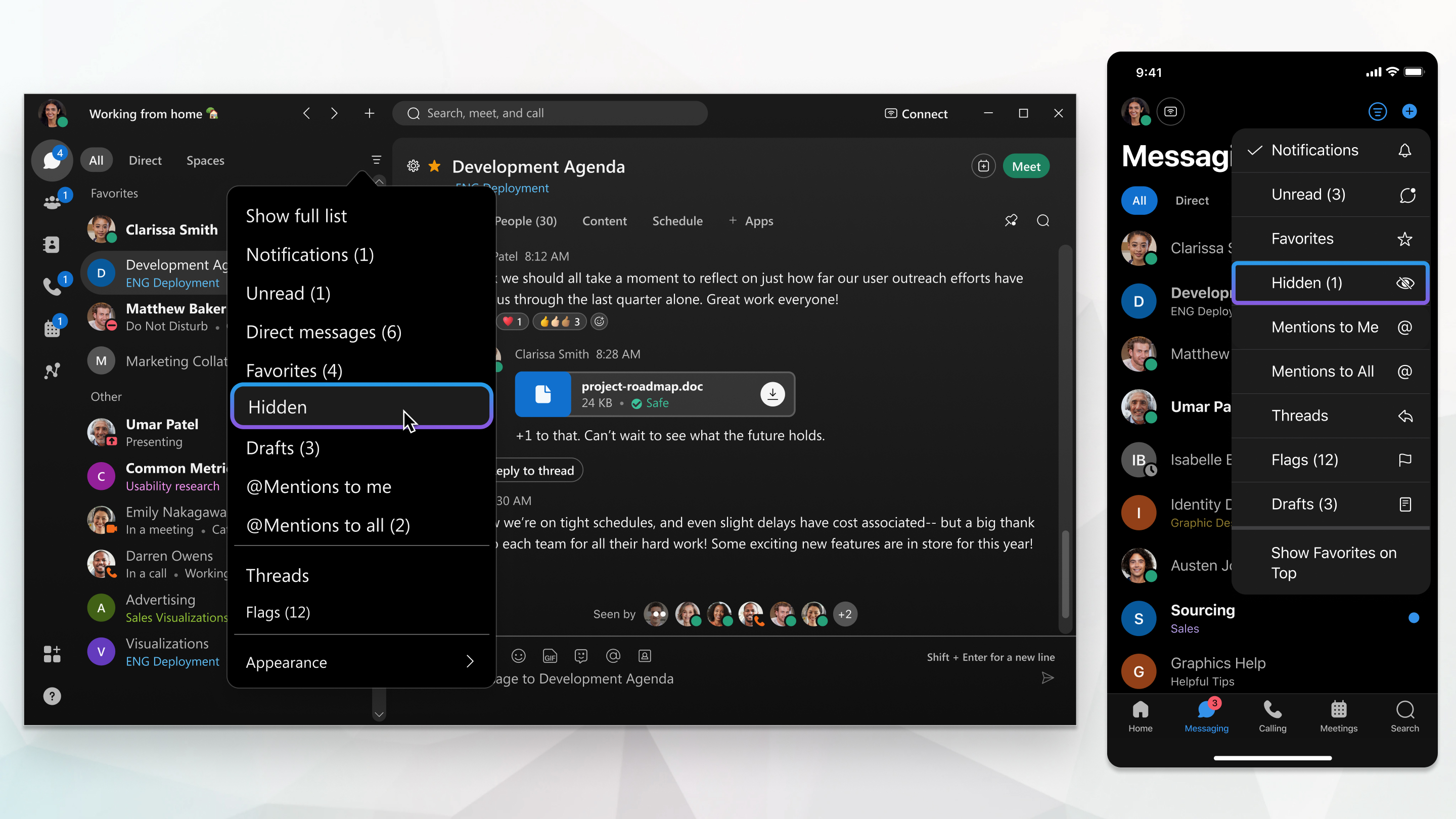
Ao ser adicionado a espaços ou ao criar um espaço, você verá uma lista de espaços. Num relance, você pode ver espaços com novas mensagens, novos espaços nos quais você foi adicionado ou espaços onde você foi mencionado. Você pode filtrar esta lista se quiser se concentrar nos espaços que têm mensagens não lidas.