
Obrigado pelos seus comentários.
Escolha o layout de tela padrão para gravações em Webex Meetings e Eventos
 Comentários?
Esse recurso está disponível para gravações MP4 baseadas em rede centradas em vídeo que são gravadas na nuvem.
Se você compartilhou um arquivo de vídeo usando Compartilhar Arquivo durante a reunião ou evento, a gravação MP4 não será salva no formato centrado em vídeo.
Esse recurso requer a versão 2.0 da plataforma de Cisco Webex vídeo. Para descobrir qual versão você está usando, consulte Encontre seu número de Webex Meetings versão da Cisco. Esse recurso não está disponível para reuniões e eventos gravados localmente no computador do organizador.
Quando você altera o layout de tela padrão, a nova configuração padrão se aplica às gravações que você fizer daqui para frente. Isso não altera o layout das gravações existentes.
Por padrão, os sites WBS40.9 e versões posteriores usam automaticamente a visualização em grade sem compartilhar conteúdo e a visualização Stage ao compartilhar conteúdo. Se você alterou o layout de tela padrão para gravações no passado para exibição de conteúdo focado, esse ainda é o padrão.
Opções de layout de tela quando não estiver compartilhando conteúdo
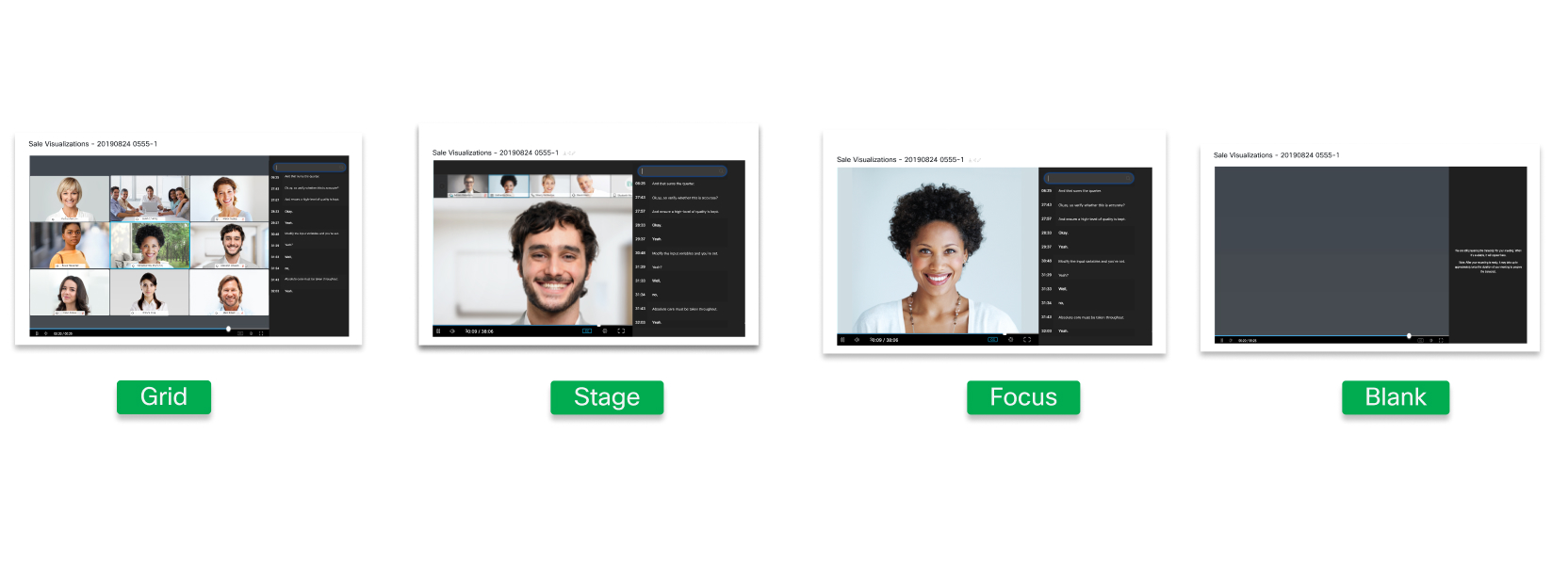
A visualização em grade mostra o palestrante ativo e até 24 outros participantes quando ninguém está compartilhando conteúdo.
A visualização do palco mostra o alto-falante ativo na parte principal da tela quando ninguém está compartilhando conteúdo. As miniaturas de vídeo do palestrante ativo e de até 4 outros participantes são exibidas na parte superior da tela. Se o anfitrião ou coanfitrião sincronizar seu palco e adicionar participantes a ele, somente o primeiro participante aparecerá.
A visualização em foco mostra o vídeo do alto-falante ativo na parte principal da tela quando ninguém está compartilhando conteúdo. Se o anfitrião ou coanfitrião sincronizar seu palco e adicionar participantes a ele, somente o primeiro participante aparecerá.
A exibição em branco mostra uma tela em branco quando nenhum conteúdo é compartilhado.
Opções de layout de tela ao compartilhar conteúdo
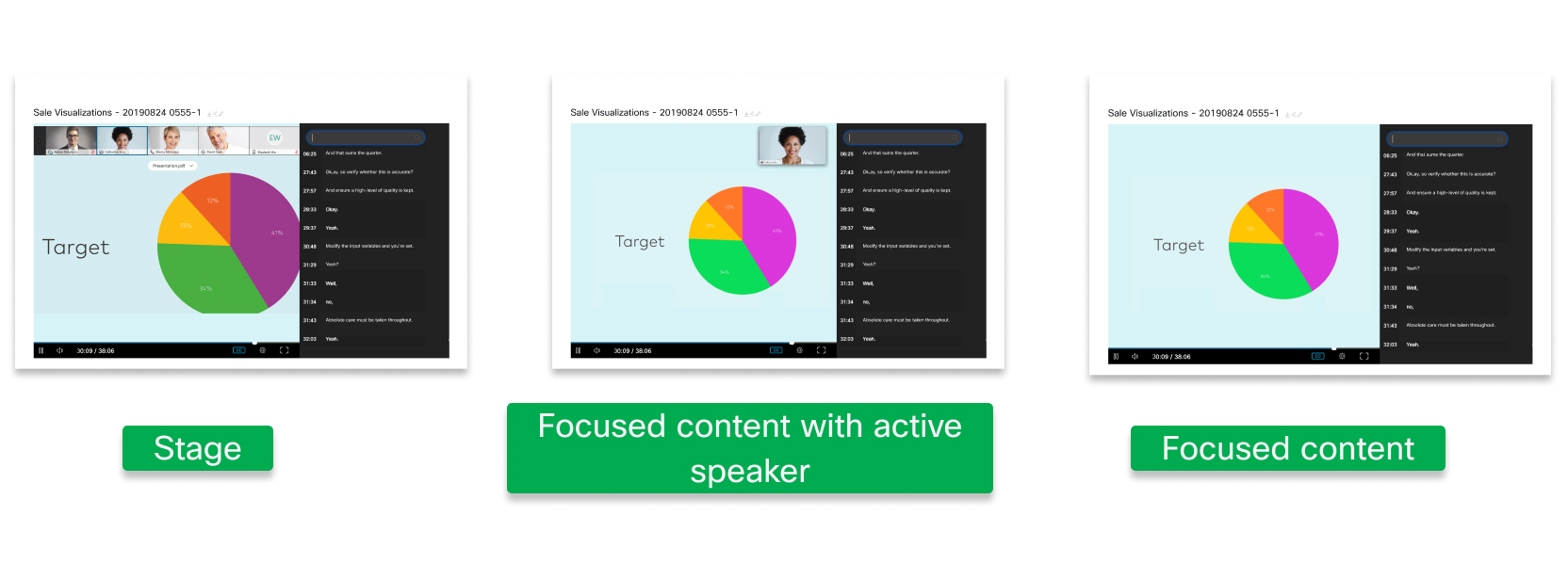
A visualização do palco mostra o conteúdo na parte principal da tela, e as miniaturas de vídeo do palestrante ativo e de até 4 outros participantes são exibidas na parte superior da tela.
O conteúdo focado com visualização do alto-falante ativo mostra o conteúdo na parte principal da tela e uma grande miniatura do alto-falante ativo no canto superior direito. Se o anfitrião ou coanfitrião sincronizar seu palco e adicionar participantes a ele, somente o primeiro participante aparecerá.
A visualização focada do conteúdo mostra somente o conteúdo compartilhado na parte principal da tela. O vídeo do participante não foi gravado.
| 1 |
Entre no Control Hub e acesse . |
| 2 |
Clique em Sites, escolha o site Webex para o qual você deseja alterar as configurações e clique em Configurações. |
| 3 |
Em Configurações comuns, selecione Opções do site e, em seguida, role para baixo até a opção Layout de gravação padrão. |
| 4 |
Selecione a exibição padrão para Quando a reunião tiver conteúdo compartilhado e Quando a reunião não tiver conteúdo compartilhado. Fizemos do layout de gravação padrão a configuração padrão para o WBS 41.5 e versões posteriores. Para versões
anteriores, selecione Layout de gravação padrão e escolha
as visualizações padrão.
|
| 5 |
Clique em Salvar. |
| 1 |
|
| 2 |
Role para baixo até. Opções do site |
| 3 |
Em Gravação centrada em vídeo padrão, selecione a exibição padrão para Ao compartilhar conteúdo e Quando não estiver compartilhando conteúdo. 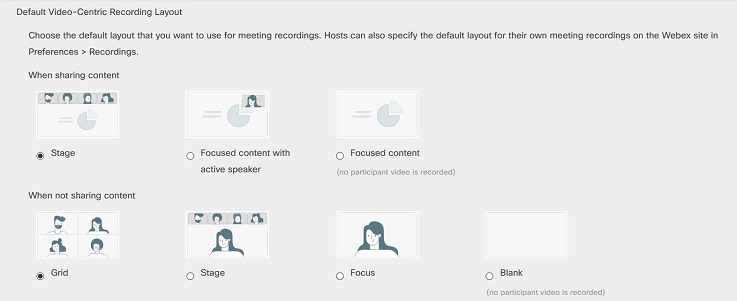
Fizemos da gravação centrada em vídeo a configuração padrão para o WBS 41.5 e versões posteriores. Para versões anteriores, selecione Ativar gravação centrada em vídeo e escolha as visualizações padrão. |
| 4 |
Clique em Atualizar. |


