
Mulțumim pentru feedback.
Partajare wireless cu AirPlay
 Feedback?
Dispozitivele Cisco acceptă acum AirPlay, oferind o altă experiență de partajare simplă și familiară. Conectați-vă wireless iPhone-ul, iPad-ul sau Mac-ul pentru a partaja fără efort ecranul, a colabora și a reda conținut audio și video.
Această funcționalitate funcționează cel mai bine atunci când dispozitivul Apple rulează cea mai recentă versiune de iOS/iPadOS/macOS.
Dacă sunteți administrator, consultați acest articol despre configurarea AirPlay pe un dispozitiv Cisco, din interfața web a dispozitivului sau Control Hub.
Puteți partaja fără fir pe un dispozitiv Cisco care a fost configurat pentru AirPlay.

Pentru a începe partajarea cu AirPlay:
- Deschideți Centrul de control pe iPhone, iPad sau Mac. Selectați Oglindirea ecranului.
- Selectați dispozitivul Cisco pe care doriți să îl partajați.
- Dispozitivul Cisco va afișa o parolă (în funcție de modul în care au fost configurate setările de securitate pentru dispozitivul respectiv). Dispozitivul dvs. Apple va solicita această parolă.
- Introduceți codul de acces pe dispozitivul dvs. Apple pentru a stabili partajarea.
În seria Board și Desk, glisarea în sus din partea de jos a ecranului de pornire deschide comutatorul de activități și puteți trece la o altă aplicație. Acest lucru vă va pune capăt cotei.
Apple FairPlay protejează conținutul sensibil sau protejat prin drepturi de autor, restricționând partajarea numai la mediile locale, făcând posibilă partajarea în siguranță a acestui tip de conținut protejat DRM pe dispozitivele Cisco. Conținutul protejat nu va fi primit de participanții la întâlniri îndepărtate sau la distanță. Acei participanți vor auzi audio, dar în loc de video, vor vedea un ecran gri cu un buton de redare încrucișat ca acesta:
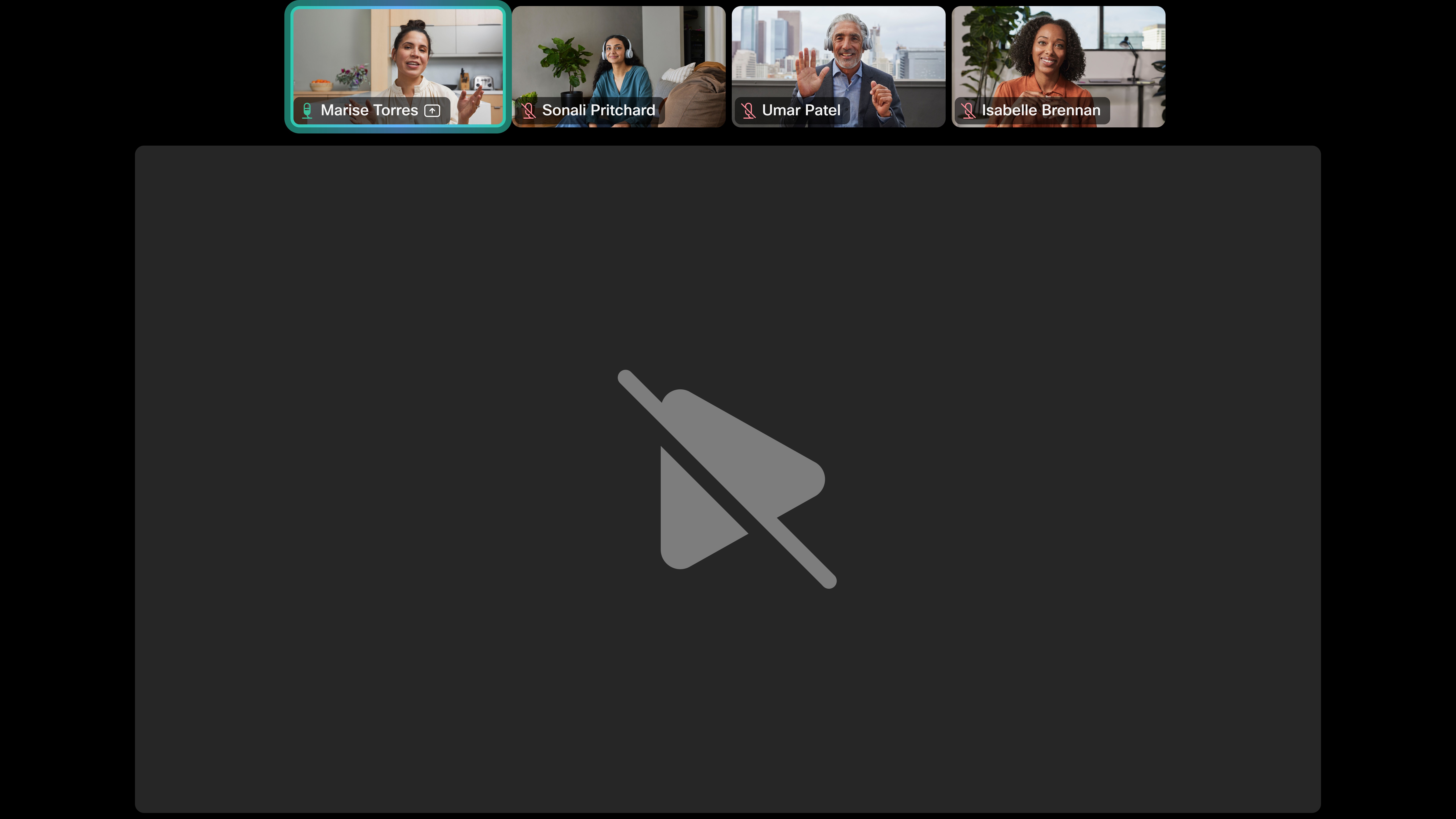
Utilizarea AirPlay pentru a viziona Netflix nu este acceptată.
Administratorul dvs. de sistem activează și configurează AirPlay pe dispozitivele Cisco, dar există unele setări pe care le puteți accesa și modifica pe dispozitiv.
Atingeți Partajare ecran de
 pe ecranul de pornire. Atingeți Vizualizare informații și apoi Setări AirPlay pentru a deschide ecranul de setări.
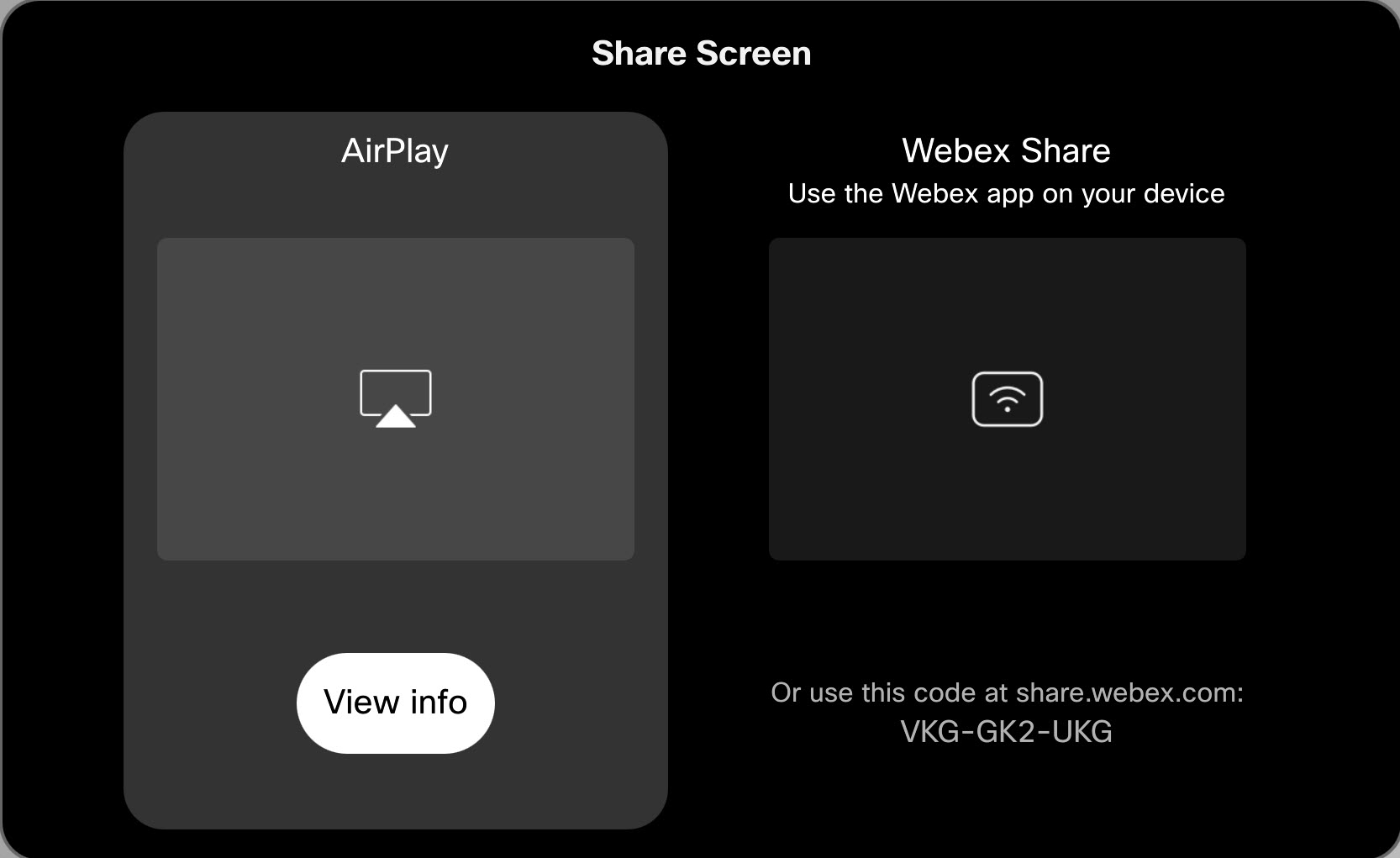
De asemenea, puteți deschide ecranul de setări din meniul Setări dispozitiv din panoul de control.
Pentru a ieși din ecranul Setări AirPlay, atingeți-l, apoi atingeți Opriți previzu alizarea sau glisați în sus din partea de jos a ecranului și selectați o altă aplicație sau ecranul de pornire.
Atingeți Partajare ecran de
pe ecranul de pornire al controlerului tactil. Atingeți Vizualizare informații pe opțiunea de partajare AirPlay. Aceasta deschide telecomanda AirPlay și o puteți utiliza pentru a regla setările AirPlay de pe ecranul dispozitivului.
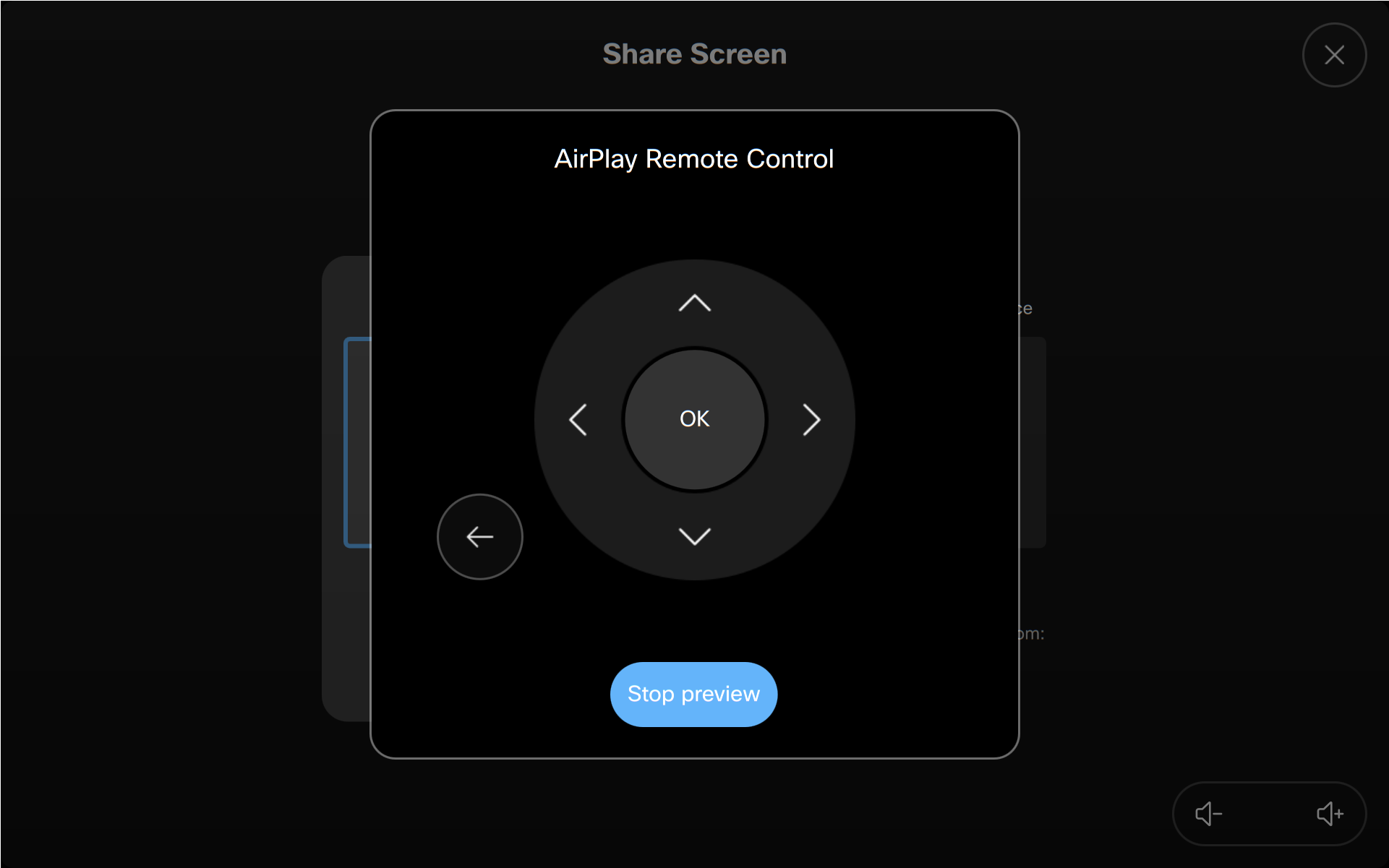
Atingeți Stop Preview pentru a închide telecomanda.
Acest lucru nu se aplică dispozitivelor în modul partajat.
AirPlay este activat pe dispozitivul dvs. de către administratorul de sistem, care îl activează sau îl dezactivează din interfața web a dispozitivului sau din centrul de control. Dacă dispozitivul dvs. este în modul personal, puteți activa și dezactiva AirPlay în Setările AirPlay.
Acest lucru nu se aplică dispozitivelor în modul partajat.
Administratorul de sistem controlează setările de securitate AirPlay pe dispozitive individuale. Când inițiați o partajare wireless, dispozitivul vă va cere probabil o parolă sau un cod PIN, în funcție de ceea ce a setat administratorul.
Dacă dispozitivul dvs. este în modul personal, în mod implicit, acesta va solicita un cod PIN prima dată când asociați un dispozitiv Apple. După aceea, își va aminti dispozitivele asociate cu succes și nu va trebui să furnizați din nou un cod PIN. Pe dispozitivele cu modul personal, puteți modifica, de asemenea, cerințele PIN sau parolă în Setările AirPlay de pe dispozitiv.
Dispozitivele aflate în modul partajat vor solicita implicit un cod PIN la fiecare asociere AirPlay.
Deschideți setările Subtitrări și subtitr ări pentru a regla fin aspectul textului pe dispozitivul dvs. Cisco, în timpul unei partajări a ecranului AirPlay.


