Selectați setările audio pentru Webex Meetings și Webex Webinars

list-menuFeedback?
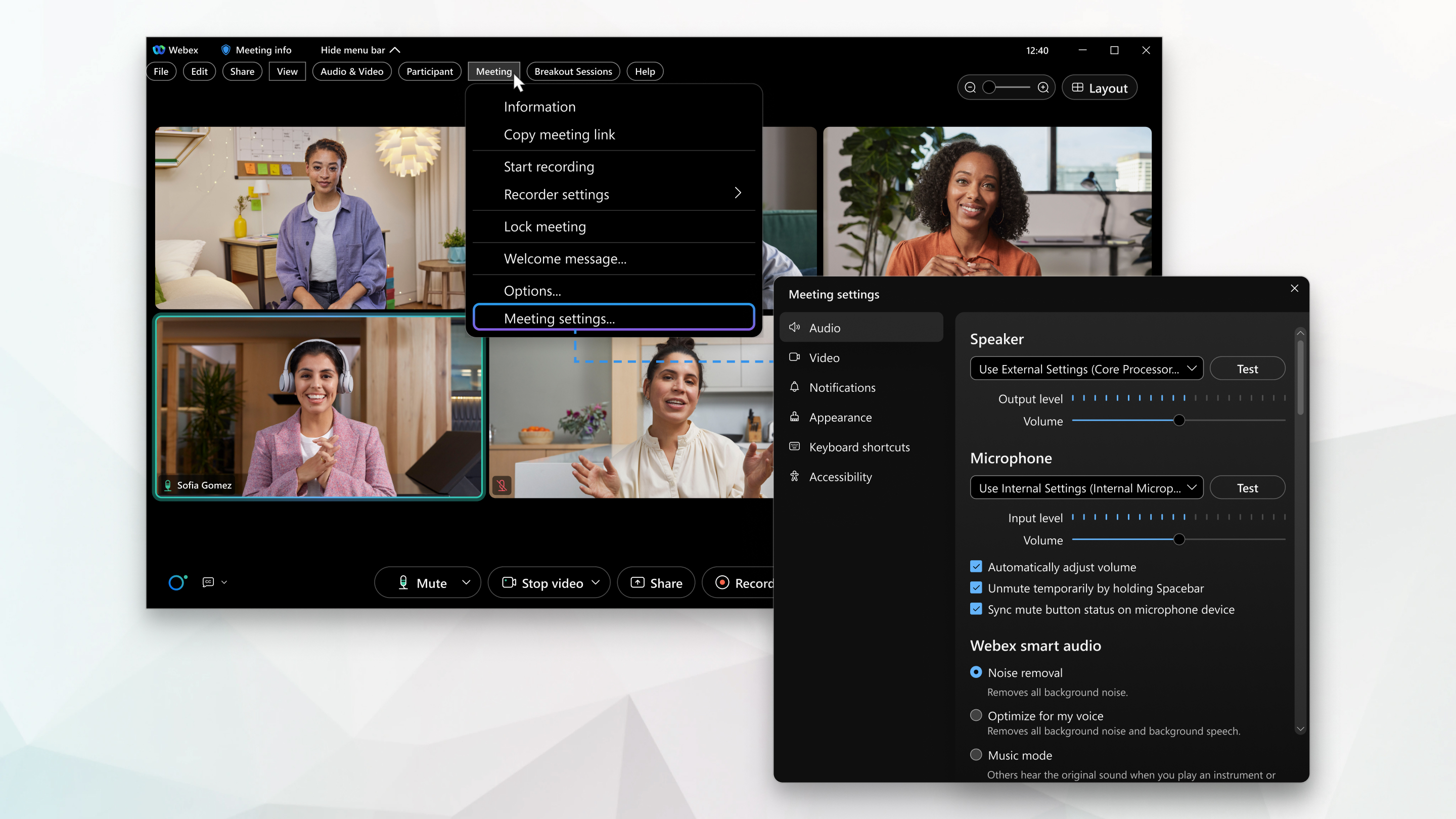
Setările și preferințele întâlnirii sunt organizate într-un singur meniu în care poți seta difuzorul și microfonul, regla nivelurile de volum și seta funcții audio inteligente.

1

Pentru o întâlnire, faceți clic pe Afișați bara de meniu > În tâln ire > Setări întâlnire.

2

Pentru un webinar, faceți clic pe Afișați bara de meniu > Webinar > Setări webinar.

3

Pentru setări audio, faceți clic pe Audio, apoi bifați caseta de selectare de lângă setarea dorită.

Unele casete de selectare sunt bifate în mod implicit și nu pot fi modificate.

  • Difuzor - Puteți selecta opțiunea difuzorului din meniul derulant și apoi testați difuzorul.

    Pentru mai multe informații despre reglarea difuzorului și a mircofonului, consultați Reglarea volumului microfonului computerului și a difuzoarelor într-o întâlnire Webex.

    Pentru mai multe informații despre testarea difuzorului și microfonului, consultați Testarea difuzorului și a microfonului în întâlnirile Webex.

  • Microfon - Selectați opțiunea microfon din meniul derulant și apoi testați-vă microfonul.

  • Reglarea automată a volum ului - Dacă este selectată, aceasta crește sau scade automat volumul difuzoarelor și microfonului.

  • Anulați mutarea temporară ținând apăsată bara de spațiu - Dacă este selectată, puteți să vă dezactivați temporar ținând apăsată bara de spațiu. Pentru mai multe informații despre dezactivarea sau dezactivarea sunetului, consultați Dezactivarea sau dezactivarea sunetului în suita de întâlniri Webex.

    Eliberați bara de spațiu pentru a reveni la dezactivare.

  • Sincronizați starea butonului de dezactivare pe dispozitivul microfon — Dacă vă dezactivați pe un alt dispozitiv, aceasta se reflectă în întâlnire.

  • Opțiuni audio inteligente Webex:

    Eliminarea zgomotului - Îndepărtează tot zgomotul de fundal.

    Optimizare pentru vocea mea - Elimină tot zgomotul de fundal și vorbirea de fundal.

    Optimizare pentru toate vocile — Elimină toate zgomotele de fundal și îmbunătățește toate vocile din apropiere.

    Mod muzică — Alții aud sunetul original atunci când cânți la un instrument sau cânți. Pentru mai multe informații despre modul muzică, consultați Ac tivarea modului muzică în Webex Meetings și Webex Webinars.

4

Pentru statistici audio, faceți clic pe Statis tici, apoi faceți clic pe Audio.

  • Codec VoIP (computer audio) - afișează sunetul computerului.
  • Porturi de conectare audio - afișează conexiunile audio.

Lățime de bandă

Rata maximă de transfer de date.

Latență

Viteza transferului de date de la un punct la altul.

Acest lucru ar trebui să fie cât mai aproape de zero posibil.

Nervozitate

Când se schimbă rata de transfer de date.

Pierderea pachetelor

Cantitatea de informații pe care o pierdeți dintr-o conexiune.

Acest lucru poate cauza probleme de performanță.

Trimite

Primiți

Comunicare bidirecțională de trimitere a datelor înainte și înapoi.

F ila General afișează utilizarea memoriei și utilizarea procesorului.
1

Faceți clic pe Webex Meetings.

2

Din meniul derulant, faceți clic pe Setări întâlnire.

3

Faceți clic pe Audio și apoi bifați caseta de selectare de lângă setarea dorită.

Unele casete de selectare sunt bifate în mod implicit și nu pot fi ajustate.

  • Difuzor - Puteți selecta opțiunea difuzorului din meniul derulant și apoi testați difuzorul.

    Pentru mai multe informații despre reglarea difuzorului și a mircofonului, consultați Reglarea volumului microfonului computerului și a difuzoarelor într-o întâlnire Webex.

    Pentru mai multe informații despre testarea difuzorului și microfonului, consultați Testarea difuzorului și a microfonului în întâlnirile Webex.

  • Microfon - Selectați opțiunea microfon din meniul derulant și apoi testați-vă microfonul.

  • Reglarea automată a volum ului - Dacă este selectată, aceasta crește sau scade automat volumul difuzoarelor și microfonului.

  • Anulați mutarea temporară ținând apăsată bara de spațiu - Dacă este selectată, puteți să vă dezactivați temporar ținând apăsată bara de spațiu. Pentru mai multe informații despre dezactivarea sau dezactivarea sunetului, consultați Dezactivarea sau dezactivarea sunetului în suita de întâlniri Webex.

    Eliberați bara de spațiu pentru a reveni la dezactivare.

  • Sincronizați starea butonului de dezactivare pe dispozitivul microfon — Dacă vă dezactivați pe un alt dispozitiv, aceasta se reflectă în întâlnire.
  • Opțiuni audio inteligente Webex:

    Eliminarea zgomotului - Îndepărtează tot zgomotul de fundal.

    Optimizare pentru vocea mea - Elimină tot zgomotul de fundal și vorbirea de fundal.

    Optimizare pentru toate vocile — Elimină toate zgomotele de fundal și îmbunătățește toate vocile din apropiere.

    Mod muzică — Alții aud sunetul original atunci când cânți la un instrument sau cânți. Pentru mai multe informații despre modul muzică, consultați Activarea modului de muzică în întâlnirile Webex și Webex Webinars.

4

Pentru statistici audio, faceți clic pe Statis tici, apoi faceți clic pe Audio.

  • Codec VoIP (computer audio) - afișează sunetul computerului.
  • Porturi de conectare audio - afișează conexiunile audio.

Lățime de bandă

Rata maximă de transfer de date.

Latență

Viteza transferului de date de la un punct la altul.

Acest lucru ar trebui să fie cât mai aproape de zero posibil.

Nervozitate

Când se schimbă rata de transfer de date.

Pierderea pachetelor

Cantitatea de informații pe care o pierdeți dintr-o conexiune.

Acest lucru poate cauza probleme de performanță.

Trimite

Primiți

Comunicare bidirecțională de trimitere a datelor înainte și înapoi.

F ila General afișează utilizarea memoriei și utilizarea procesorului.

A fost util acest articol?