
Mulțumim pentru feedback.
 Feedback?
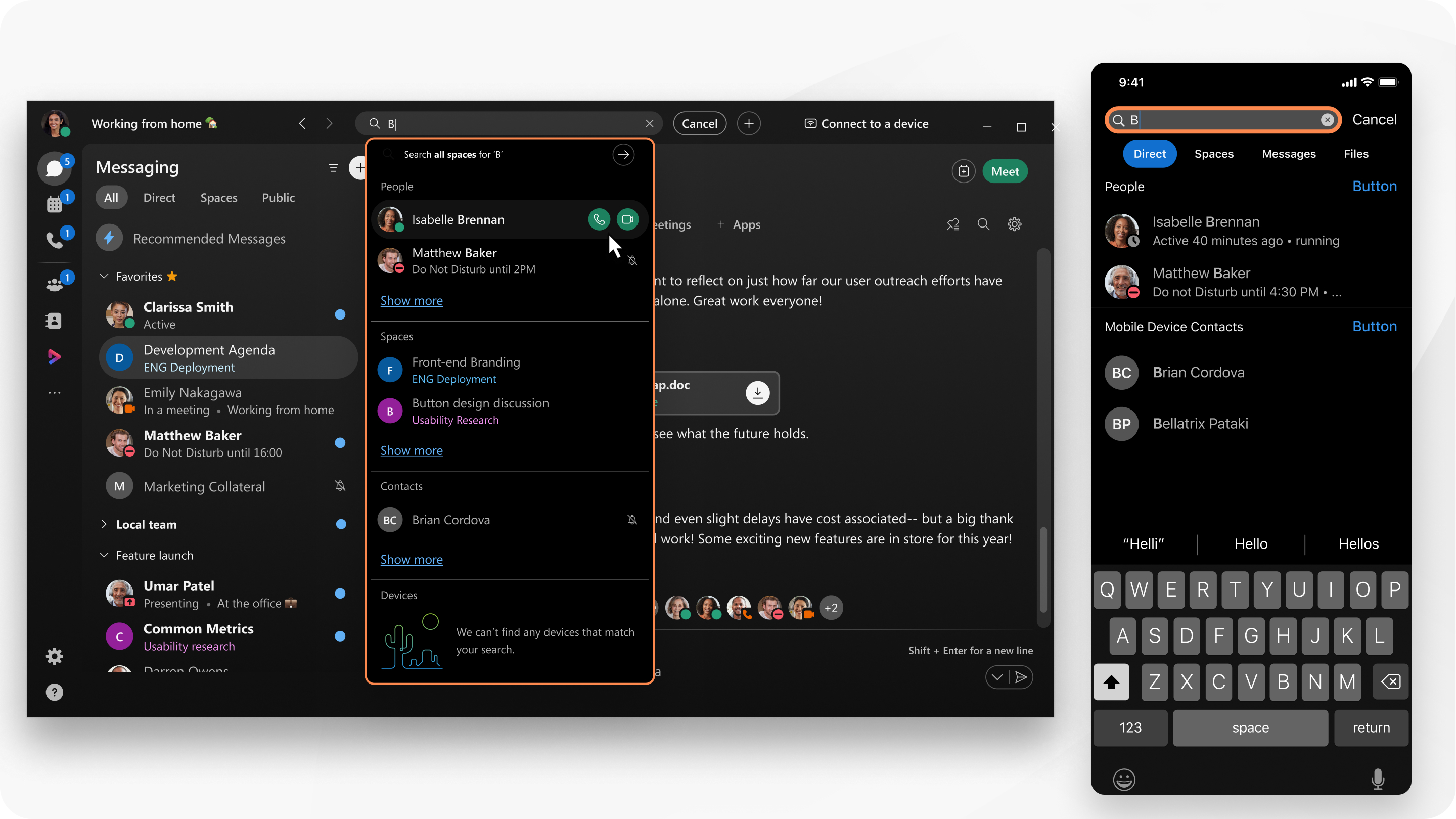
Dacă administratorul adaugă contacte externe, aceste contacte apar în rezultatele căutării.
Aplicația Webex caută, de asemenea, contacte în Microsoft Outlook Windows sau agenda locală pe Mac, orice rezultate de căutare sunt incluse în liste.
| 1 |
În antetul aplicației, faceți clic pe De asemenea, puteți efectua un apel din lista de rezultate. După ce introduceți un nume, o adresă de e-mail sau o adresă video, faceți clic pe Enter pentru a efectua apelul. Dacă sunteți configurat să apelați numere, puteți:
|
| 2 |
Selectați din Mes aje, Fiș iere, Perso ane și Spații pentru a rafina căutarea. Pentru a vă ajuta să găsiți un spațiu, puteți vedea marcajul de timp pentru ultimul mesaj din spațiul respectiv. T astați În:, De la: sau Cu: direct în zona de căutare, apoi alegeți din listă pentru a rafina căutarea.
Puteți utiliza filtrele In: și From: împreună. Puteți utiliza filtrul Cu: numai pe cont propriu. De asemenea, puteți apela pe cineva direct în lista dvs. de rezultate. Dacă căutarea nu este rafinată utilizând filtrele In:, De la: sau Cu:, veți vedea doar rezultatele căutării din cele mai recente spații vizualizate. Pentru a vedea mai multe rezultate, derulați înapoi prin lista de spații. |
| 3 |
Faceți clic pe Anul are pentru a ieși din căutare. |

Aplicația Webex caută, de asemenea, contacte în agenda locală, orice rezultate de căutare sunt incluse în lista Persoane.
| 1 |
Atingeți Căutare Puteți sorta rezultatele utilizând listele de Persoane, Spații, Mesaje, Fișiere sau Dispozitive care se potrivesc cu textul dvs. Dacă sunteți configurat să apelați numere, puteți:
|
| 2 |
Selectați din Mes aje, Fiș iere, Perso ane și Spații pentru a rafina căutarea. Pentru a vă ajuta să găsiți un spațiu, puteți vedea marcajul de timp pentru ultimul mesaj din spațiul respectiv. T astați În:, De la: sau Cu: direct în zona de căutare, apoi alegeți din listă pentru a rafina căutarea.
Puteți utiliza filtrele In: și From: împreună. Puteți utiliza filtrul Cu: numai pe cont propriu. De asemenea, puteți apela pe cineva direct în lista dvs. de rezultate. Dacă căutarea nu este rafinată utilizând filtrele In:, De la: sau Cu:, veți vedea doar rezultatele căutării din cele mai recente spații vizualizate. Pentru a vedea mai multe rezultate, derulați înapoi prin lista de spații. |
 pentru a efectua un apel.
Aplicația Webex caută, de asemenea, contacte în agenda locală, orice rezultate de căutare sunt incluse în lista Persoane.
|
Atingeți Căutare Puteți sorta rezultatele utilizând listele de Persoane, Spații, Mesaje, Fișiere sau Dispozitive care se potrivesc cu textul dvs. Dacă sunteți configurat să apelați numere, puteți:
|
| 1 |
Faceți clic pe Căutare |
| 2 |
Introduceți textul pe care îl căutați. Selectați din Perso ane, Spa ții, Mes aje sau Fiș iere, pentru a sorta cu ușurință rezultatele. |
| 3 |
Faceți clic pe Anul are pentru a ieși din căutare. |


