
Благодарим вас за обратную связь.
Совместный доступ к контенту на совещаниях и вебинарах
 Отправить обратную связь?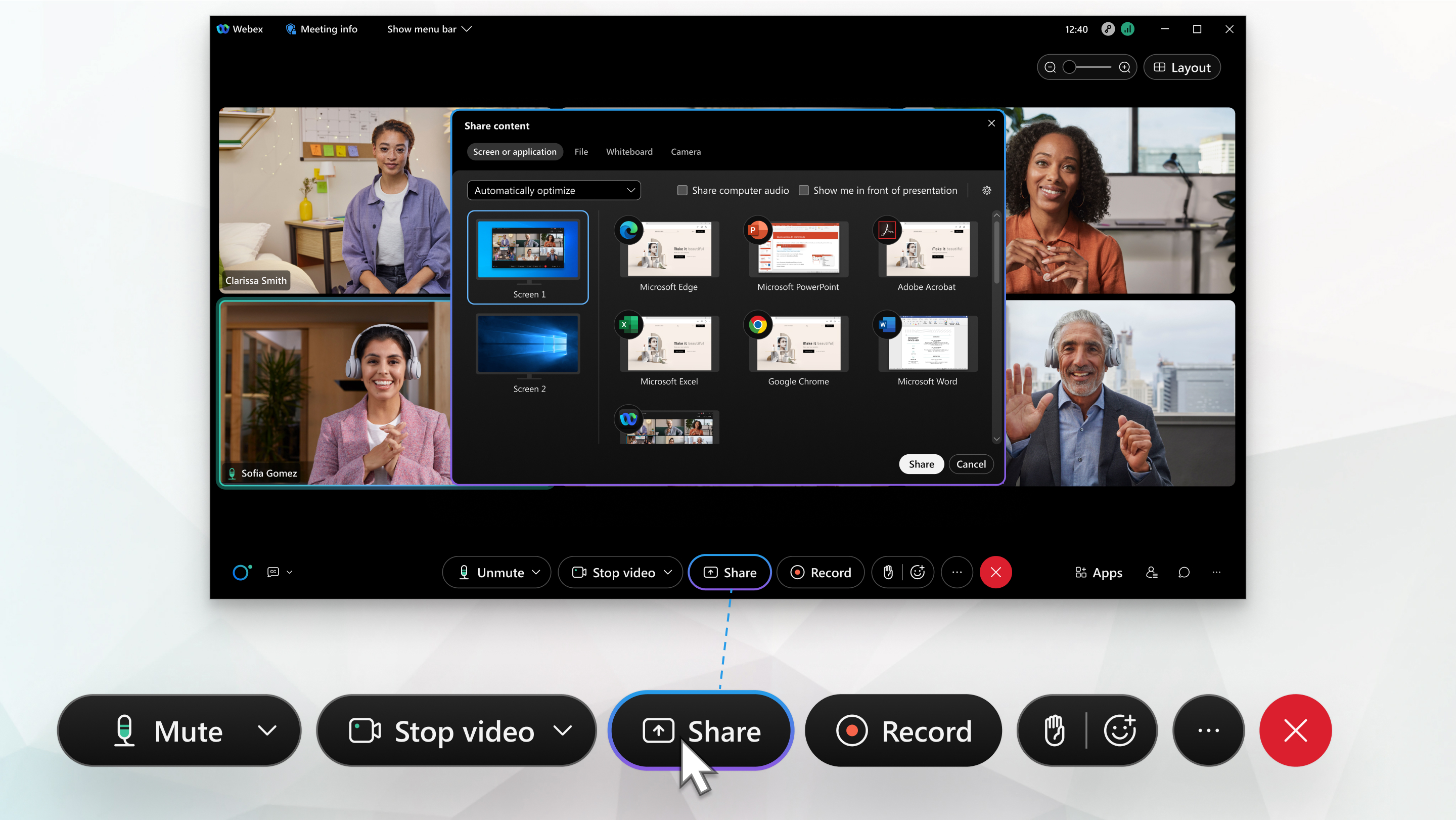
Любой из присутствующих на совещании, а также организатор вебинар или event-совещания, могут обмениваться контентом до 4k. Если вы перемещали открытое окно над приложением, к котором был совместно доступ, никто не видит его, но вы можете показывать видео камеры по совместному приложению.
Окно "Совместно использовать контент" можно увеличить или уменьшить до любого размера, чтобы показать необходимое количество приложений. При нажатии Кнопка ""Совместно" ", чтобы открыть окно "Совместно использовать контент", наведите курсор мыши на кромку окна, затем щелкните и перетащите его к нужному размеру.
Совместный доступ к вашему экрану.
При предоставлении совместного доступа к экрану все пользователи смогут видеть то, что отображается на вашем экране. Если у вас есть документ Word, слайд PowerPoint или даже открытый веб-сайт или окно чата, они увидят его.
Перед совещанием отключите звук уведомлений и закройте все личные или конфиденциальные документы. В этом случае можно не беспокоиться о случайном предоставлении совместного доступа к личной или отвлекающей информации.
При демонстрации контента вы можете получить доступ к панели инструментов демонстрации, наведя курсор мыши на надпись «Вы демонстрируете этот экран». В выпадающем списке отобразятся доступные параметры. Чтобы скрыть его снова, переместитесь мышкой в сторону.
|
Щелкните "Совместно |
 " и выберите экран, к экрану, к который необходимо поделиться.
Совместный доступ только к определенному приложению
Если вы предоставляете совместный доступ к определенному приложению, другие пользователи не смогут видеть ничего, кроме совместно используемого приложения. Например, если у вас открыт браузер и PowerPoint, и вы хотите совместно использовать PowerPoint, они не смогут видеть вкладки браузера. Но если у вас открыто несколько презентаций PowerPoint, вы можете переключаться между ними. Если вы переместите другое приложение перед совместным приложением, участники смогут видеть только это приложение в совместном доступе.
Если вы случайно щелкнули приложение, к которое не был общий доступ, они по-прежнему будут видеть только приложение, к которое в совместном доступе.
|
Вы можете совместно открывать приложения независимо от того, открыто ли оно.
|

Совместный доступ к нескольким приложениям
Вы можете совместно с несколькими приложениями делиться информацией в меню ""Совместное содержимое "".
|
Щелкните " Совместное содержание"
|
 .
.Совместное окно с панели задач
При использовании Windows 11 совместный доступ к окну любого открытого приложения можно получить непосредственно на панели задач без необходимости выбора его в параметрах совместного доступа на совещании или вебинаре.
Эта функция доступна лишь в ограниченном количестве. Чтобы включить эту функцию, откройте обращение.
|
Наведите курсор мыши на приложение на панели задач и во всплывающее окно приложения щелкните Кнопка ""Совместно"". |
Совместный доступ к видеоконтенту
Обмен видеоконтентом несколько отличается от обмена любым другим типом контента. Для обработки этой разницы совещания и вебинары имеют возможность оптимизировать выбор специально для движения и видео.
|
Щелкните " Отыкните окно "Совместно работать с аудио компьютера ", чтобы видео прозвучит непосредственно через аудиоконференция. |
Совместный доступ к файлу
Функция совместного доступа к файлам позволяет предоставить совместный доступ к одному файлу. Это может быть любой файл, например документ или видеофайл, сохраненный на вашем компьютере.
Если файл уже открыт, предоставьте совместный доступ к экрану или приложению. Совместный доступ к файлам может не работать при попытке предоставления совместного доступа к презентации PowerPoint, в которой присутствует встроенное видео.
| 1 |
Нажмите Поделиться содержимым |
| 2 |
Выберите файл, к который необходимо совместно получить. |
Предоставлять совместный доступ к виртуальной доске.
Чтобы совместно использовать доску, см. раздел Использование этой доски в Webex Meetings.
Совместное видео с камеры
Во время совещания или вебинара вы можете совместно со встроенной камерой или внешней USB-камерой совместно со своим рабочим столом. При совместном участники видят все, что видит ваша камера. Кроме того, у них по-прежнему есть вид вашего собственного просмотра.
| 1 |
Нажмите Поделиться |
| 2 |
Выберите камеру, к камере, к камере, к которую необходимо получить совместное время, и щелкните Кнопка ""Совместно" ". Видео камеры отображается в окне совещания.
|
| 3 |
(Необязательно) Если вы выбрали не ту камеру или хотите сменить камеру, нажмите Переключить камеру и выберите камеру. |
Проверка контента, к которому предоставляется совместный доступ
При обмене контентом важно убедиться, что вы делитесь только тем, чем хотите, и что все участники совещания могут это видеть. При предоставлении совместного доступа к экрану или приложению можно проверить, что видят все остальные, открыв окно, в котором отображается контент в совместном доступе.
|
Во время демонстрации перейдите на вкладку в панели управления собранием в верхней части экрана и нажмите стрелку. 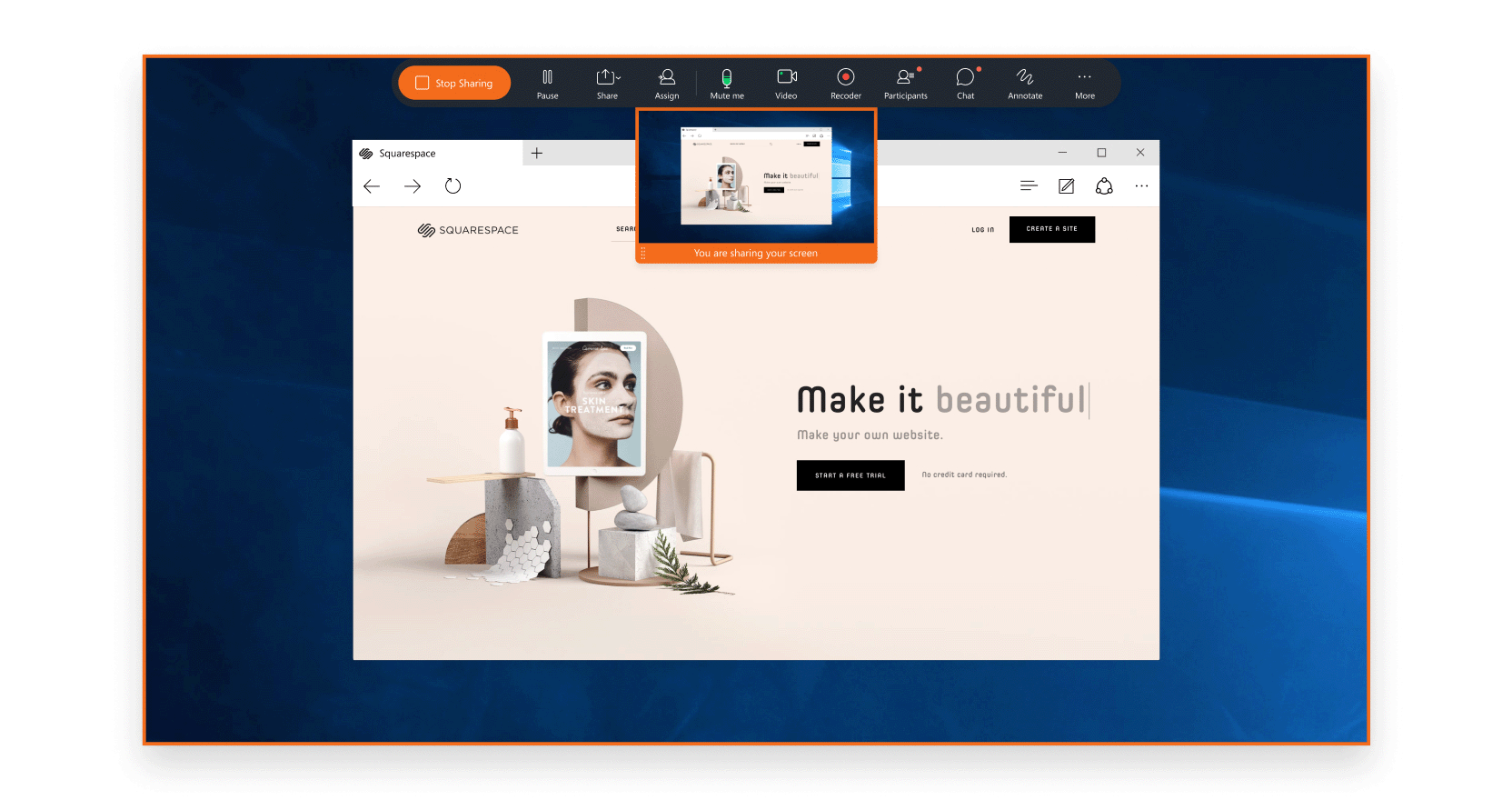 Чтобы развернуть или свернуть панель управления в верхней части экрана, нажмите стрелку. Если панель управления общим доступом закрывает общий контент, вы можете перетащить ее к любому другому краю экрана. |


